※この記事は pullie が開発・販売する「帳票プリント」プラグインを題材にしています。自社製品の紹介を含みますが、手順・仕様はできる限り客観的に記載しています。
帳票プラグインを入れたのに、最初の設定画面で止まる。
「自分のアプリのどのフィールドを、プラグインのどこに指定すればいいのか」——そこが分からないまま設定を閉じてしまう方は少なくありません。実際に初見でプラグインを触った方から「既存のデータをどうつなぐのかが分かりにくかった」という声をいただいており、この記事はその疑問に正面から答えます。
結論を先に: プラグインは今あるレコードをそのまま読みます。データの移行や別アプリへのコピーは一切不要です。設定でやることは「既存アプリのフィールドを、プラグインの差し込み口に対応づける」だけです。この対応づけ(マッピング)のしくみさえ分かれば、5〜15分で自分のデータから帳票が出る状態になります。
プラグインの「差し込み口」は5種類
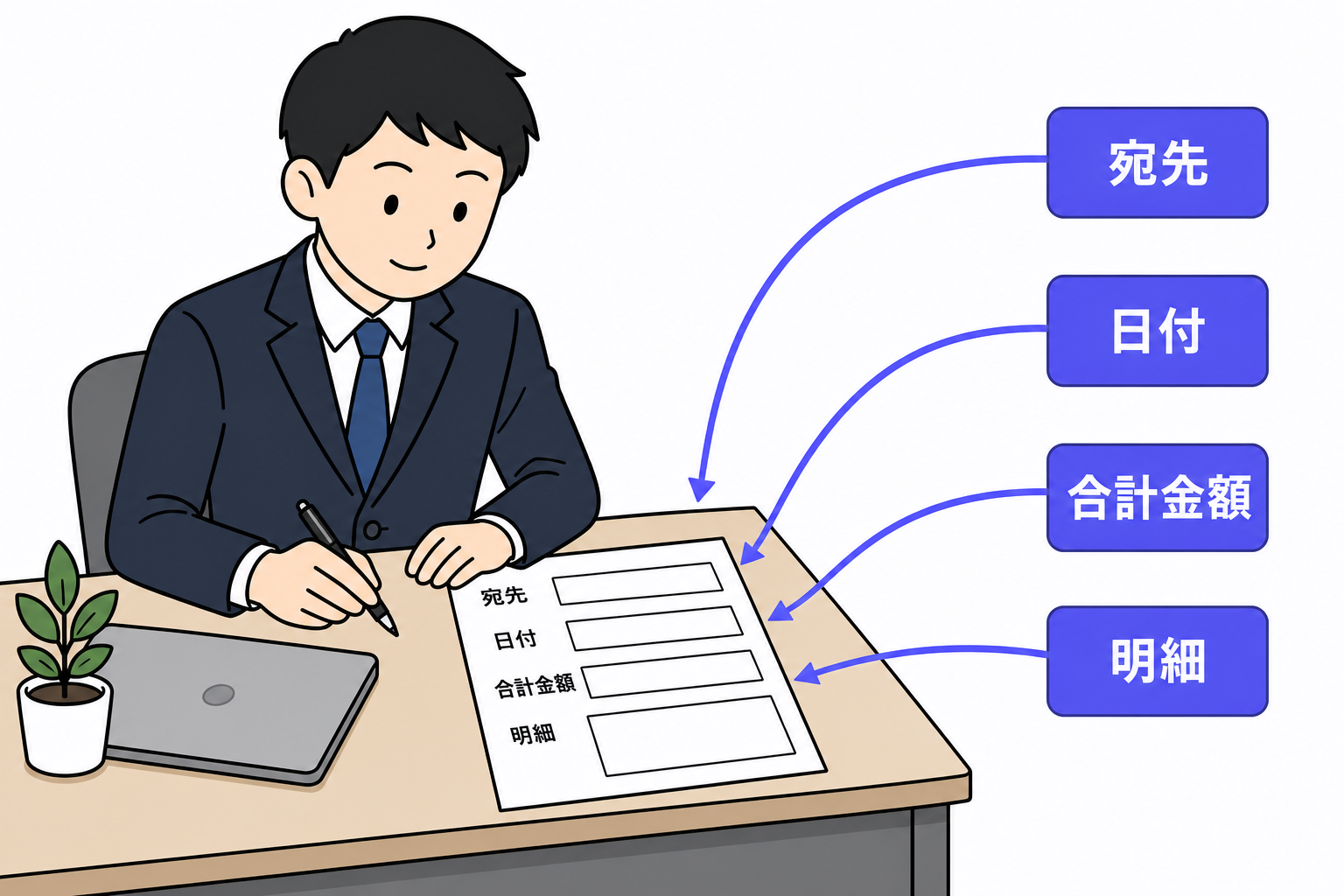
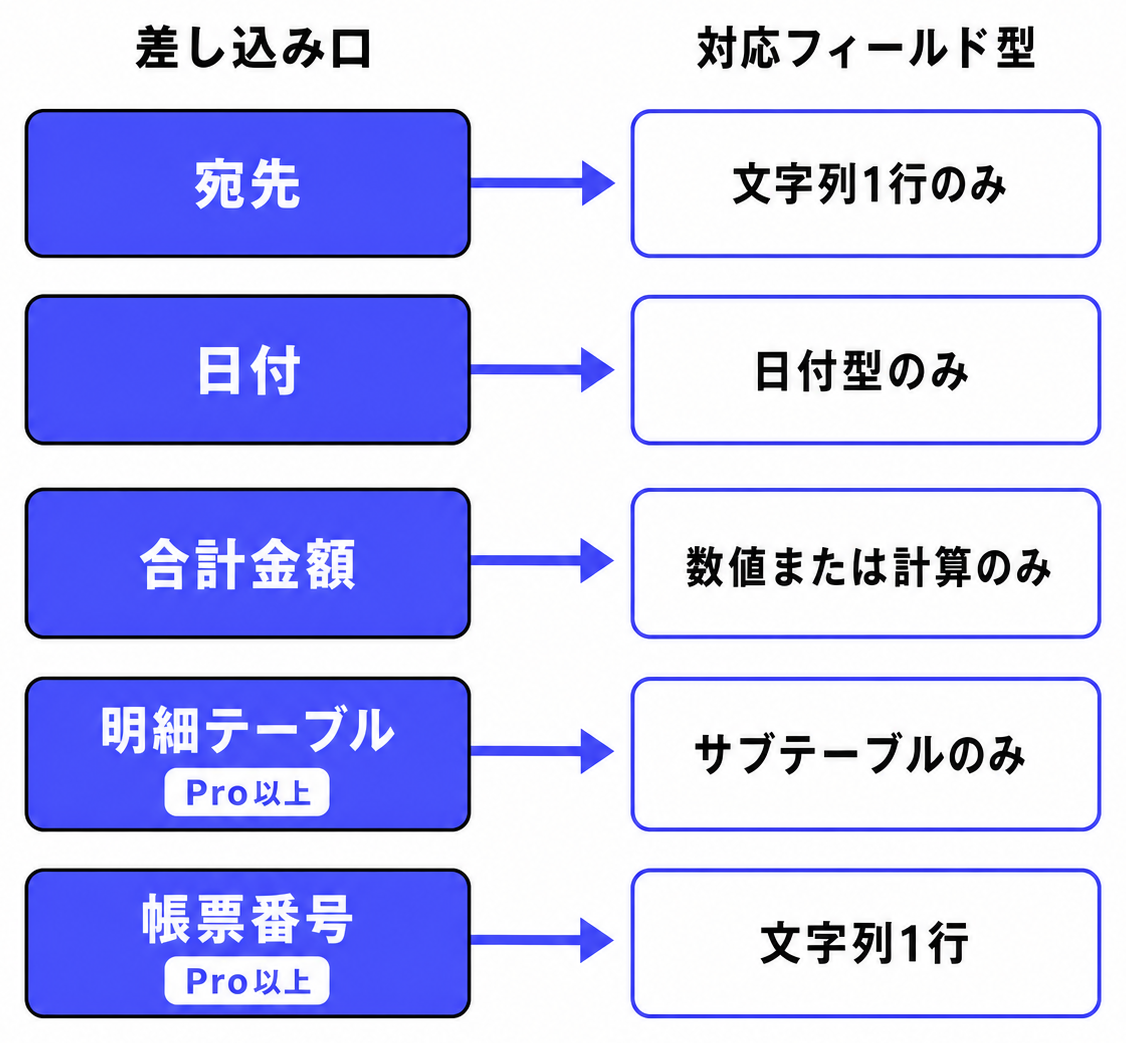
帳票プラグイン(pullie帳票プリント)の設定画面に並ぶ項目が、帳票の差し込み口です。それぞれ「どの型のフィールドだけが対応づけられるか」が決まっています。
| 差し込み口 | 対応フィールド型 | 利用可能エディション |
|---|---|---|
| 宛先 | 文字列1行 のみ | Free / Pro / Pro+ |
| 日付 | 日付 のみ(未指定なら印刷日を自動挿入) | Free / Pro / Pro+ |
| 合計金額 | 数値 または 計算 のみ | Free / Pro / Pro+ |
| 明細テーブル | サブテーブル のみ | Pro / Pro+ のみ |
| 帳票番号・備考・振込先 | 文字列1行(帳票番号)、自由入力(備考・振込先) | Pro / Pro+ のみ |
「選択肢に出てこない」と感じたときは、ほぼ必ずフィールドの型がずれています。型の確認方法とよくある原因は後半のFAQで整理します。
ステップ1:今あるアプリのフィールドを棚卸しする
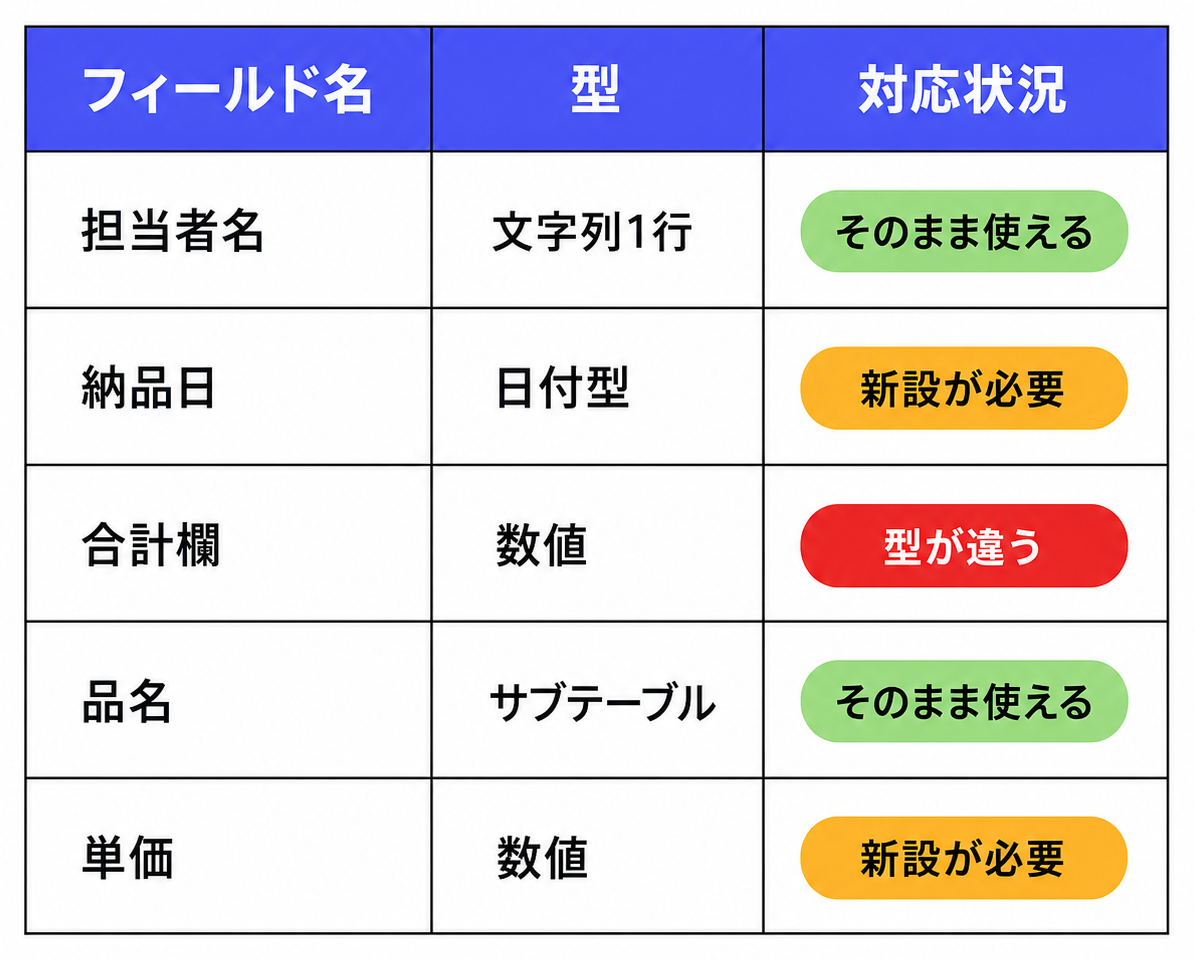
まず、今使っているアプリのフィールドを一覧して、プラグインの差し込み口に対応するものをマッピングします。紙でも手順書でも、以下のような対応表を1枚作ると設定がスムーズです。
受注管理アプリの場合
このような顧客・受注・金額の情報を管理するアプリの設計については、kintone顧客管理アプリの作り方とテンプレート設計で詳しく解説しています。
| プラグインの差し込み口 | 既存フィールド名 | フィールドの型 | 状態 |
|---|---|---|---|
| 宛先 | 顧客名 | 文字列1行 | ✅そのまま使える |
| 日付 | 受注日 | 日付 | ✅そのまま使える |
| 合計金額 | 受注金額 | 数値 | ✅そのまま使える |
| 明細テーブル | (なし) | — | ➕新設が必要(Pro以上) |
| 帳票番号 | 受注番号 | 文字列1行 | ✅そのまま使える(Pro以上) |
「✅」が並んでいれば、ほぼそのまま設定できます。「➕」がある場合は次のステップでフィールドを追加します。
よくある落とし穴:合計フィールドの型
見積書や請求書を管理しているアプリで「合計金額」を文字列1行で記録しているケースがあります。たとえば「¥128,000」と入力しているフィールドは文字列として保存されているため、プラグインの「合計金額」欄の選択肢に表示されません。
この場合、数値フィールドを新設して今後の入力から切り替えるか、計算フィールドを使って合計を自動算出する構成を追加することになります(次のステップで説明します)。
ステップ2:足りない差し込み口はフィールドを追加して開く
棚卸しで「➕新設が必要」となったフィールドを追加します。既存フィールドには触れないため、登録済みのレコードデータは一切変わりません。
合計金額フィールドを後付けする
既存アプリに合計の数値フィールドがない場合は、数値フィールドを1つ追加します。「単価」「数量」等の数値フィールドが既にある場合は、計算フィールドで SUM 関数を使う方法が実務では便利です(次のステップで説明します)。
明細のサブテーブルを新設する(Pro以上)
1レコードに複数の品目明細を並べた見積書・請求書を印刷したい場合、明細をサブテーブルに入れる必要があります。ここで重要な制限があります。
アプリを公開・更新した後のフィールドは、テーブル(サブテーブル)への移動ができません。 テーブル内に保存済みのフィールドをテーブル外へ移動することも不可です(公式ヘルプ確認済み)。
たとえば今「品名」「単価」「数量」を通常フィールドとして使っているアプリでは、それをサブテーブルへ変換する操作はできません。対処法は2つです。
選択肢A:サブテーブルを新設し、今後の入力からサブテーブルに記録する 既存の「品名・単価・数量」フィールドはそのまま残しつつ、新しいサブテーブルを追加します。過去レコードは従来フィールドで閲覧でき、新しいレコードからサブテーブルに記録する運用に切り替えます。
選択肢B:既存フィールドを非表示にしてサブテーブルで統一する 新設サブテーブルに既存フィールドと同じ項目を作り、旧フィールドは表示設定で隠す(削除しない)方法です。過去データを維持しながら見た目を統一できます。
サブテーブルの追加手順
- アプリ右上の歯車アイコン(アプリを設定)→「フォーム」を選択
- 左のフィールドパーツから「テーブル」をフォームへドラッグ&ドロップ
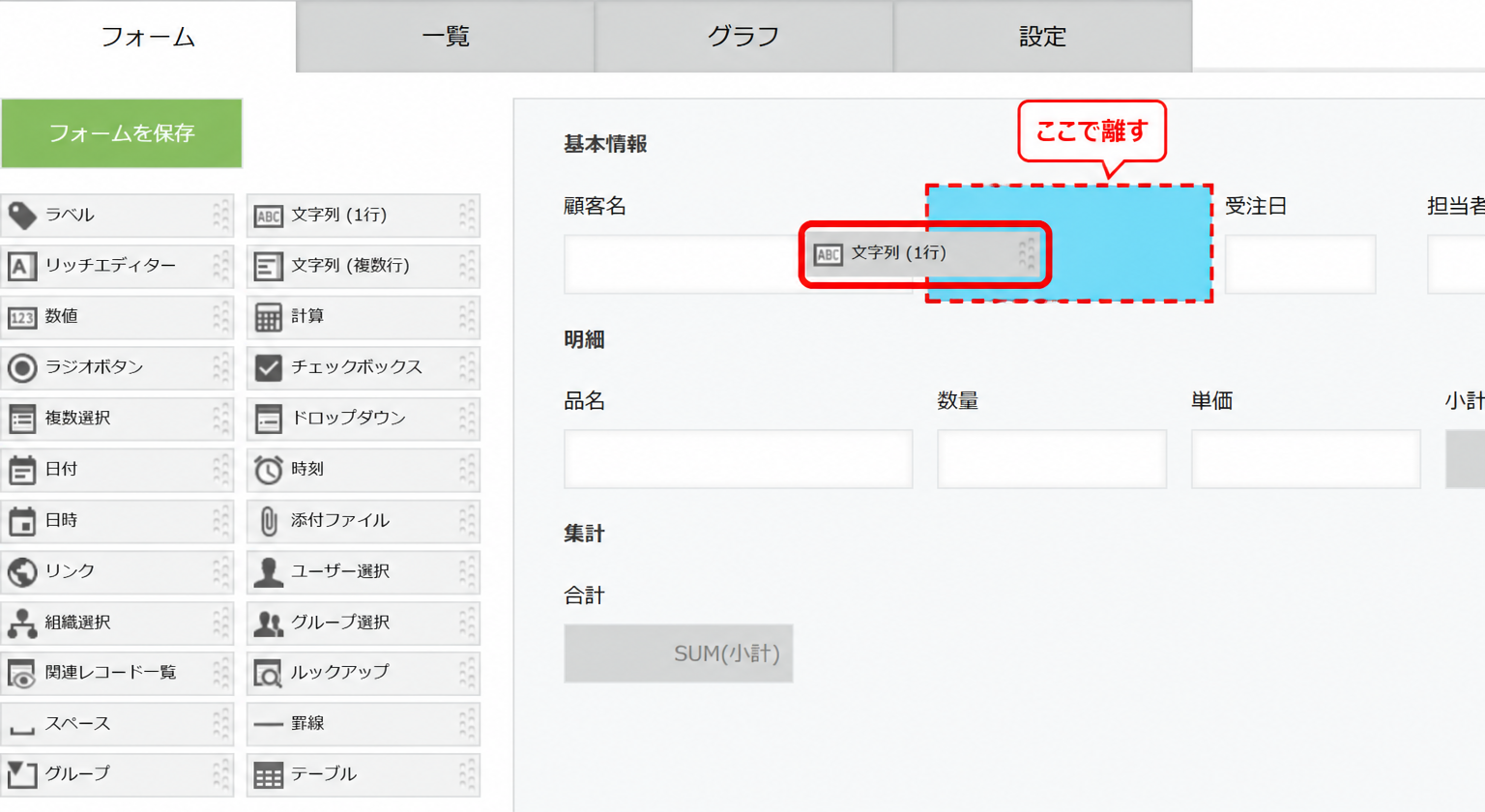
- テーブルの中に追加したいフィールドを1つずつドラッグ&ドロップ(品名・数量・単価など)
- 「保存」→「アプリを更新」で確定
ステップ3:SUM関数で合計金額を自動計算する
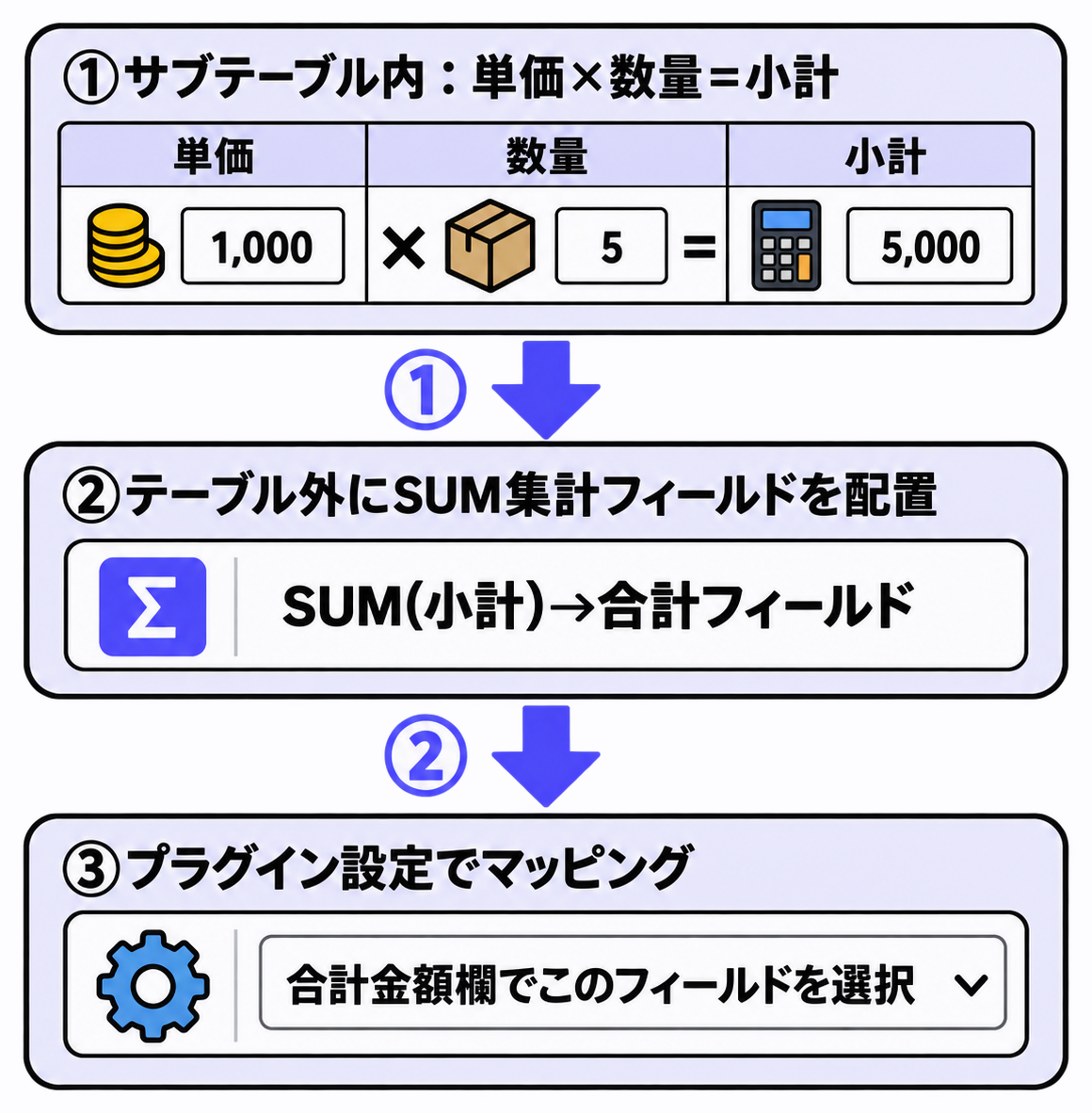
明細サブテーブルがある場合、各行に「小計(= 単価 × 数量)」を計算フィールドで設置し、テーブル外に「合計(= SUM(小計))」を置く構成が実務では最も使いやすい形です。
サブテーブル内の計算フィールド「小計」の式: 数量*単価
テーブル外の計算フィールド「合計」の式: SUM(小計)
計算フィールドの設定は、フォーム設定でフィールドの歯車アイコンをクリックして開きます。
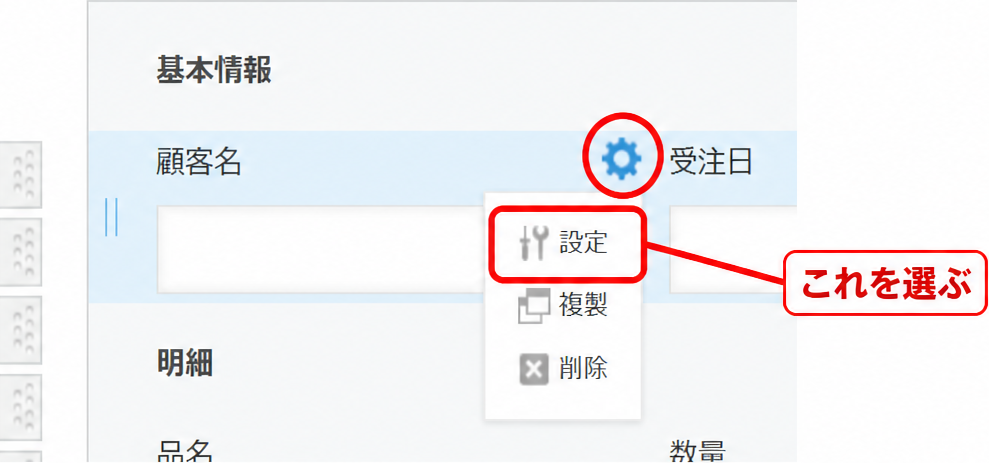
プラグインの「合計金額」欄では、この「合計」計算フィールドを選択します。
なお、kintoneの計算フィールドには TODAY や NOW 等の今日の日付を返す関数は存在しません。「受注からの経過日数」のような計算が必要な場合は、数値フィールドで手入力するか、連携ツールで別途処理する形になります。
ここで計算式の組み方に迷ったら、kintone相談先5選|困ったときの選び方ガイドで相談先を探すか、無料相談で画面を見ながら一緒に確認できます。
ステップ4:プラグインの設定画面でフィールドをマッピングする
アプリ側の準備が整ったら、プラグインの設定画面を開いてフィールドを対応づけます。kintoneのアプリ設定→プラグイン一覧から帳票プリントの「設定」を開いてください。
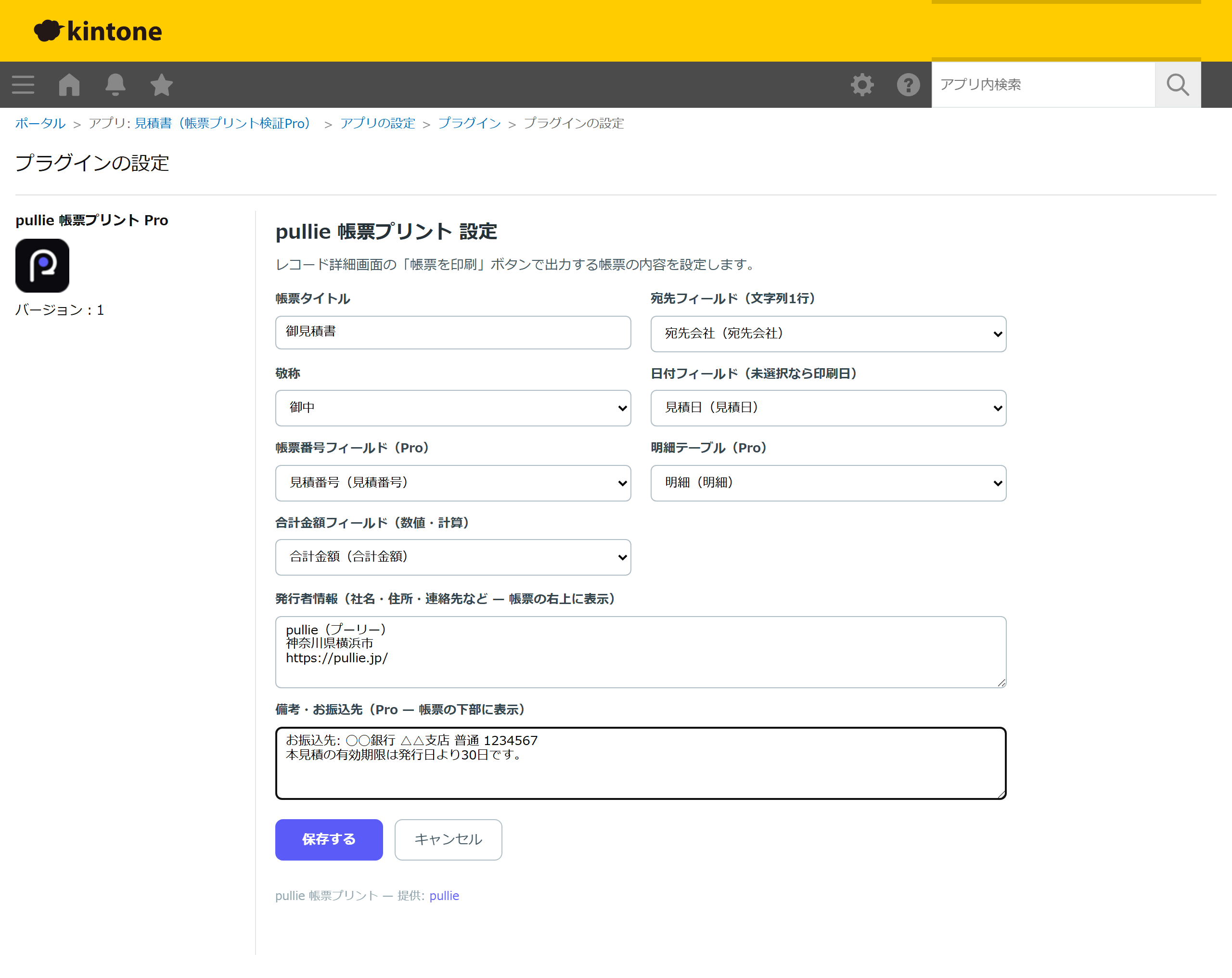
設定画面では、ステップ1で作った対応表の通りに選択していくだけです。
- 宛先フィールド: 「顧客名」等の文字列1行フィールドを選択し、敬称を「御中/様/なし」から選ぶ
- 日付フィールド: 「受注日」等の日付フィールドを選択。未選択のままだと印刷時の日付が自動挿入されます
- 合計金額フィールド: 「合計」等の数値または計算フィールドを選択
- 明細テーブル(Pro以上): サブテーブルフィールドを選択。列の並び順はフォームのフィールド順と一致します
- 発行者情報: 自社の社名・住所・電話番号等を自由入力
- 帳票番号フィールド(Pro以上): 受注番号等の文字列1行フィールドを選択
設定を保存してレコード詳細画面を開くと、画面上部のボタンから帳票プレビューを起動できます。ブラウザのポップアップがブロックされている場合は、アドレスバー横の設定から許可してください。
ステップ5:Excelやスプレッドシートのデータをkintoneに移す場合
現在ExcelやGoogleスプレッドシートで受注・見積・請求のデータを管理している場合も、kintoneへの取り込みができます。アプリの作成から使い方までの基本については、kintoneアプリの作り方を3ステップで解説も参考にしてください。
Excelファイルからアプリを新規作成する
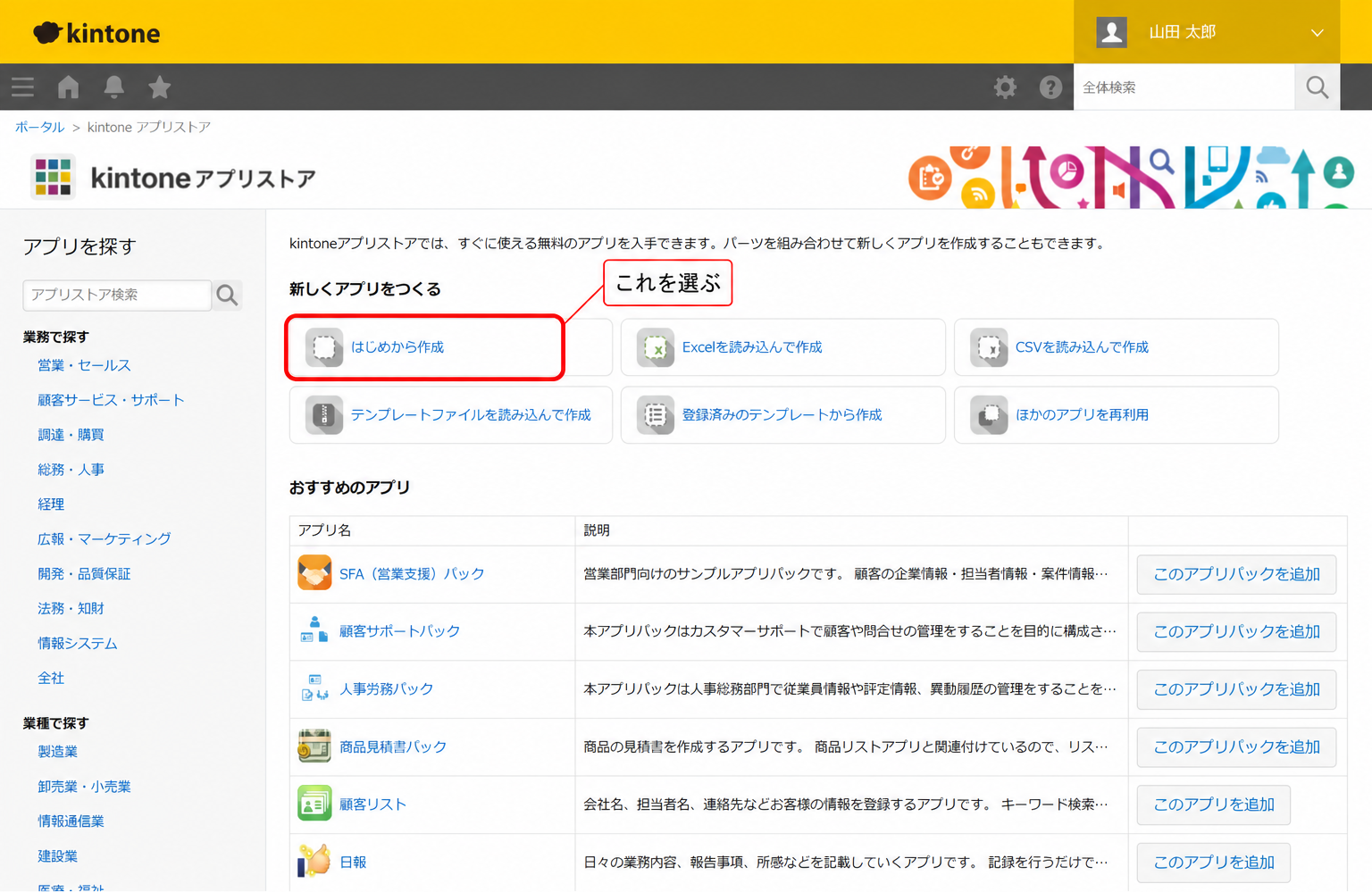
「アプリを作成」→「ファイルから作成」でExcelファイルを選択すると、1列目を項目名としてアプリが自動生成されます。対応上限は最大1MB・1,000行・500列です。
取り込み時の注意点をまとめます。
- 計算式は結果のみ取り込まれる: ExcelのSUMIFやVLOOKUPは消え、その結果値のみが残ります。合計金額が数値として取り込まれるため、そのままプラグインの合計金額欄に対応づけられます
- 日付の書式に注意: YYYY-MM-DD や YYYY/MM/DD 形式で出力されていれば正しく認識されます。Excelの表示形式によってシリアル番号(45000台の数値)として出力される場合は、CSV保存前に書式を揃えてください
- 数値に通貨記号が含まれていると取り込みエラーになる: 「¥128,000」のような文字列は取り込み前に除いてください。コンマ区切りの数値(128,000)はそのまま取り込めます
既存アプリにCSVでデータを追加する
新規アプリ作成ではなく既存アプリへのデータ追加には、「ファイルから読み込む」のCSV一括登録を使います。上限は100MB・最大100,000行と大きいため、データ量が多い場合も安心です。日付フィールドへの書き込みは YYYY-MM-DD(例: 2026-08-01)形式が推奨です。月日は2桁で記述してください(2026-8-1は認識されないことがあります)。
FAQ:設定画面でつまずくポイント
宛先の選択肢に「顧客名」が出てこない
顧客名フィールドの型が「文字列1行」以外になっている可能性があります。「文字列複数行」「ドロップダウン」「ルックアップ」等は選択肢に表示されません。アプリのフォーム設定でフィールドの型を確認し、文字列1行フィールドを新設して顧客名を管理する形に切り替えてください。
合計金額が選択肢に出てこない
合計フィールドの型が「文字列1行」や「ドロップダウン」になっているケースがよくあります。数値フィールドまたは計算フィールドのみ対応しています。新しい数値フィールドを追加するか、計算フィールドで SUM 関数を組む構成に変更してください。
明細(サブテーブル)が選択肢に出てこない
2つの原因が考えられます。
- Freeエディションを使っている: 明細サブテーブルの利用はPro以上の機能です
- サブテーブルフィールドがアプリに存在しない: フォームにサブテーブルを追加してください(ステップ2の手順)
日付が印刷日になる
日付フィールドを指定していない場合、プラグインは印刷した当日の日付を自動挿入します。「受注日」「見積日」等の日付フィールドを設定画面の「日付フィールド」欄で明示的に選択してください。
一覧から複数レコードをまとめて印刷したい
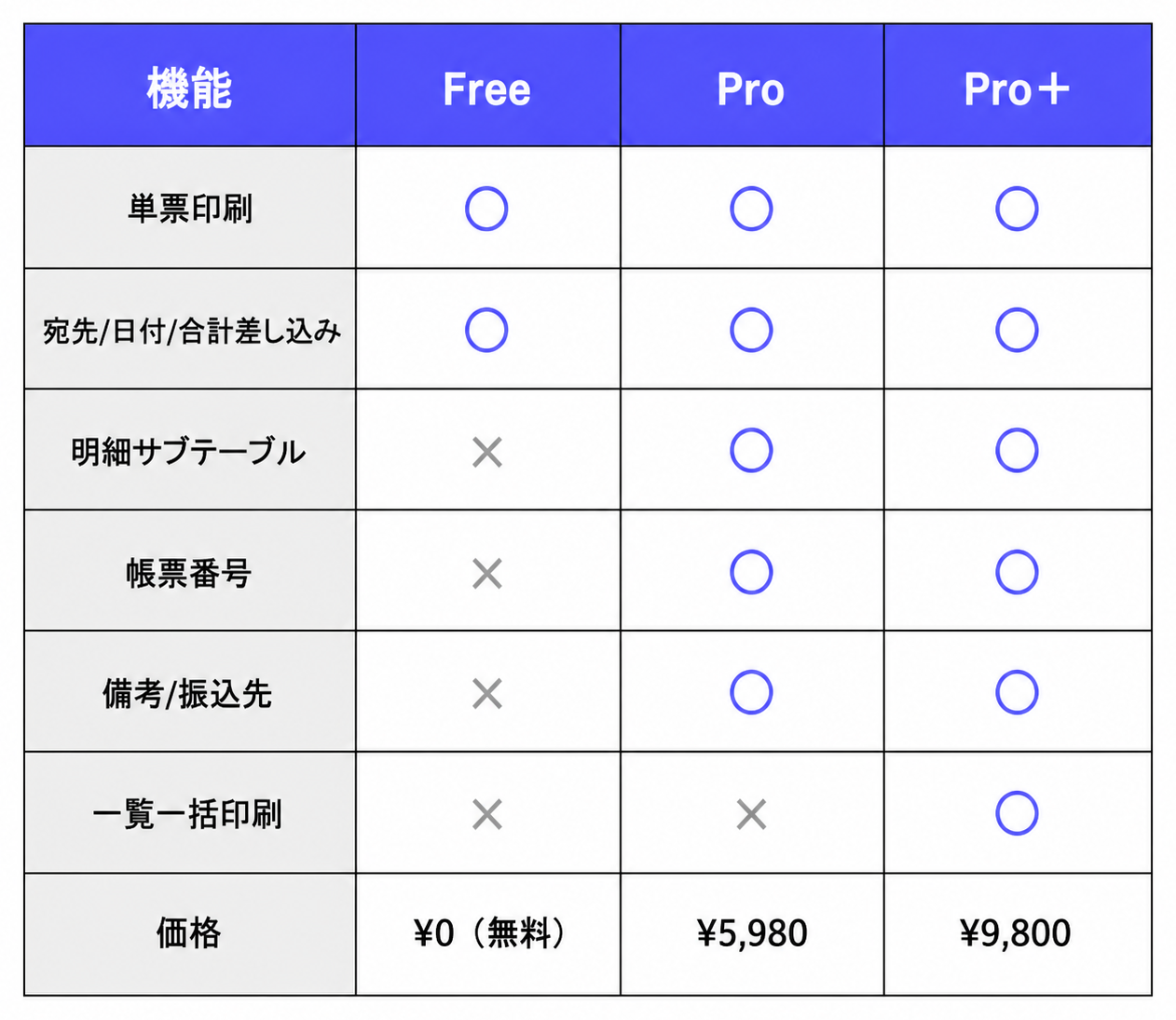
一覧からの一括印刷(絞り込み条件・並び順を尊重して最大100件・1レコード=1ページ自動改ページ)はPro+(¥9,800)の機能です。FreeとProはレコード詳細画面から1件ずつ印刷します。
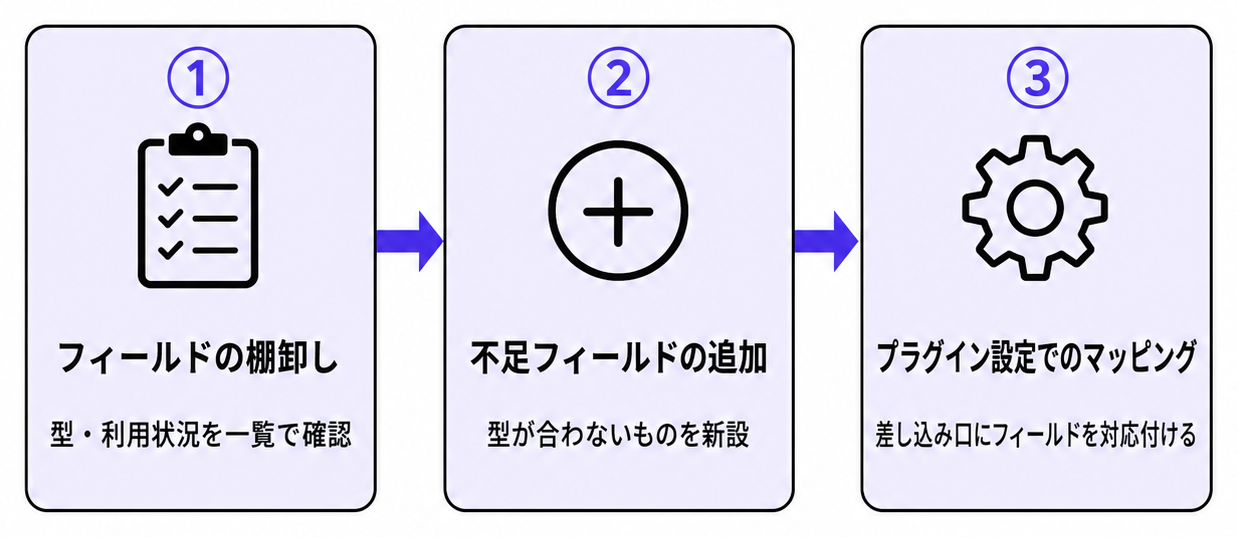
まとめ:対応表→不足追加→マッピングの3手順
- フィールドの棚卸し: 既存アプリのフィールドをプラグインの差し込み口(宛先・日付・合計・明細)に対応させる表を作る
- 不足フィールドを追加: 合計金額なら数値/計算フィールド、明細なら新しいサブテーブルを新設する(既存データには影響しない)
- プラグイン設定画面でマッピング: 対応表の通りにフィールドを選択して保存する
Excelからの移行も「ファイルから作成」でアプリ化できるため、kintoneを使い始めたばかりの状態でもつながります。プラグインのエディションはFree(¥0)・Pro(¥5,980)・Pro+(¥9,800)の3段階です。まずFreeで単票印刷を試し、明細が必要になったらPro、一覧からまとめて印刷したくなったらPro+へアップグレードする進め方が現場ではスムーズです。
複雑な集計ロジックや帳票設計が必要な場合は、kintoneアプリ外注の相場と発注前チェックリストを参考に、外注での実装も検討してください。