
日報をメールで提出してもらい、Excelで集計して、誰が未提出かを毎朝確認する——この一連の確認作業に毎朝時間を取られている管理職の方は多いはずです。kintoneで日報アプリを作ると、提出・確認・フィードバックがひとつの画面に集まり、集計は自動でグラフ化されます。
この記事では、フィールド設計から通知・承認フローの設定、そして「作ったのに誰も使わない」を防ぐ定着のコツまでを順番に解説します。
kintone日報アプリの設計ポイント
フィールドは「5〜7項目」から始める
日報アプリ設計で最初につまずくのが、フィールドの入れすぎです。「どうせならこれも記録したい」と追加していくうちに入力項目が15〜20個に膨れ上がり、現場から「毎日これを埋めるのは無理」と声が上がります。
実案件で定着した日報の基本フィールドは次の7項目です。
| カテゴリ | フィールド名 | フィールド型 |
|---|---|---|
| 基本情報 | 日付 | 日付 |
| 基本情報 | 担当者 | ユーザー選択 |
| 本日の業務 | 今日やったこと | 文字列(複数行) |
| 本日の業務 | 完了状況 | ドロップダウン |
| 明日の計画 | 明日やること | 文字列(複数行) |
| 所感 | 所感 | 文字列(複数行) |
| 申し送り | 課題・相談事項 | 文字列(複数行) |
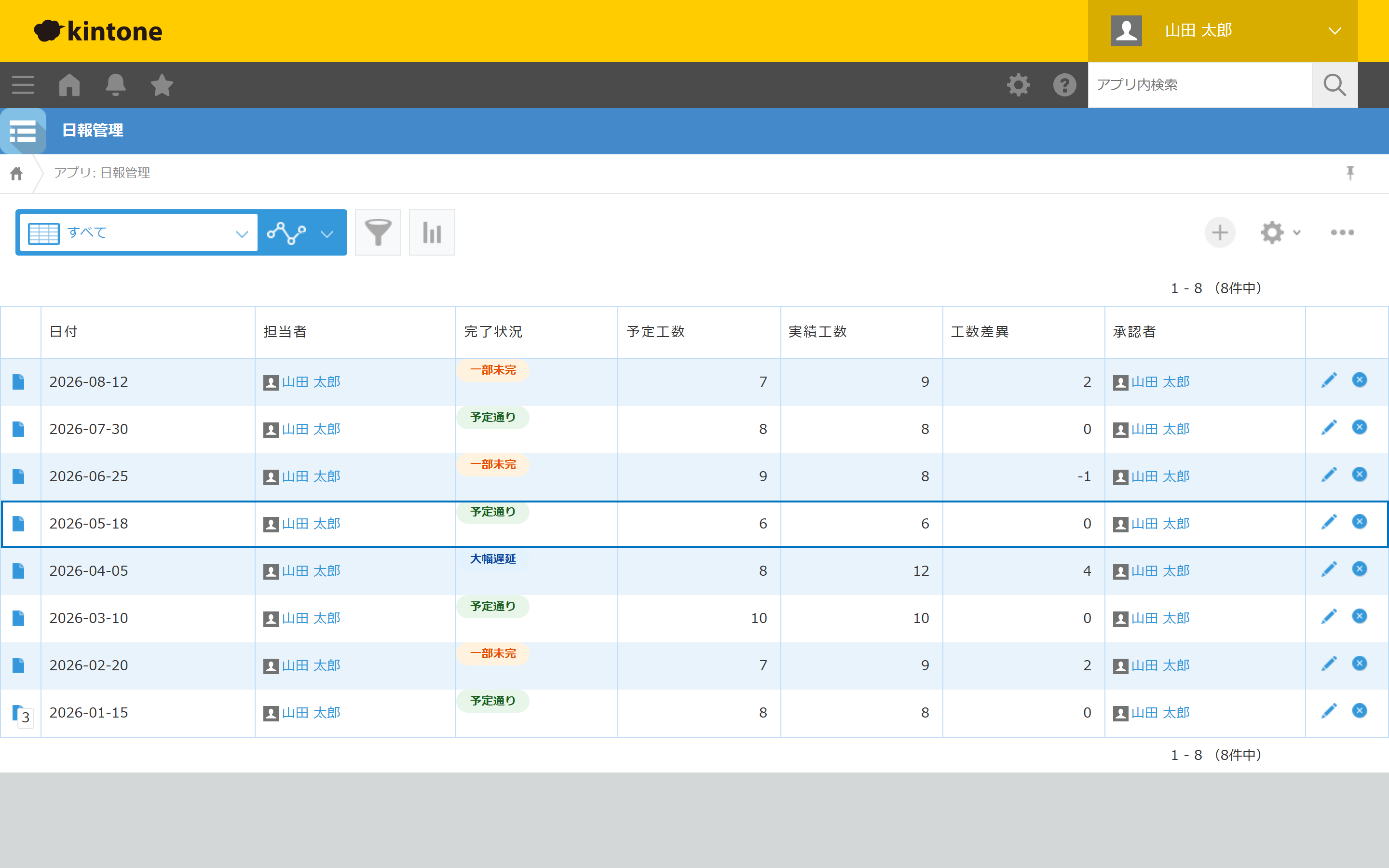
完了状況を選択式(予定通り・一部未完・大幅遅延)にしておくと、一覧画面で色チップが表示されて進捗が一目で見渡せます。工数の記録や承認者フィールドは、現場の要望が出てから追加するサイクルで育てていくのが長続きするコツです。
kintone公式チュートリアルでも、文字列(複数行)を複製して「今日やったこと」「明日やること」「所感」等のラベルを設定する方法が紹介されています。リッチテキストやチェックボックスも追加できますが、まずシンプルな構成で運用を始めることが定着への近道です。テンプレート設計の詳しい考え方も参考になります。
アプリの作成手順
kintoneのアプリ作成は次の流れで進みます。
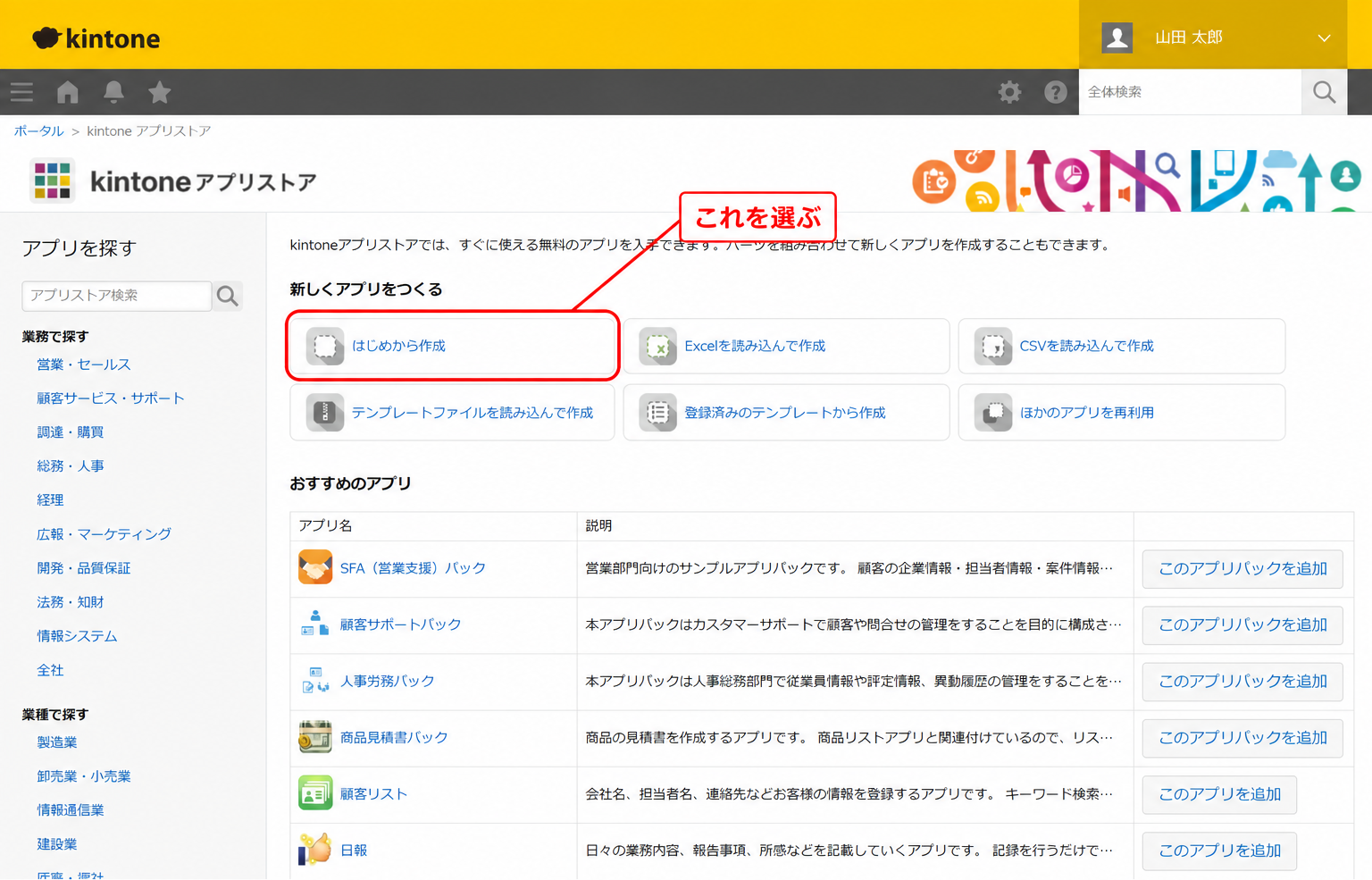
ステップ1: アプリ作成を開始する
ポータル画面の「アプリを作成する」から、「はじめから作成」を選びます。
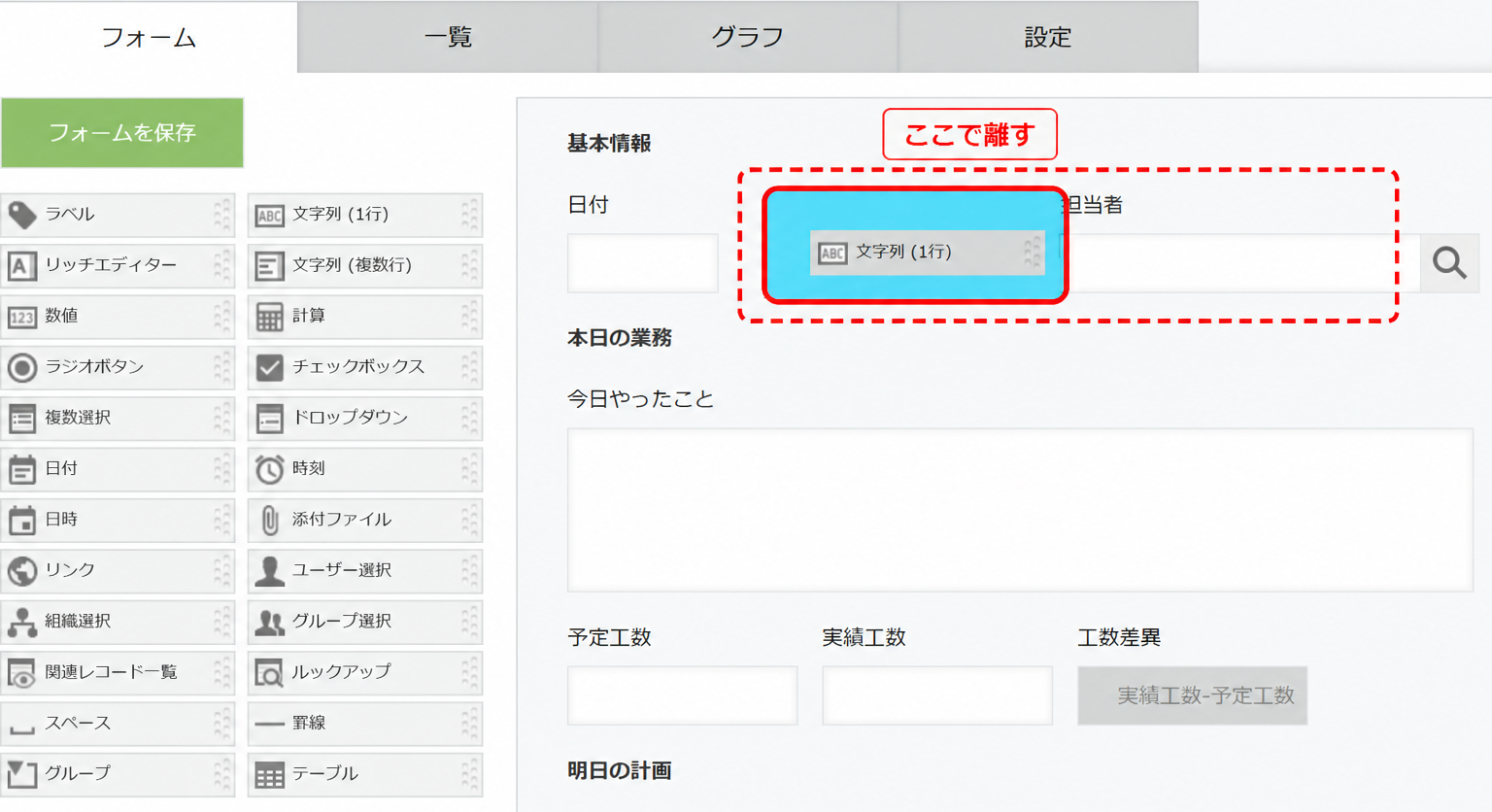
ステップ2: フォームにフィールドを追加する
フォーム編集画面が開いたら、左側のパーツ一覧から「文字列(複数行)」を右のフォームエリアへドラッグ&ドロップします。追加したフィールド名をダブルクリックすると「今日やったこと」などに変更できます。
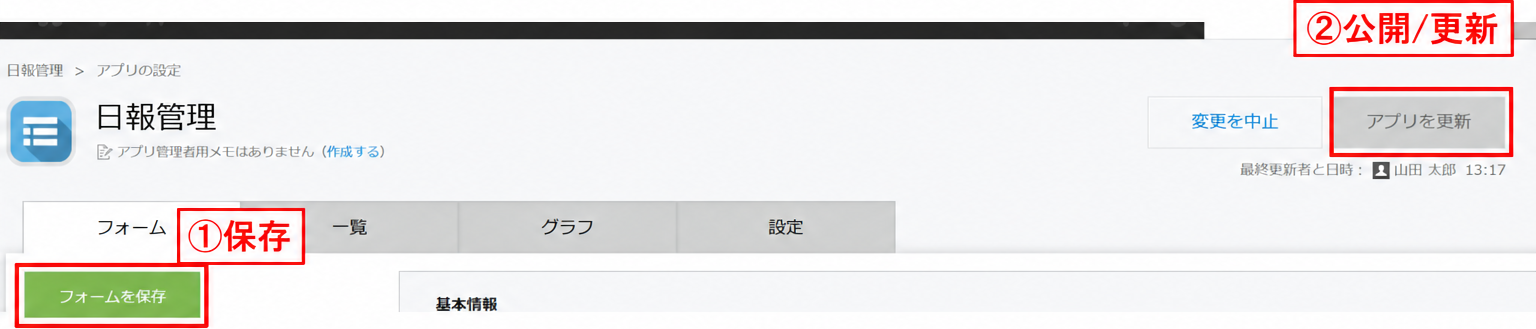
ステップ3: フォームを保存してアプリを公開する
フィールドが揃ったら「フォームを保存」→「アプリを公開」の順にクリックします。これで全ユーザーからアプリが見える状態になります。
スマートフォン・タブレットからも同じフォームで入力・提出できるため、外出先の営業担当や工事現場のスタッフも移動中に日報を送ることができます。
自動通知・集計・承認フローの設定方法
通知設定:提出時に上長へ自動連絡する
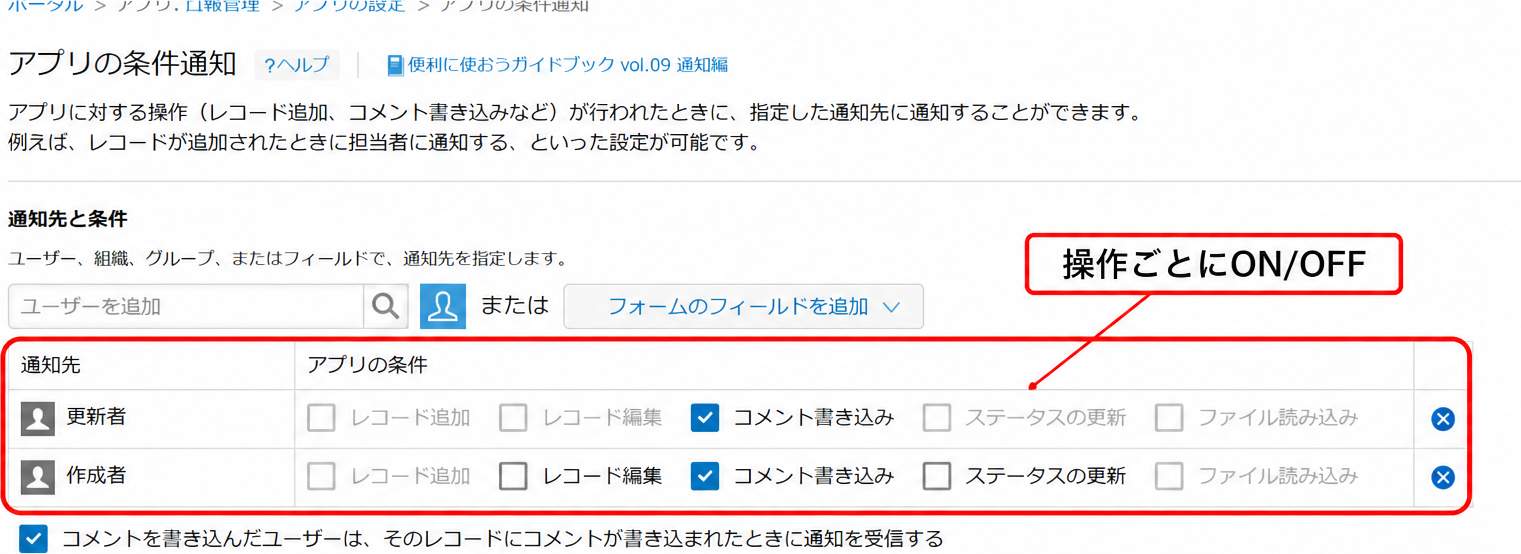
日報が提出されたら上長に通知が届くよう、「アプリの条件通知」を設定します。
設定場所: アプリ設定 > 設定タブ > 通知 > アプリの条件通知
通知条件として「レコードの追加」を選び、通知先に上長のユーザーまたはグループを設定します。フォームに承認者フィールド(ユーザー選択型)を追加しておき、通知先にそのフィールドを紐づけると、フォームで指定した承認者に自動で通知が飛ぶ仕組みにできます。
リマインダー通知:毎日17時に提出を促す
提出を促すリマインドは「リマインダーの条件通知」で自動化できます。
設定場所: アプリ設定 > 通知 > リマインダーの条件通知
日付フィールドを基準に「当日17:00に通知」と設定すると、該当日のレコードを持つユーザーに指定時刻で通知が届きます(1回の通知で最大500件対象、最大10件まで設定可能)。
注意点として、リマインダーは「すでにレコードが存在する場合にその日付フィールドを参照して通知する」仕組みです。そもそも日報を入力していない(レコード自体がない)スタッフへの催促を自動化するには、別途工夫が必要になることがあります。この点でつまずいたら、無料相談で画面を見ながら一緒に確認できます。
承認フローの設定:プロセス管理を使う
日報に「上長確認」の流れを加えるには、プロセス管理を使います。ライトコース・スタンダードコースのどちらでも利用できます。
設定手順:
- アプリ設定 > プロセス管理 で「プロセス管理を有効にする」にチェック
- ステータスを定義する(例: 未提出 → 承認待ち → 確認済み)
- 各ステータスのアクション・作業者・次のステータスを設定する
- 「アプリを更新」で反映する
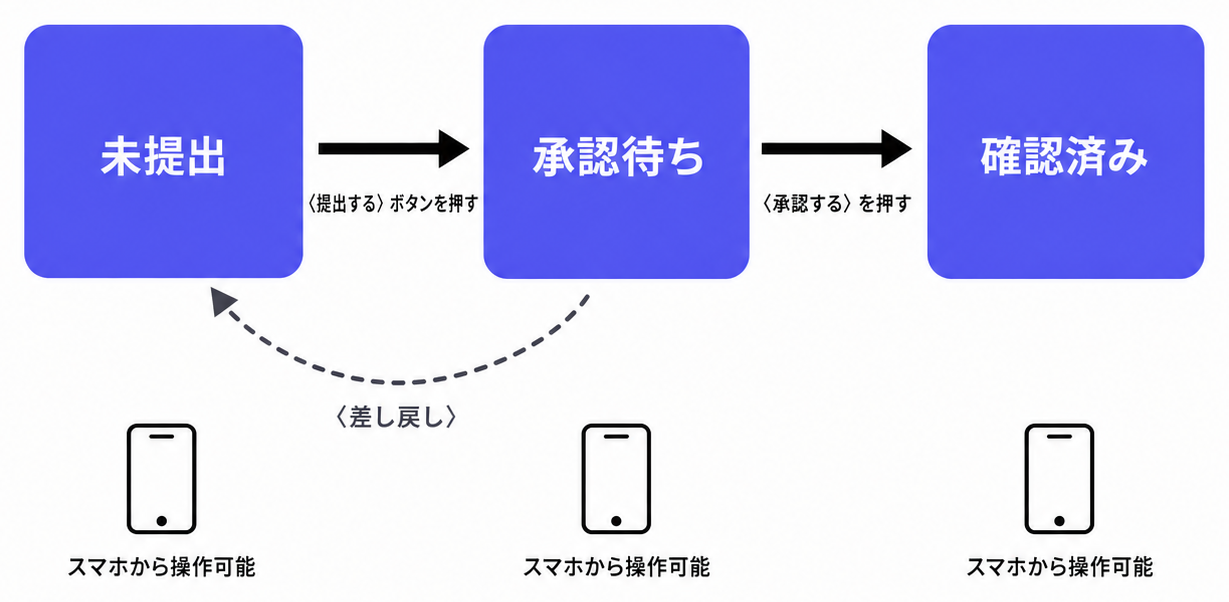
承認者が部署ごとに異なる場合は、フォームに承認者フィールド(ユーザー選択型)を追加し、プロセス管理の作業者設定でそのフィールドを参照するよう設定します。申請者が毎回承認者を選んで提出できるため、組織変更があっても設定を作り直す手間がなくなります。経路マスタとルックアップを組み合わせると、部署に応じた承認者を自動入力させることもできます。
集計グラフ:提出率と業務傾向を数値で見る
蓄積した日報データはグラフ機能でそのまま可視化できます。
グラフの作成方法:
- レコード一覧の「グラフ」タブをクリック
- 「グラフの種類を選んで作成」を選択
- 縦棒グラフを選び、集計方法を「レコード数」、分類を「担当者」「日付(週)」に設定
- 「保存する」で全ユーザーが参照できるグラフになる
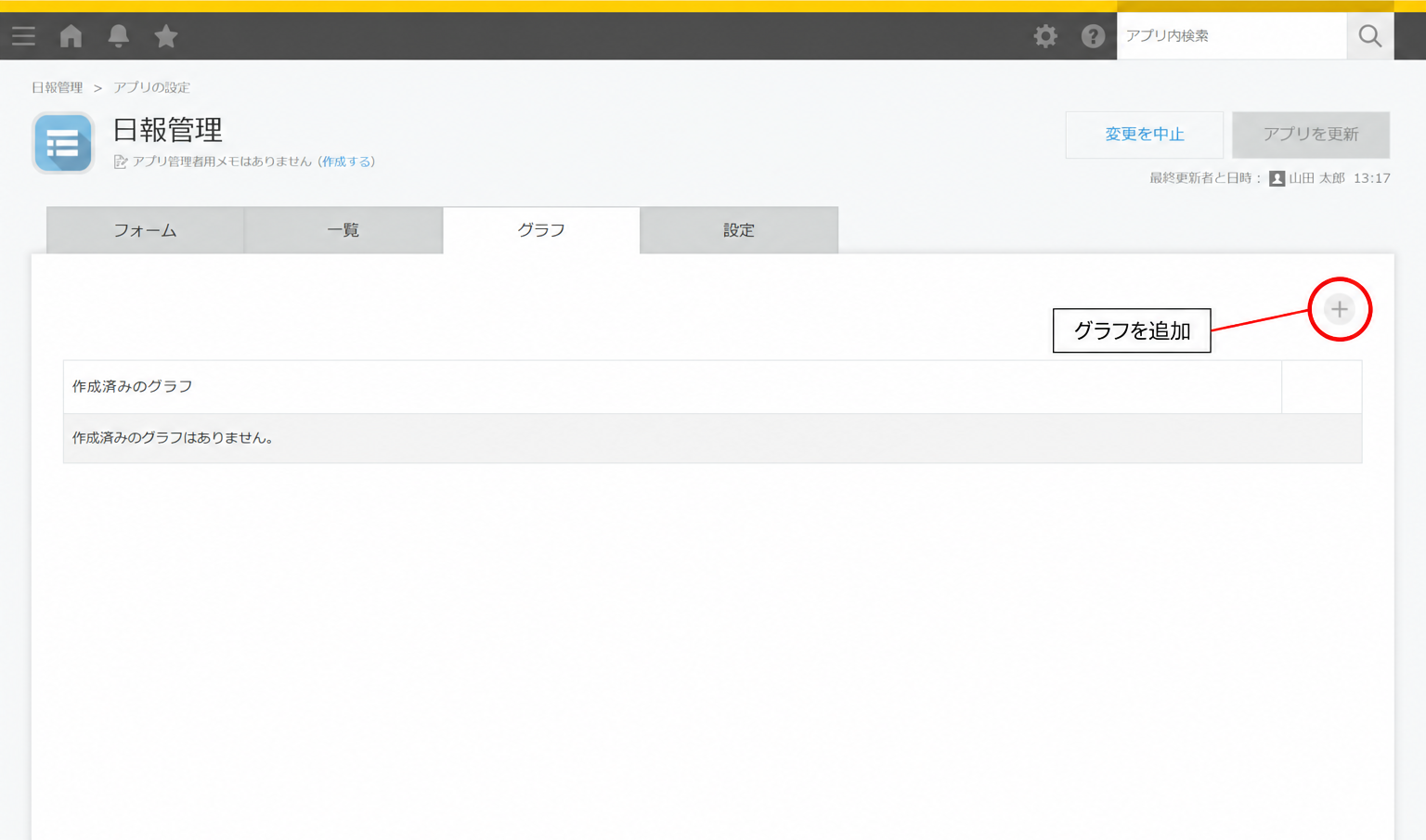
週別の提出件数を縦棒で、完了状況の内訳を円グラフで表示するなど複数のグラフを保存しておくと、チーム全体の業務傾向が定量的に把握できます。集計方法はレコード数・合計・平均・最大値・最小値から選べ、最大3段階の分類でクロス集計表も作れます。
運用定着率を上げる3つのルール
アプリを公開しても3か月以内に「誰も使わなくなった」という状況は珍しくありません。kintoneの日報アプリが定着しやすいのは、入力が紙やメールより明らかに速いと現場が体感しやすいからです。その体感を壊さないための3つのルールを紹介します。
ルール1: フィールドは7項目以内に絞る
入力項目が多いと「今日も日報を書くのが憂鬱」という心理的ハードルが生まれます。日常的に使うフィールドを5〜7項目に絞り込み、「あれば便利」レベルの情報は最初から入れないことが定着の第一歩です。
「こんな情報も記録したい」という要望が現場から出てきてから追加するサイクルが、長続きするアプリになります。
ルール2: 上長は必ずコメントで応答する
日報の価値は「提出した内容が誰かに読まれている」という感覚に尽きます。kintoneのコメント機能を使い、上長が毎日1行でもフィードバックを返す運用ルールを設けると、担当者のモチベーションが維持されます。コメントを受けた本人にはkintone内の通知が届くため、返事があったことがすぐに分かります。
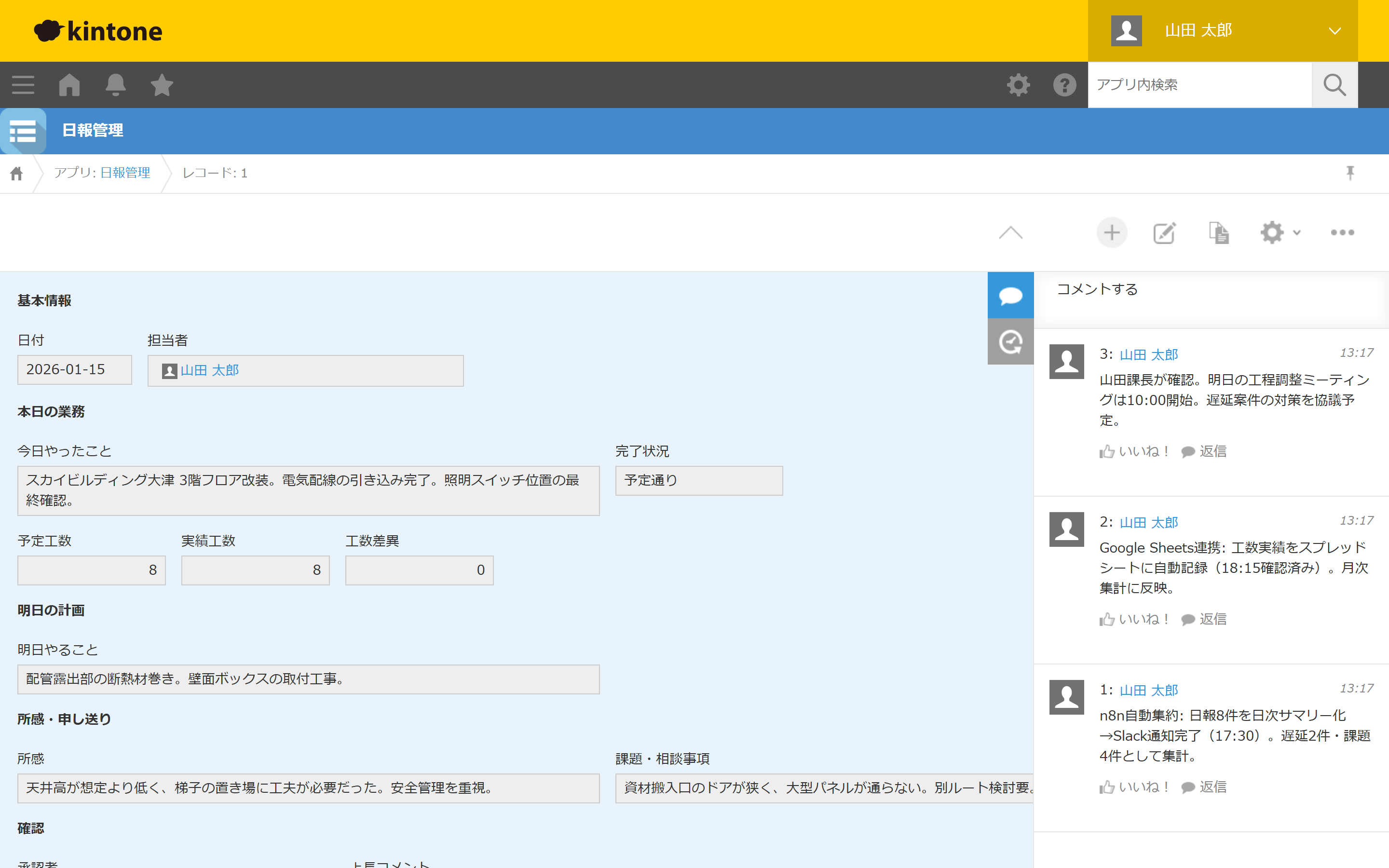
このコメントの往復は、後から「あの時点での判断はどうだったか」を振り返るアーカイブにもなります。
ルール3: 週次グラフで提出率をチーム内で共有する
毎週月曜の朝礼で「先週の日報提出率グラフ」を画面に映すだけで、提出率が改善するチームが多いです。「見られている」という意識と「自分だけ空白がある」という視覚的フィードバックが、催促メールより効果的に機能します。
担当者別の提出率グラフを保存しておけば、管理者が毎週手動でExcelを集計する必要もなくなります。
自分で作るか外注するかの判断軸
自作できる範囲と難しい部分
この記事の手順どおりに進めれば、基本的な日報アプリは今日中に動かせる状態になります。kintoneアプリの基本的な作成手順は、多くのアプリで共通しています。フォームの設計・アプリの公開・基本的な通知設定は、プログラミングなしで完結します。
一方、構築してきた経験では、次の3点で「自作してみたが詰まった」という声が多く上がります。
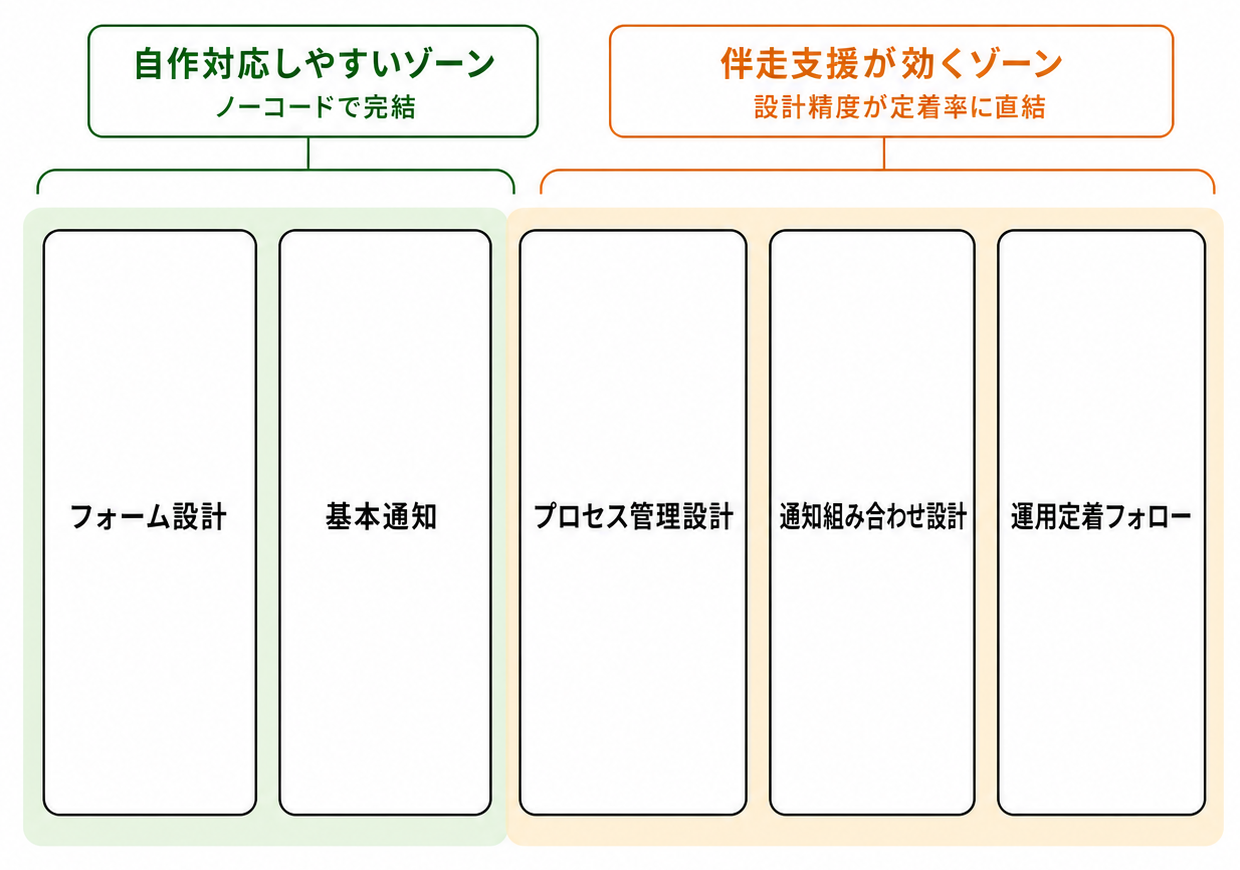
① プロセス管理の設計
ステータスの数と名称、誰が承認者になるか、差し戻し時の処理——これらを最初から正しく設計するには、自社の承認フローをきちんと整理する必要があります。「後から変えればいい」と思ってスタートすると、運用開始後に構造を直すコストが大きくなります。
② 通知設計の組み合わせ
「提出したら上長に通知」「毎日17時に本人にリマインド」「差し戻し時は本人に通知」——これらを組み合わせてもれなく設定するには、通知の種類と設定箇所を正確に把握する必要があります。設定を間違えると通知が来なかったり逆に大量に届いたりして、現場の不満につながります。
③ 運用定着のフォロー
アプリが完成した後、現場への説明・マニュアル整備・管理者向け操作研修・定着フォローまでを見越して動くかどうかで、6か月後の利用率が大きく変わります。「作って終わり」になりがちなのが、社内自作の典型的な落とし穴です。使いこなせない・使いにくいを改善する方法で、こうした課題の具体的な対処方法を解説しています。
pullieの立ち位置
pullieはkintone認定パートナーではありません。その代わりに、建設・不動産の現場実務を経験したエンジニアが、業務の言葉のまま要件を聞いて、kintoneの仕組みに翻訳しながら現場と直接やり取りをして小さく作り、定着まで伴走します。
認定基準への適合と適正価格は別の話です。どこに発注するにせよ、見積もりに定着支援まで含まれているかを確認する価値はあります——というのが正直な見解です。自社の業務をどこまで理解してくれるか、最初の無料相談で実際の構築方針と進め方をお見せします。
まとめ
kintoneの日報アプリは、基本的な部分であればノーコードで自作できます。
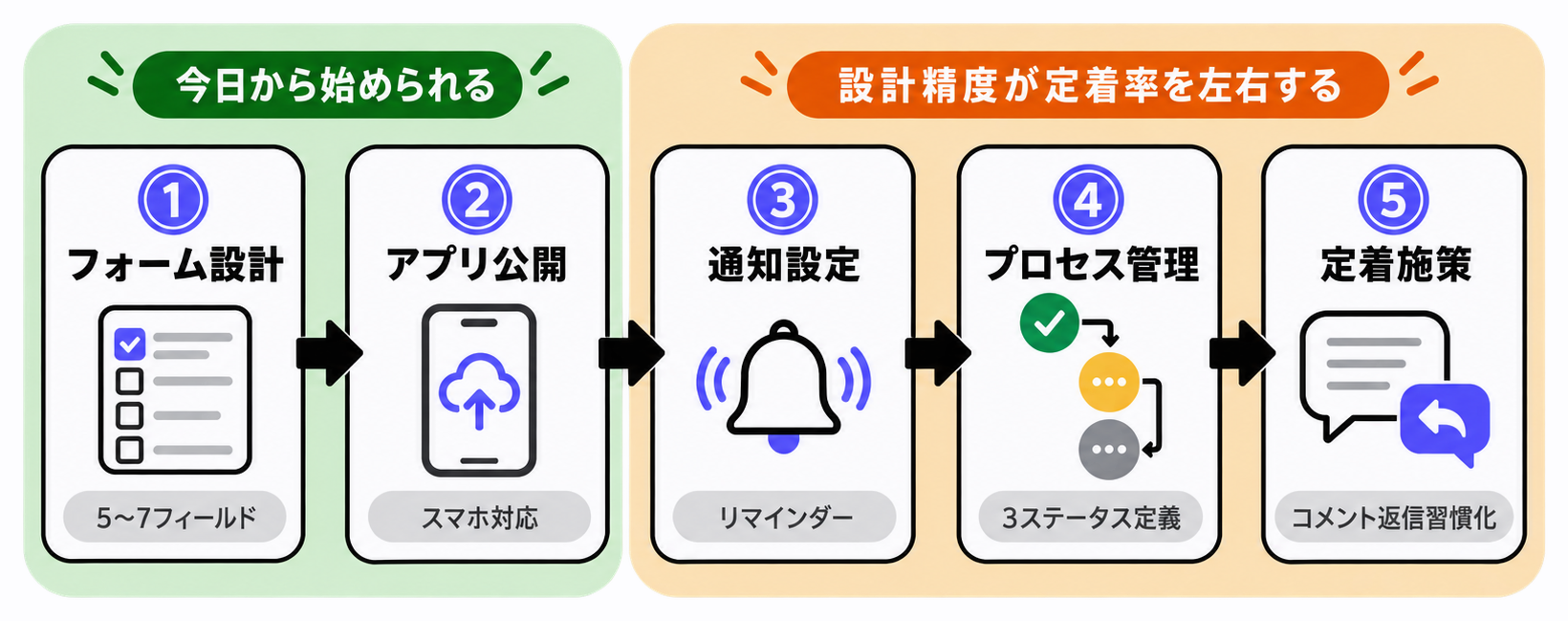
| フェーズ | やること | 難易度 |
|---|---|---|
| 設計 | フィールドを5〜7項目に絞る | ★☆☆ |
| 構築 | ドラッグ&ドロップでフォームを作る | ★☆☆ |
| 通知 | 条件通知・リマインダーを設定する | ★★☆ |
| 承認 | プロセス管理でフローを定義する | ★★★ |
| 定着 | コメント運用・グラフ共有を習慣化する | ★★☆ |
「まず使ってみる」ためのアプリは今日中に作れます。ただし、組織の承認フローに合わせた設計・通知の組み合わせ・定着サポートまで含めると、外部の伴走が役立つ場面があります。kintone相談先の選び方で、発注先の選定基準を詳しく解説しています。プロセス管理の設計や通知の組み合わせで迷ったとき、あるいは「作ったけど誰も使っていない」という状況になったとき、現場の実情から一緒に整理する手段として、無料相談をご活用ください。