「担当者が変わるたびに、引き継ぎ資料を探すだけで半日が消える」——顧客管理の相談で最も多いのがこの悩みです。
Excelフォルダに「(修正版)最終.xlsx」が複数ある。商談の経緯は営業のメールに埋まっている。紙のメモはデスクの引き出し。こういう状態では、担当が交代するたびに顧客との関係をゼロから作り直すことになります。
この記事では、kintoneで顧客管理アプリを構築するために必要な以下を実画面つきで解説します。
- フィールド構成のテンプレートと設計の考え方
- 自動通知・プロセス管理・グラフ集計の設定手順(操作ごとの実画面)
- 自作でつまずきやすい3つのポイント
- 「自分でいける範囲・外注すべき範囲」の判断軸
kintone顧客管理アプリで変わること
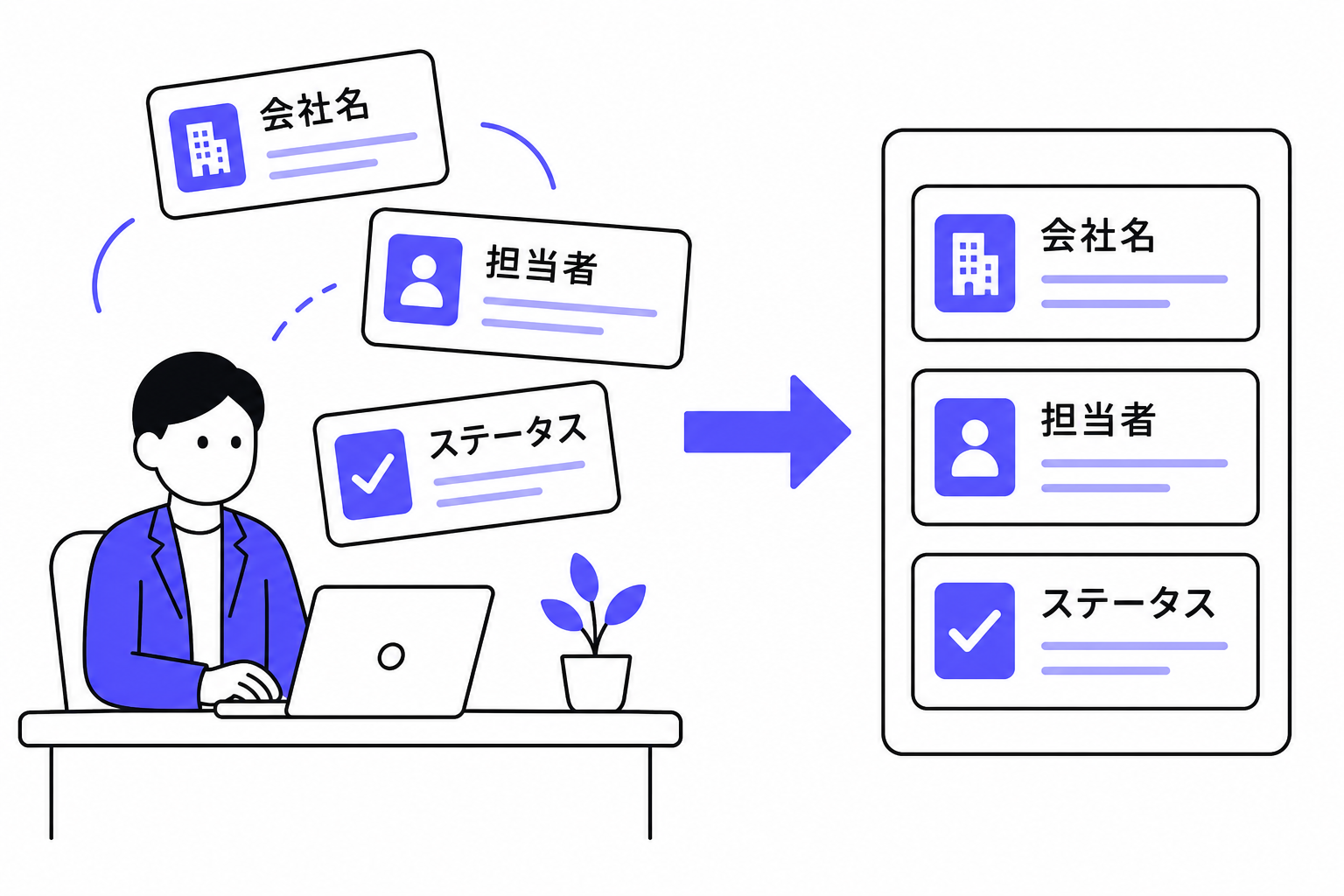
顧客情報を一箇所に集めると、次の3点が変わります。
情報の参照がリアルタイムになる 営業が昨日更新した商談メモを、今朝に管理部門が見られます。「誰かが開いていたら上書きできない」というExcelの問題が解消されます。
引き継ぎが「レコードを見せるだけ」になる これまでの商談履歴・先方担当者・予算感・課題メモが1画面に並ぶため、引き継ぎにかかる時間が大幅に減ります。
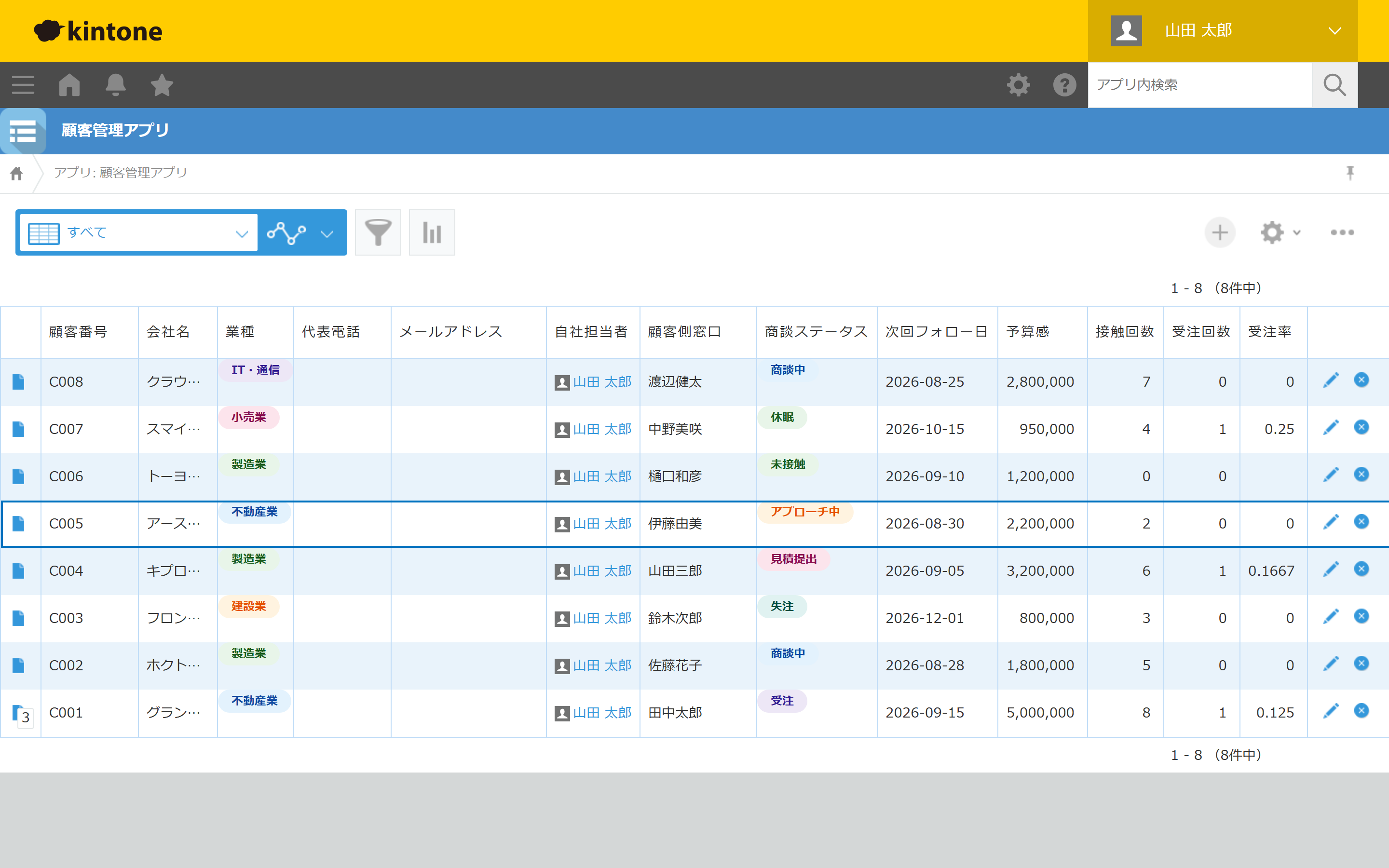
「次に何をすべきか」が画面から見える 次回フォロー日と商談ステータスをフィールドに持つことで、「今月フォロー期限が来ている顧客」を一覧で絞り込めます。
基本フィールド構成と設計のコツ——テンプレートとして使える構成例
「誰が何のために使うか」から逆算する
フィールド設計は機能から始めず、「この画面を見て誰が何をするか」から逆算します。顧客管理アプリを使う典型的な3者は次の通りです。
- 営業担当者:次のアクション(フォロー・提案)を判断する
- 管理部門:商談の進捗・受注見込みを把握する
- 経営者:担当別・業種別の案件数を確認する
この3者のニーズを1アプリに詰め込もうとすると、フィールド数が膨らみます。kintoneはフィールド上限が500ですが、100フィールドを超えると表示速度が低下するリスクがあります。顧客基本情報アプリと商談・活動履歴アプリを分けることでこのリスクを回避できます。
サイボウズ公式の4アプリ構成を参考にする
サイボウズが提供する「SFA(営業支援)パック」は、顧客管理・担当者管理・案件管理・活動履歴の4アプリ構成です。顧客管理アプリには「関連レコード一覧」で担当者・案件・活動履歴を表示し、アクションボタンで他アプリへ遷移する設計が標準で組み込まれています。
自社で新規作成する場合も、この構成を参考に顧客基本情報と商談履歴を最初から分けておくと、将来「案件管理アプリも追加したい」となったときに拡張しやすくなります。
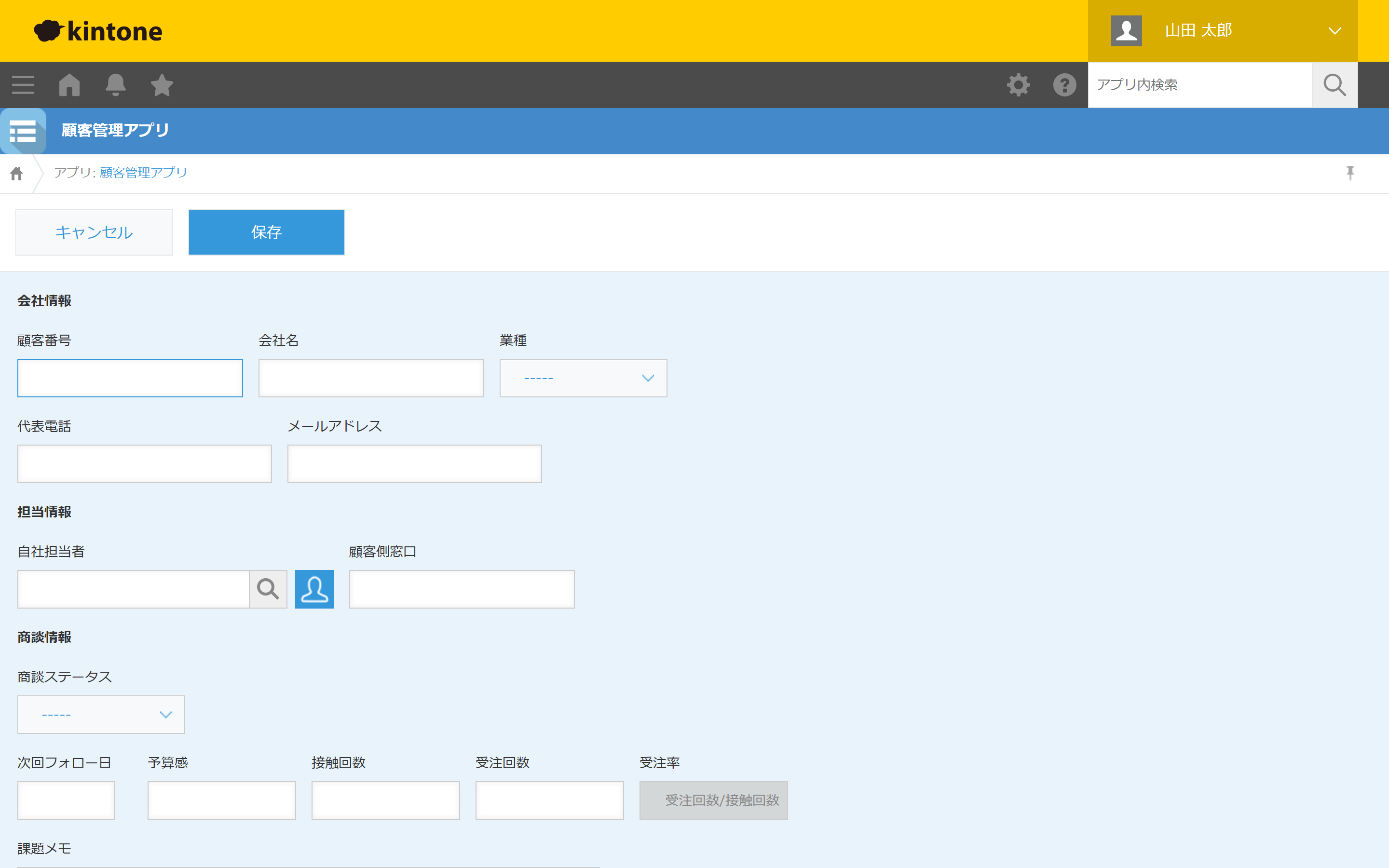
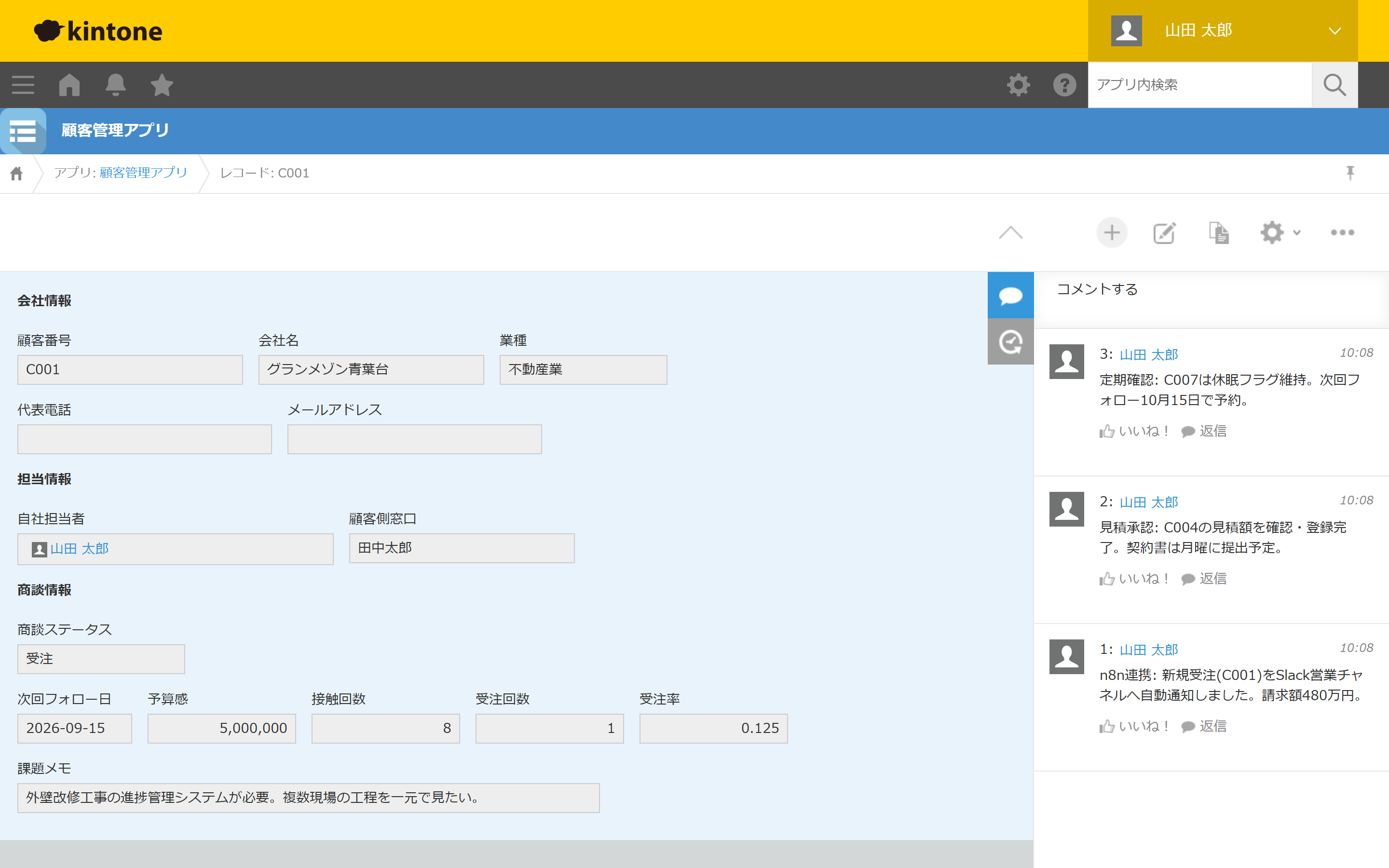
顧客管理アプリの標準フィールド構成
フォーム画面では、[見出し]でセクションを分けると入力しやすくなります。受注率のような計算フィールドを持つことで、一覧画面に実績指標を並べられます。
ルックアップキーには「顧客番号」を使う
顧客管理アプリを案件管理アプリと連携させる場合、ルックアップのキーにkintoneのレコード番号を使わないでください。レコード番号はデータ移行や再作成時に変わることがあり、連携が壊れます。「顧客番号」など業務上の自然キーを採番ルールで管理し、それをルックアップキーにすることを推奨します。
自動通知・ステータス管理・一覧ビューの設定手順
手順1:フォームにフィールドを追加する
アプリ作成後にフィールドを追加する流れを順番に示します。
ステップ1:一覧画面の右上の歯車アイコンをクリックする
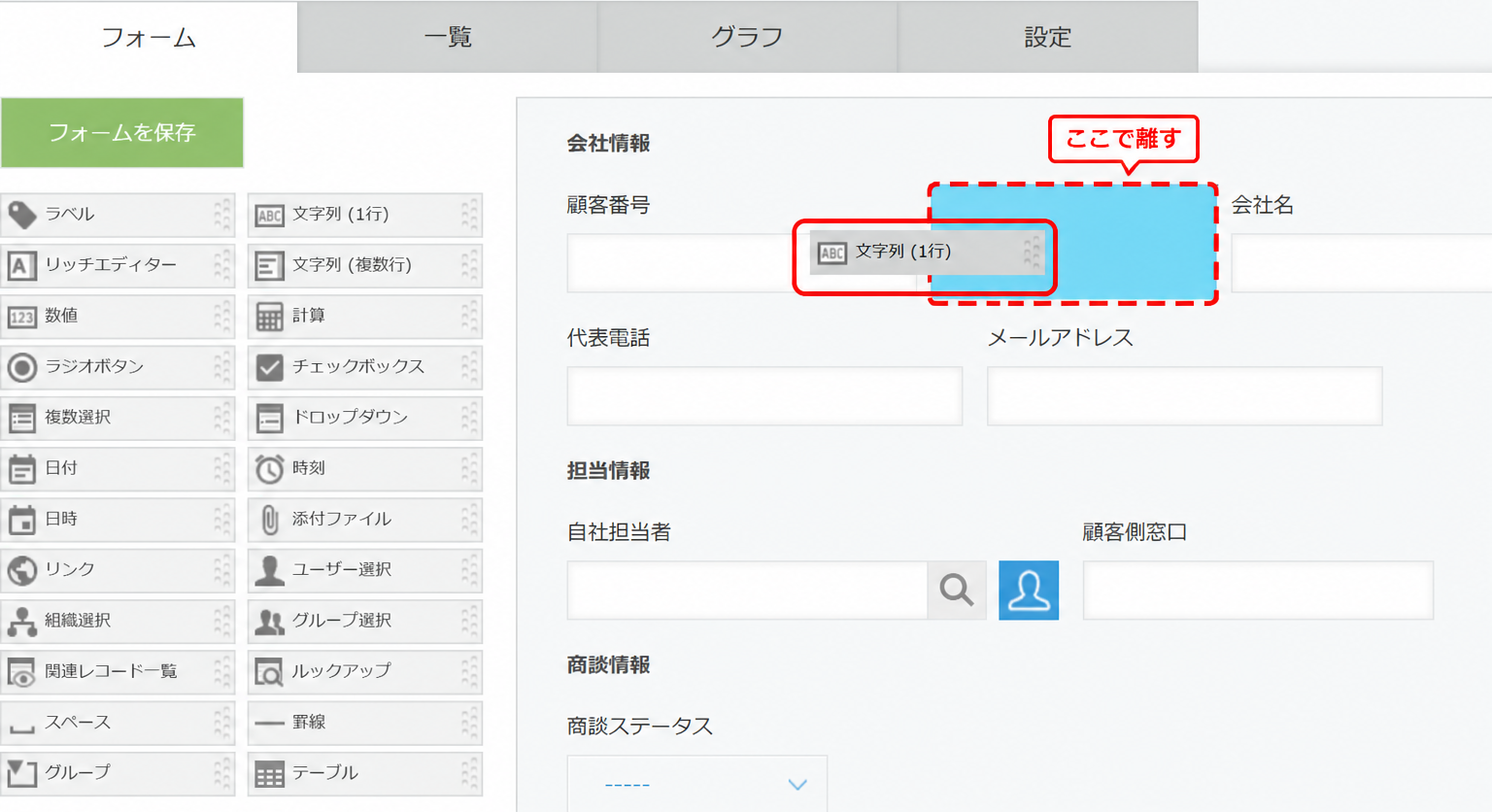
ステップ2:「フォーム」タブでフィールドをドラッグ&ドロップして配置する
左側のフィールド一覧から目的のフィールドをドラッグし、フォーム上の挿入位置に置きます。
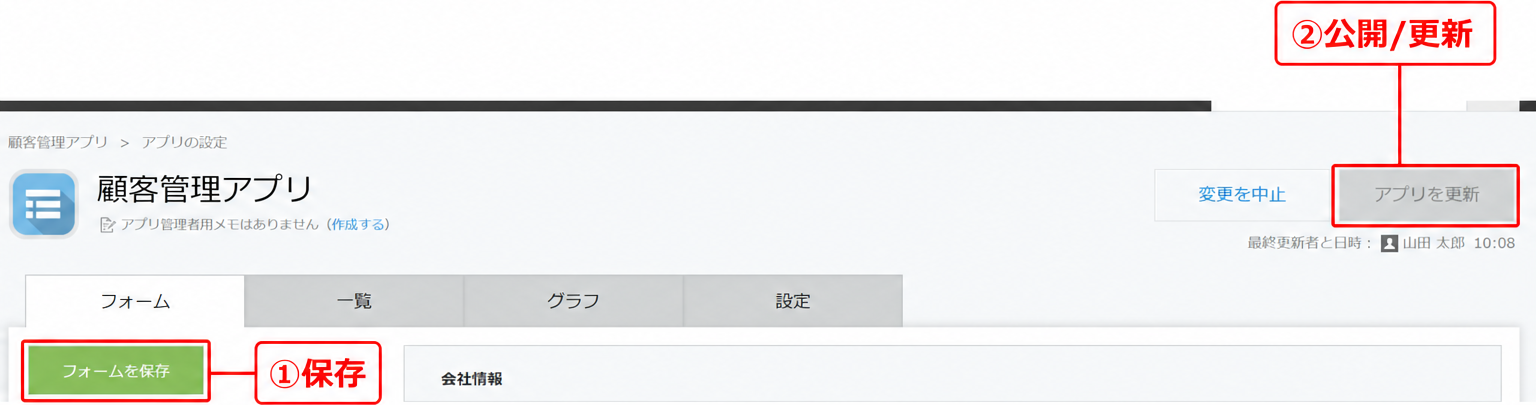
ステップ3:「保存」→「アプリを更新」で本番環境へ反映する
手順2:商談ステータスが変わったら担当者に通知する
条件通知を使うと、「商談ステータスが『見積提出』に変わったら上長へ通知」という設定ができます。
ステップ1:「設定」タブ→「通知」→「アプリの条件通知」を開く
一覧右上の歯車アイコンから「設定」タブに入り、「通知」内の「アプリの条件通知」を選択します。
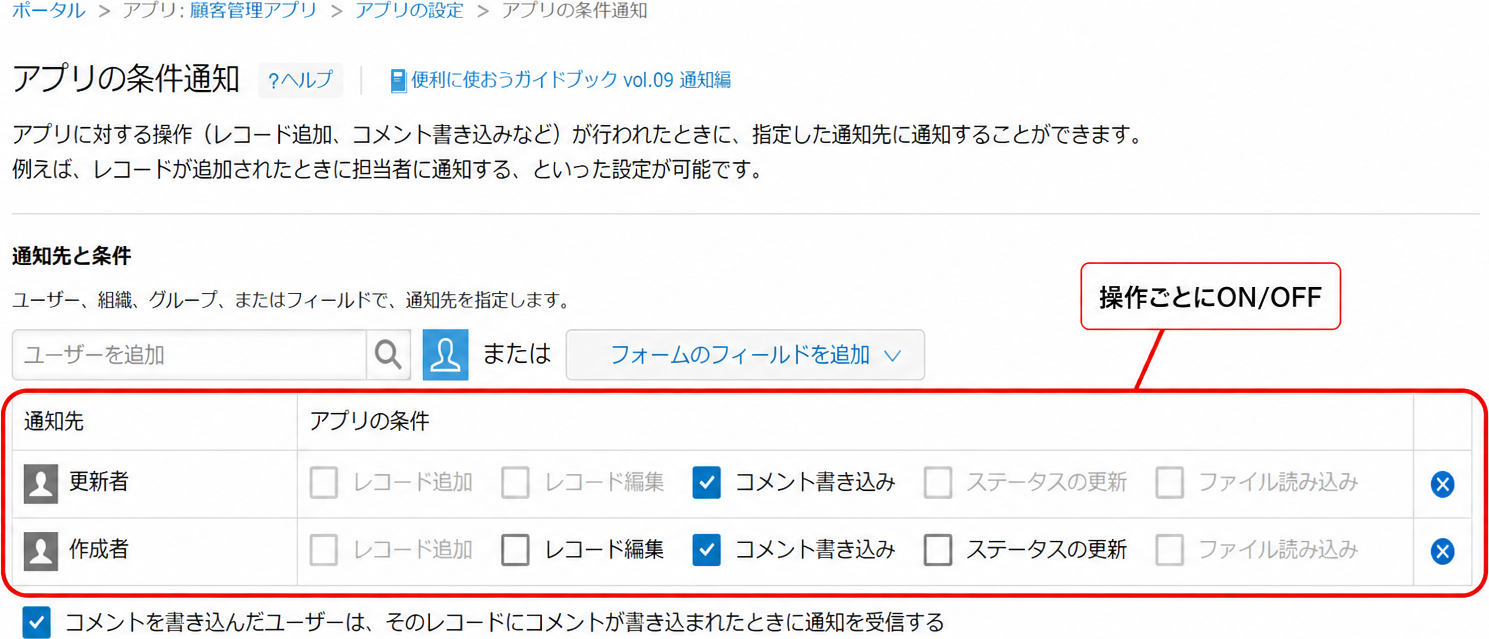
ステップ2:「追加」からトリガー条件と通知先を設定する
トリガーに「商談ステータスが変更された」を選び、通知先に「自社担当者」フィールドを指定します。ユーザー選択フィールドを指定すると、そのレコードの担当者だけに「自分宛」通知として届きます。
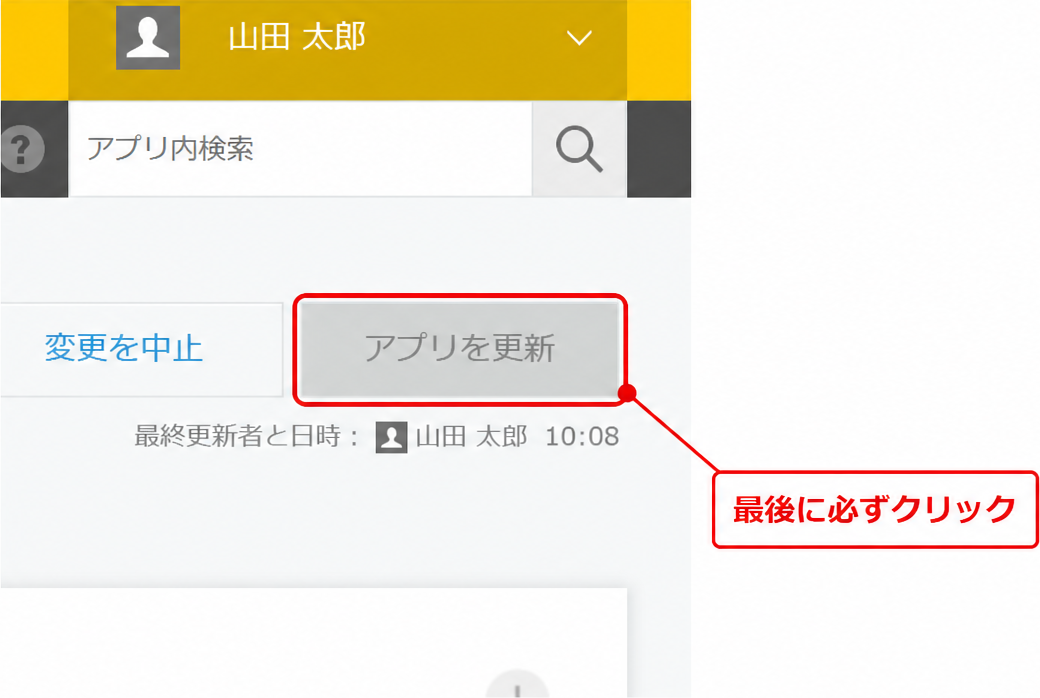
ステップ3:「アプリを更新」で変更を反映する
手順3:プロセス管理でステータスの遷移を制御する
「担当者しか商談中→見積提出に変更できない」というルールはプロセス管理で設定します。設定の前に紙かExcelで業務フローを書き出してください。「ステータス名→作業者(誰が変更できるか)→アクション名(ボタンの名前)」の順番で整理してから設定すると手戻りが減ります(サイボウズ公式も強く推奨している手順です)。
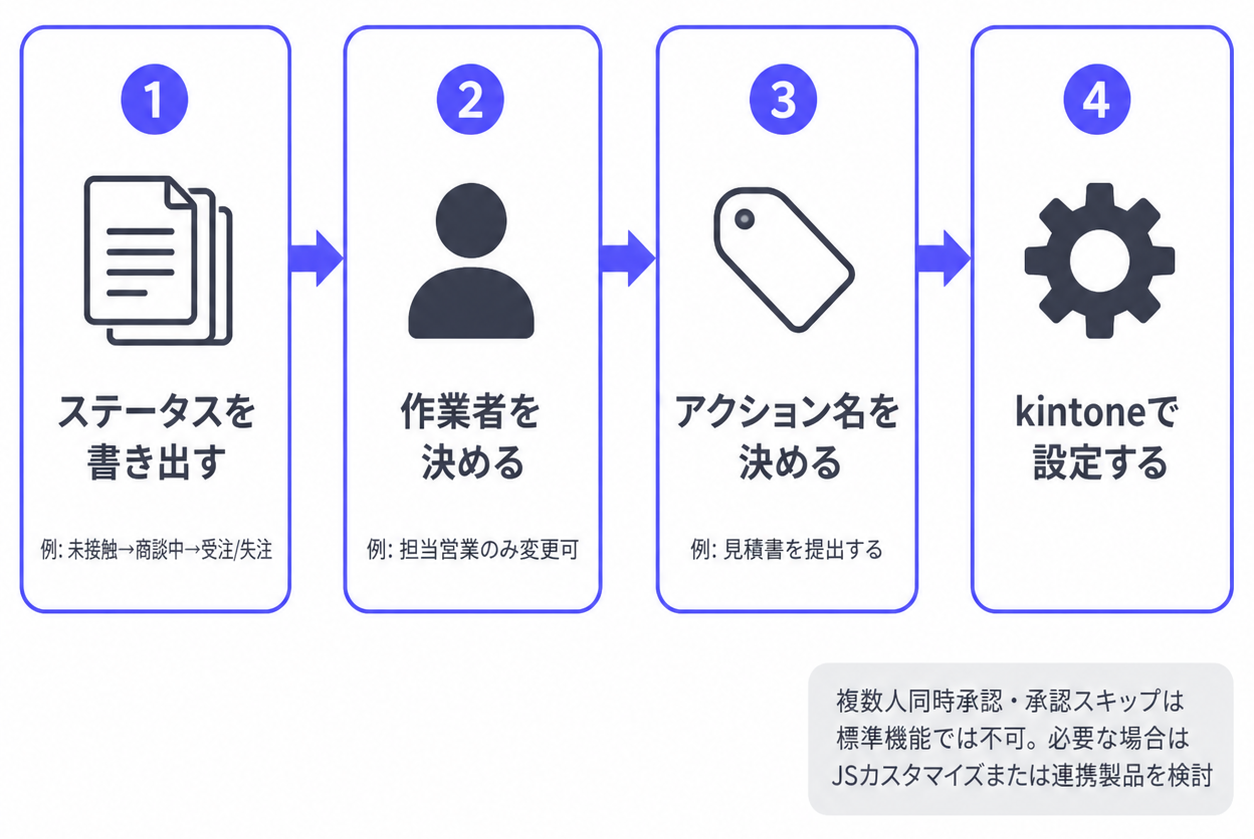
重要な制限:標準のプロセス管理では「複数人による同時承認」と「承認スキップ」は実現できません。これらが必要な場合は、JavaScriptカスタマイズまたは専用ワークフロー製品との連携が必要です。
手順4:担当者別グラフで進捗を可視化する
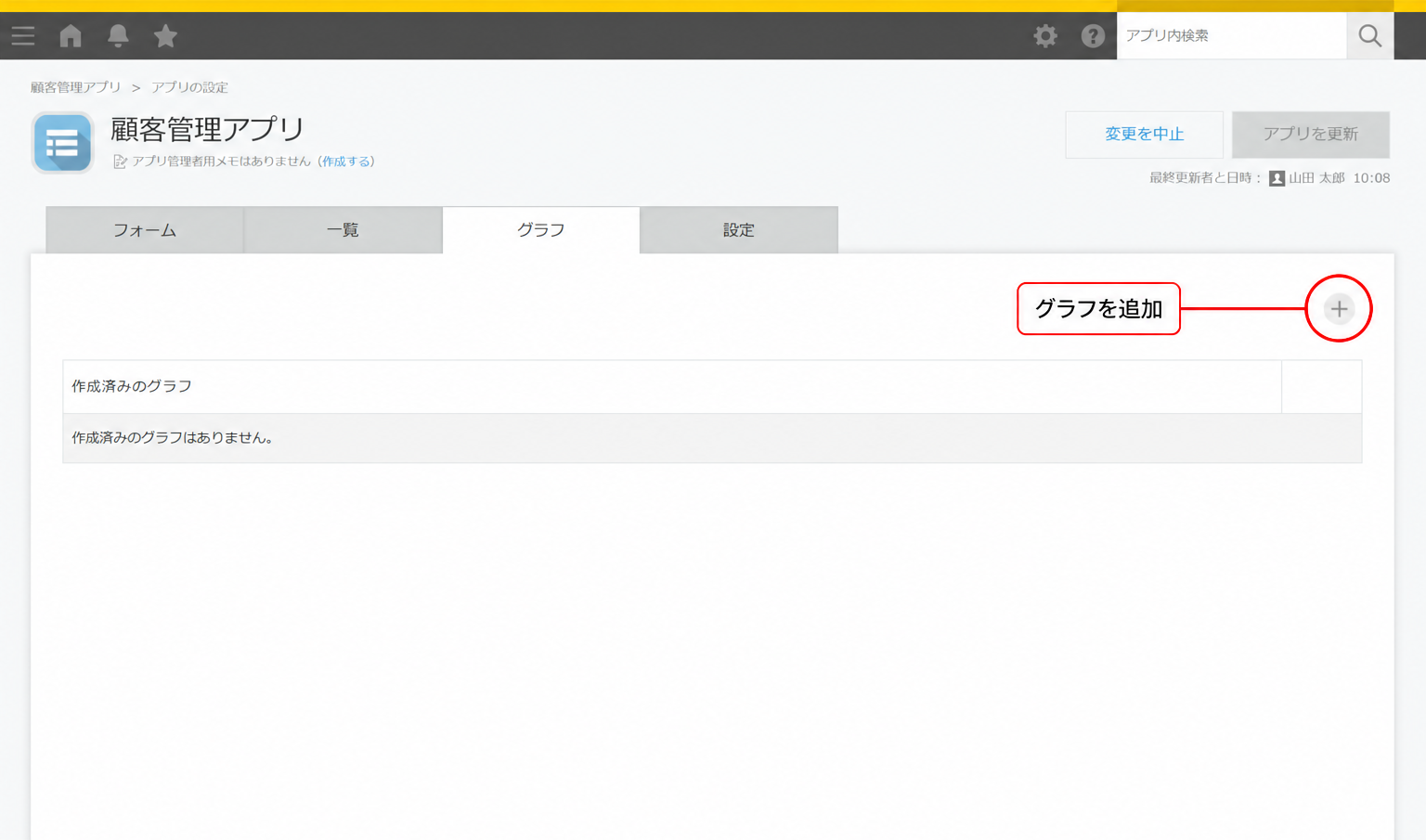
アプリ設定の「グラフ」から、担当者別の案件数や商談ステータス別の件数を棒グラフで表示できます。経営者が週次で進捗を確認する画面として活用できます。
注文住宅業の建設会社では、顧客基本情報・案件情報・活動履歴を分割したアプリを関連レコード一覧とルックアップで紐づけ、DM管理・スケジュール・進捗管理を同一画面から参照できる構成で運用しています。次回フォロー日の条件通知と組み合わせることで、フォロー漏れを防ぐ仕組みが定着しています。
自作でつまずくポイント3つ
1. ルックアップと関連レコード一覧の使い分け
「他アプリのデータを参照する」方法がkintoneには2種類あり、用途を間違えると後から設計変更が発生します。
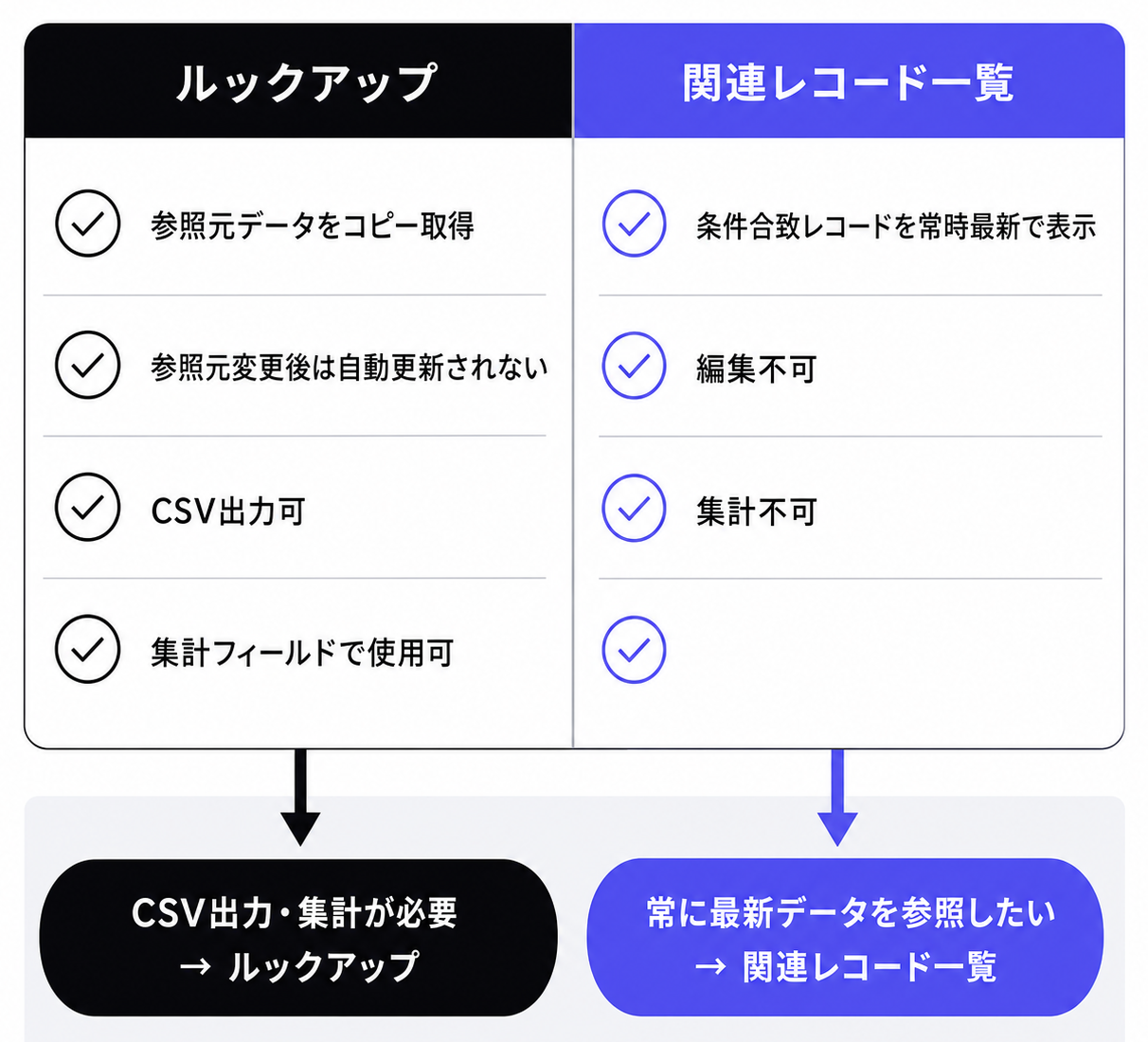
ルックアップ:参照先データをコピーして取得します。コピー後に参照元が変更されても自動更新されません。CSV出力や集計フィールドと組み合わせやすい反面、最新値を常に反映させる用途には向きません。
関連レコード一覧:条件に合致するレコードを常時最新の状態で表示します。ただし表示専用で、フィールドへの入力や集計はできません。
活動履歴を顧客詳細画面に表示したい場合は関連レコード一覧、先方担当者名を案件アプリにコピーして集計したい場合はルックアップ、というように使い分けます。自社の連携設計でどちらが適切か迷う場合は、無料相談で画面を見ながら一緒に確認できます。
2. ルックアップ・関連レコードのフィールド設定ダイアログ
フォーム編集画面でフィールドの歯車アイコンをクリックすると、詳細設定ダイアログが開きます。
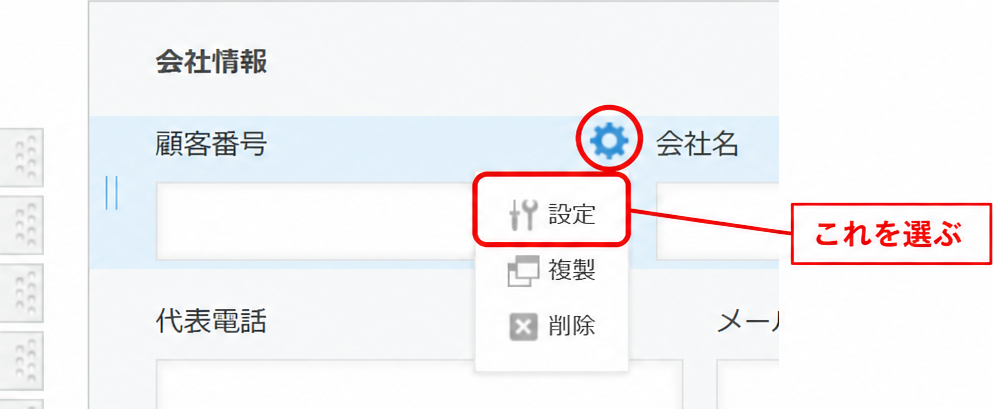
ルックアップのキーフィールドには「顧客番号」など業務上の自然キーを使ってください。キーに重複値があるとCSV一括更新時に更新対象のレコードを特定できなくなります。また、ルックアップはコピー取得のため、参照元変更後のデータは「コピーを更新」操作を行わないと反映されません——この仕様を知らずに設計すると、「データがズレている」というトラブルにつながります。
3. レコードアクセス権の設定
「自分が担当する顧客しか見られないようにしたい」場合は、レコードアクセス権を使います。アプリ設定→設定タブ→アクセス権→レコードで設定します。
ユーザー選択フィールドを条件に指定すると、「担当者フィールドが自分の場合のみ閲覧可」という設定が実現できます。ラベル・複数行テキスト・リッチエディターなど一部のフィールド種別はアクセス権の条件に使用できないため、担当者フィールドは必ず「ユーザー選択」タイプで作成することが前提です。
自作・テンプレート活用・外注の判断軸
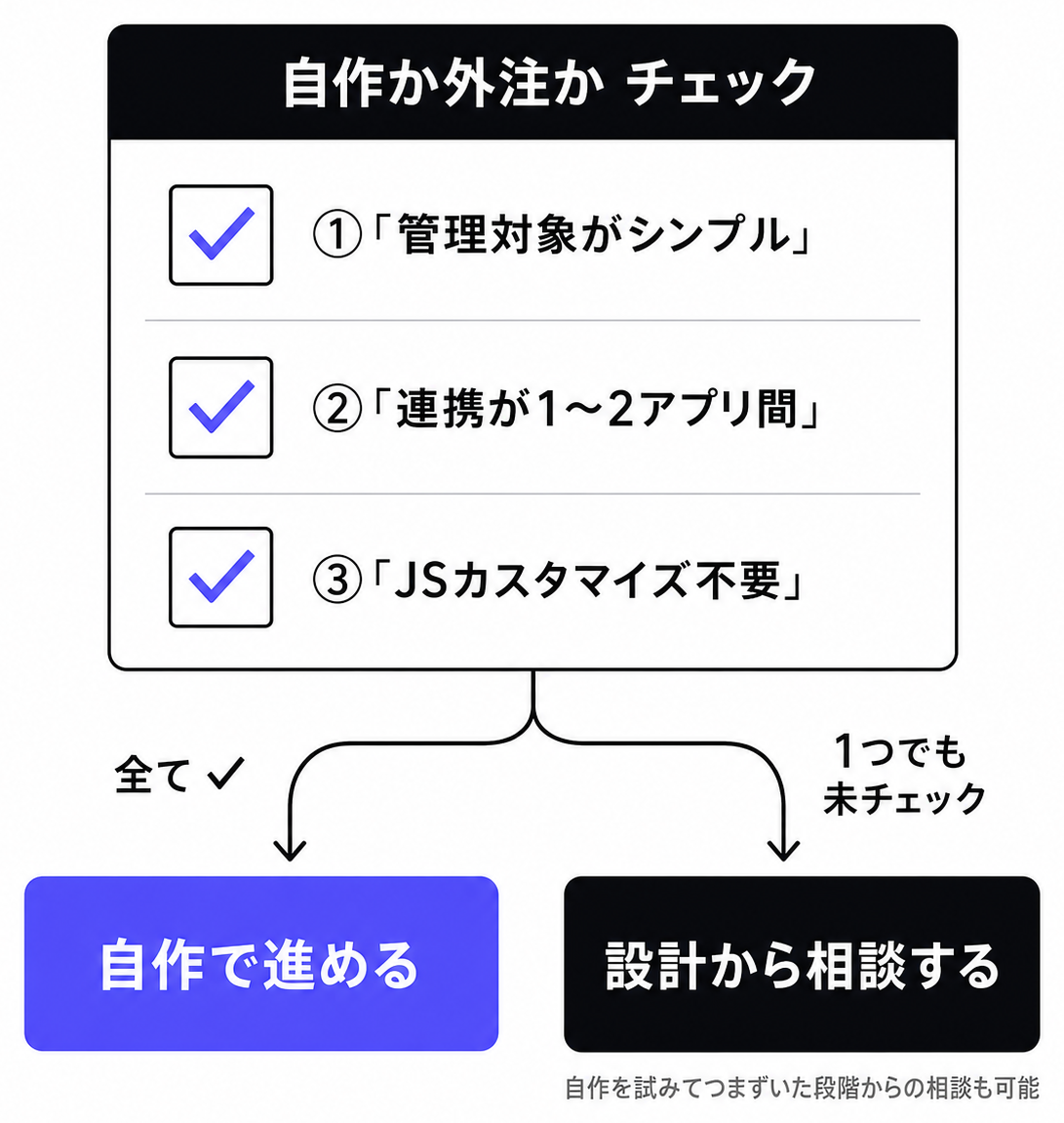
ここまでは自作でいける
次の条件を全て満たす場合は、自作で進めることをお勧めします。
- 管理対象が「顧客の基本情報+次のアクション」程度でシンプル
- 複数アプリの連携がルックアップまたは関連レコード一覧で1〜2アプリ間のみ
- アクセス権が担当者ごとのシンプルな分離でよい
- JavaScriptカスタマイズが不要
kintoneには2026年6月から正式提供のアプリ作成AIが使えます。会話形式でフォーム構成を自動提案してくれますが、計算フィールド・関連レコード一覧・ルックアップ・テーブルは自動生成の対象外のため、これらを使う設計には手動設定が必要です。なお、AI機能はスタンダードコース以上が対象です(ライトコースでは利用不可)。
相談した方が早いケース
以下の条件が1つでも当てはまる場合は、設計段階から相談することで手戻りを減らせます。
- 複数アプリにまたがるルックアップ・関連レコードの連携設計
- 承認フローを部門ごと・案件種別ごとに分岐させたい
- 会計ソフトやMAツール等の外部システムとのAPI連携を計画している(スタンダードコースで1ドメイン1日10,000リクエストの上限があります)
- 形だけ作るのではなく、現場に定着させるところまでサポートが欲しい
pullieの立ち位置
外注先を選ぶ際のチェックリストでは、技術力の証明と業務理解力を分けて確認することをお勧めします。
サイボウズの認定制度はkintoneの技術力を外形的に証明するものです。ただし認定は「技術の証明」であり、発注先が自社の業務(顧客管理・商談追跡・引き継ぎフロー)の実態をどれだけ理解しているかとは別の話です。「技術的に正しいのに、現場の業務の流れに合わず使われなくなる」という失敗はこのギャップから生まれやすいです。
pullieは認定パートナーではありません。建設・不動産の現場実務(施工管理・マンション管理・不動産仲介)を経験したエンジニアが、業務の言葉のまま要件を整理し、kintoneの仕組みに翻訳して構築します。相談の段階で実際の構築物と進め方をお見せするので、外注先を比較する材料として使っていただけます。
大規模・多拠点で組織的なサポートが必要であれば、認定パートナー企業の組織力が向きます。現場への定着を最優先に、小さく作って育てていきたい場合は、最初の無料相談で比較してみてください。
まとめ:顧客管理アプリで行き詰まったら
kintone顧客管理アプリの設計で特に重要な3点を整理します。
フィールド設計のポイント
- 顧客基本情報アプリと商談履歴アプリを分け、1アプリに詰め込まない(100フィールド超で表示遅延リスクあり)
- ルックアップキーにはレコード番号ではなく顧客番号等の自然キーを使う
- サイボウズ公式のSFAパック4アプリ構成を参考に設計する
設定のポイント
- 条件通知でフォロー漏れを防ぐ仕組みを最初から入れておく
- プロセス管理は設定前に業務フローを紙で整理してから着手する
- ルックアップと関連レコード一覧の使い分けを設計段階で決める
設計の手戻りを防ぐ最も効果的な方法は、作り始める前に「誰が何のために使うか」を業務部門の言葉で整理しておくことです。この整理が曖昧なまま設定を始めると、後から大幅な作り直しが発生します。
kintoneのプラン選定についてはスタンダードとライトの違いで確認できます。導入前の設計相談は無料でお気軽にどうぞ。