「kintoneを契約したけれど、アプリをどこから作ればいいのかわからない」——こうした状況からスタートする担当者は少なくありません。画面操作自体は難しくありませんが、最初の設計を誤ると後から直せない箇所があるのが kintone の特徴です。
この記事では、実際にリード管理アプリをゼロから構築した経験をもとに、「どの項目を決めてから画面操作を始めるか」を含めた3ステップを解説します。手順通りに進めれば、1〜2時間でアプリの初版を公開できます。
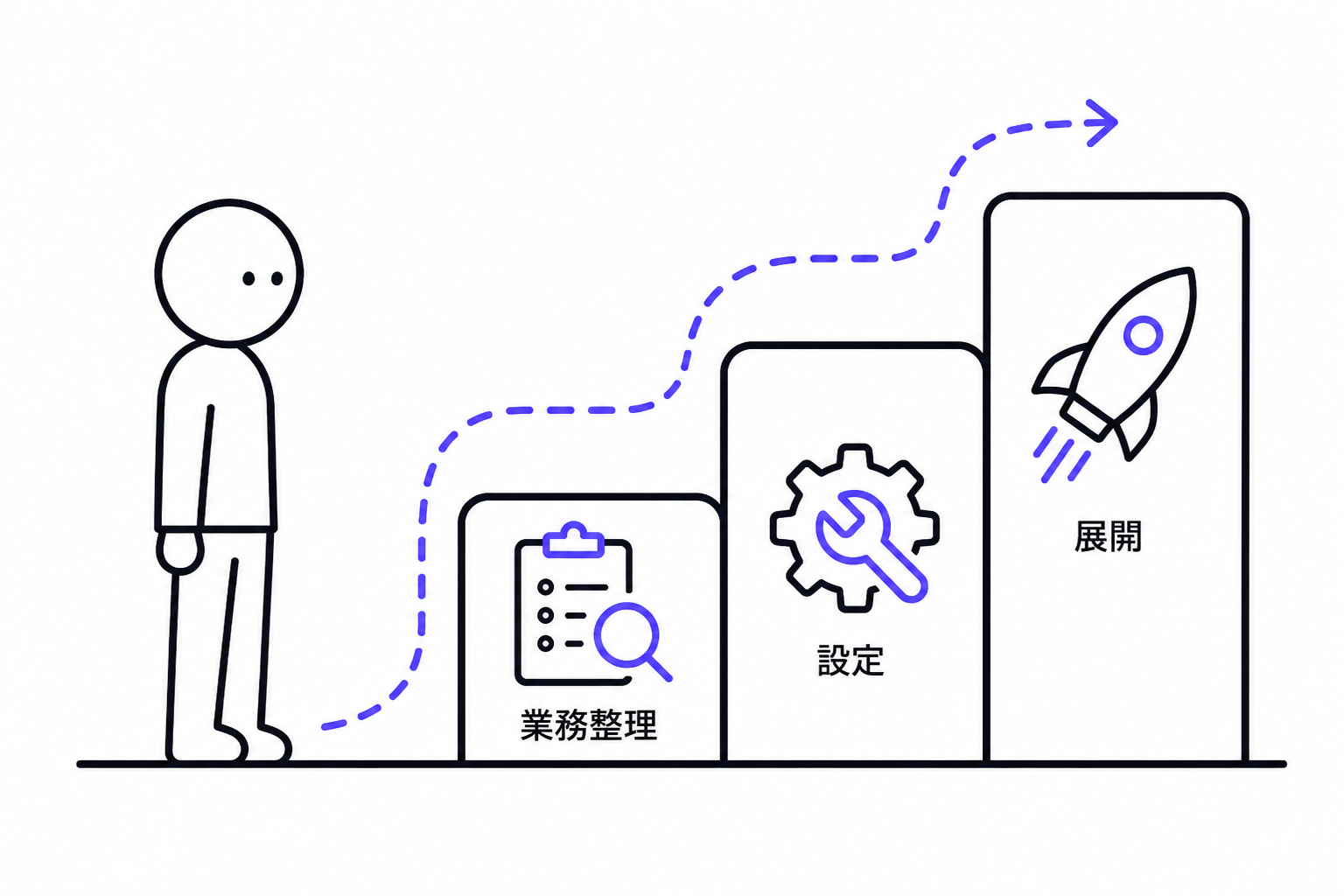
kintoneアプリ作成の全体像(3ステップ)
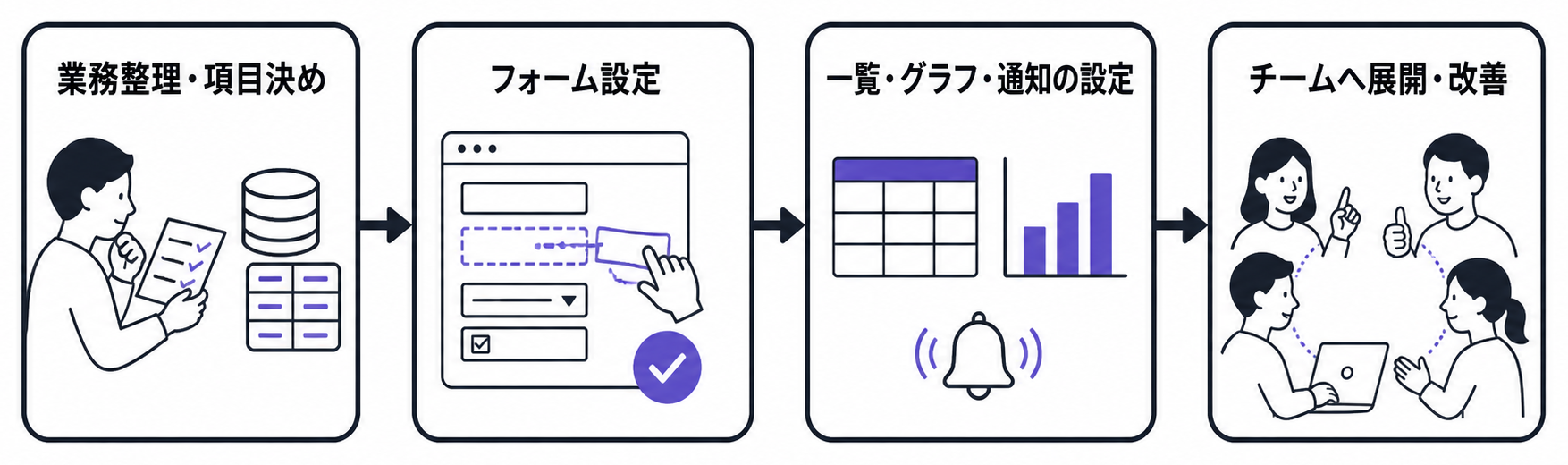
kintone でアプリを作る流れは大きく3段階です。
| ステップ | 作業内容 | 所要時間(目安) |
|---|---|---|
| ① 業務整理・項目決め | 管理したい業務を洗い出し、入力項目とフィールド種別を決める | 30〜60分 |
| ② フォームとフィールドの設定 | 画面操作でフォームを組み、保存・公開する | 30〜60分 |
| ③ 一覧・グラフ・通知の設定 | 集計グラフ・自動通知を設定してチームへ展開する | 30〜60分 |
手順③まで終えると、チームが日常業務で使える状態になります。いきなり画面を開いて操作を始めると②の途中で行き詰まることが多いため、必ず①の設計を先に済ませてください。
ステップ1:業務を洗い出し、必要な項目を決める
画面を開く前に、「何を管理するアプリか」を紙かメモに書くことをお勧めします。
1-1. 管理したい業務を1行で書く
例:「営業担当が顧客からの問い合わせを受け付け、対応ステータスを追跡する」
この1行が決まると、必要なフィールドが自然に絞れます。逆に言うと、この1行が曖昧なままフォームを組み始めると、後から「この項目は要らなかった」「あの項目が足りない」という修正が増えます。
1-2. 項目と入力方式を洗い出す
1行の業務から「誰が・何を・いつ・どんな状態か」を拾い出します。
| 管理したい情報 | kintone でのフィールド種別(目安) |
|---|---|
| 会社名・担当者名 | 文字列(1行) |
| メールアドレス・電話番号 | 文字列(1行) |
| 問い合わせ内容・メモ | 文字列(複数行) |
| 対応ステータス | ドロップダウン or ラジオボタン |
| 担当者 | ユーザー選択 |
| 受付日・対応期限 | 日時 |
kintone の公式ヘルプによると、利用できるフィールドは29種類あり、テキスト系・選択肢系・日時系・ファイル・ルックアップ/関連レコードなど幅広く揃っています。「1つだけ選ぶのか、複数選べるのか」をこの段階で確定させておくことが重要です。後からフィールドタイプは変更できないためです(詳細はつまずきポイントの節で解説)。
1-3. フィールドコードを英字で決めておく
ここが最も見落とされがちな一手間です。
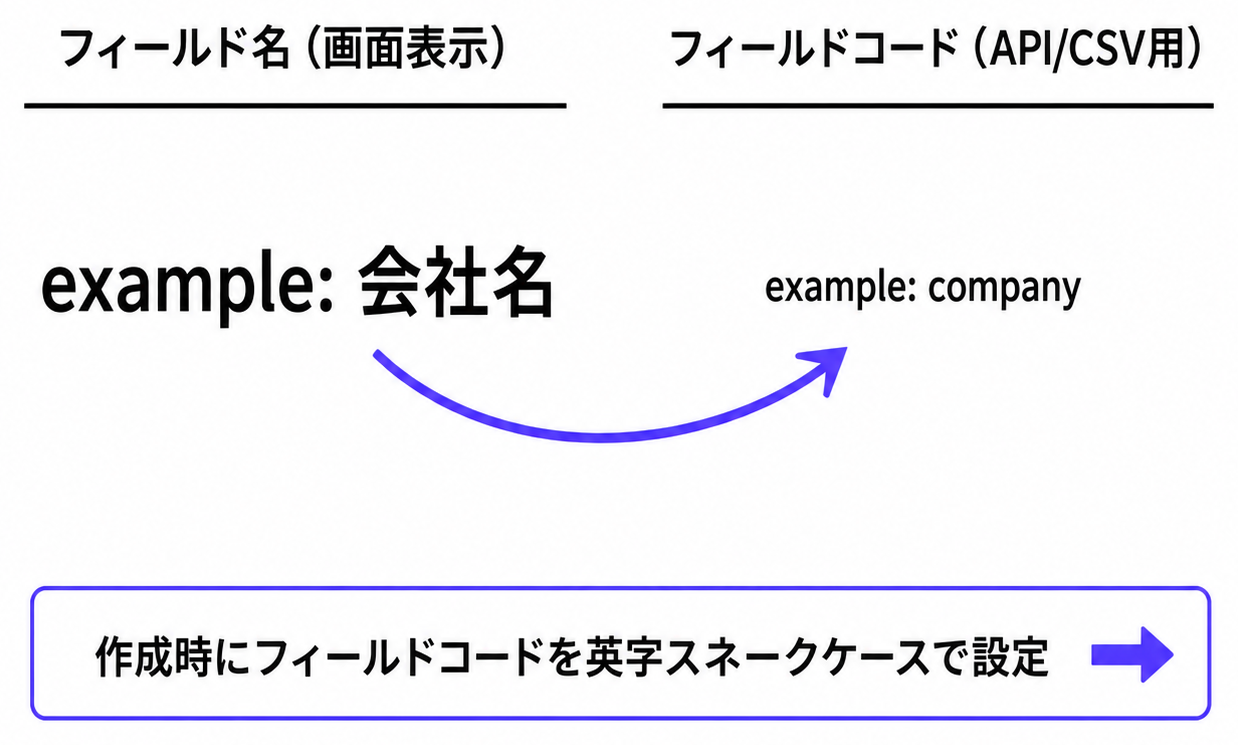
kintone には「フィールド名(画面に表示される名前)」と「フィールドコード(API や CSV で使う識別子)」の2つがあります。フォームを作成した時点でデフォルトのフィールドコードが日本語で自動設定されますが、後から REST API で外部サービスと連携したり、データを CSV でやり取りしたりする場面で不一致が起きやすくなります。
実際にリード管理アプリを構築した際、フィールドコードをデフォルト(日本語)のまま使ったところ、API 連携のプログラム側のキー名と一致せず修正が発生しました。company・tel・subject のように英字スネークケースで最初から設定しておくと、後の連携実装でほぼ手戻りがなくなります。
ステップ2:フォームとフィールドを設定する
ステップ1の設計メモが手元にある状態で、画面操作を始めます。
2-1. アプリ作成を開始する
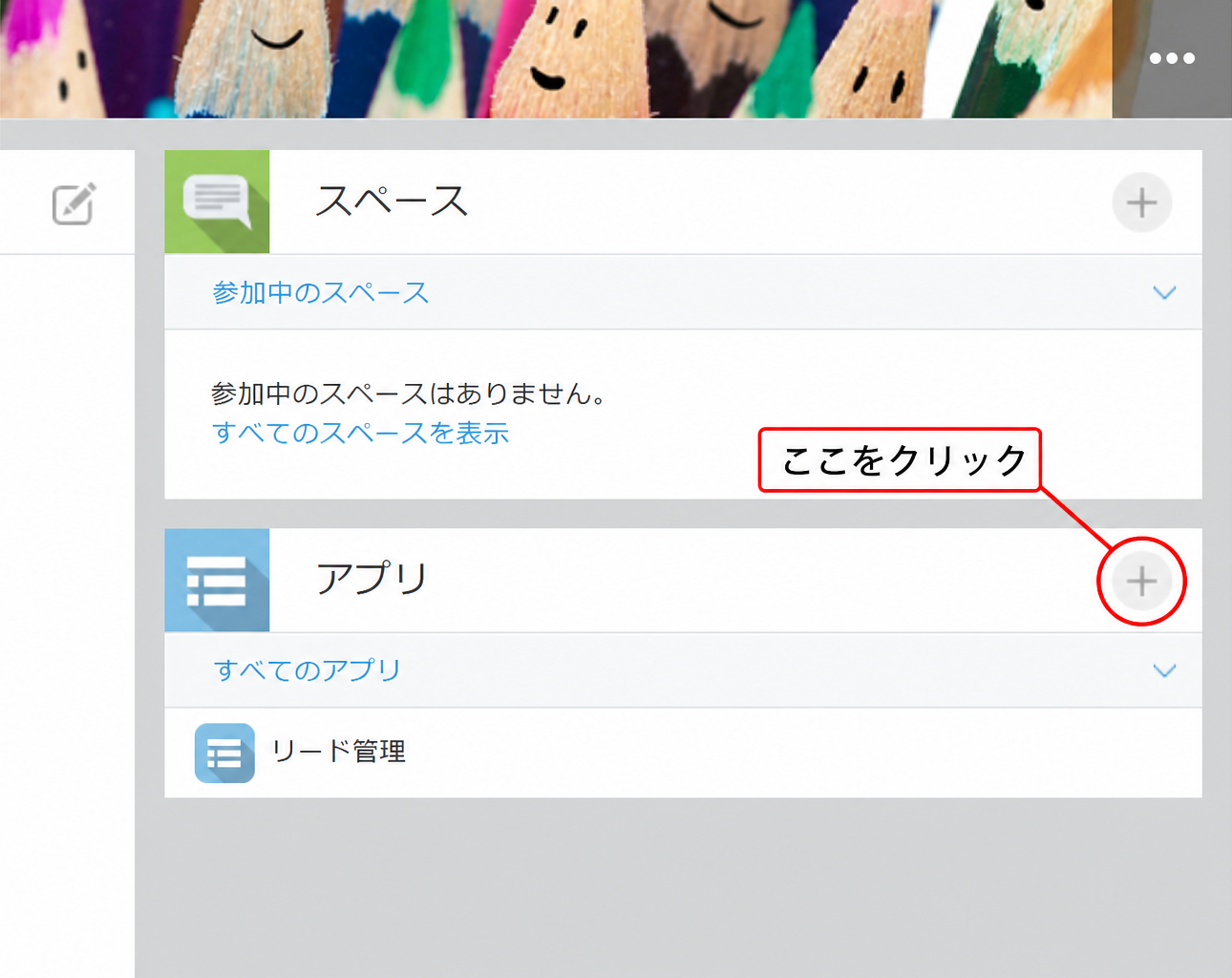
kintone ポータルを開き、アプリ一覧エリア右上にある 「+」アイコンをクリックします。
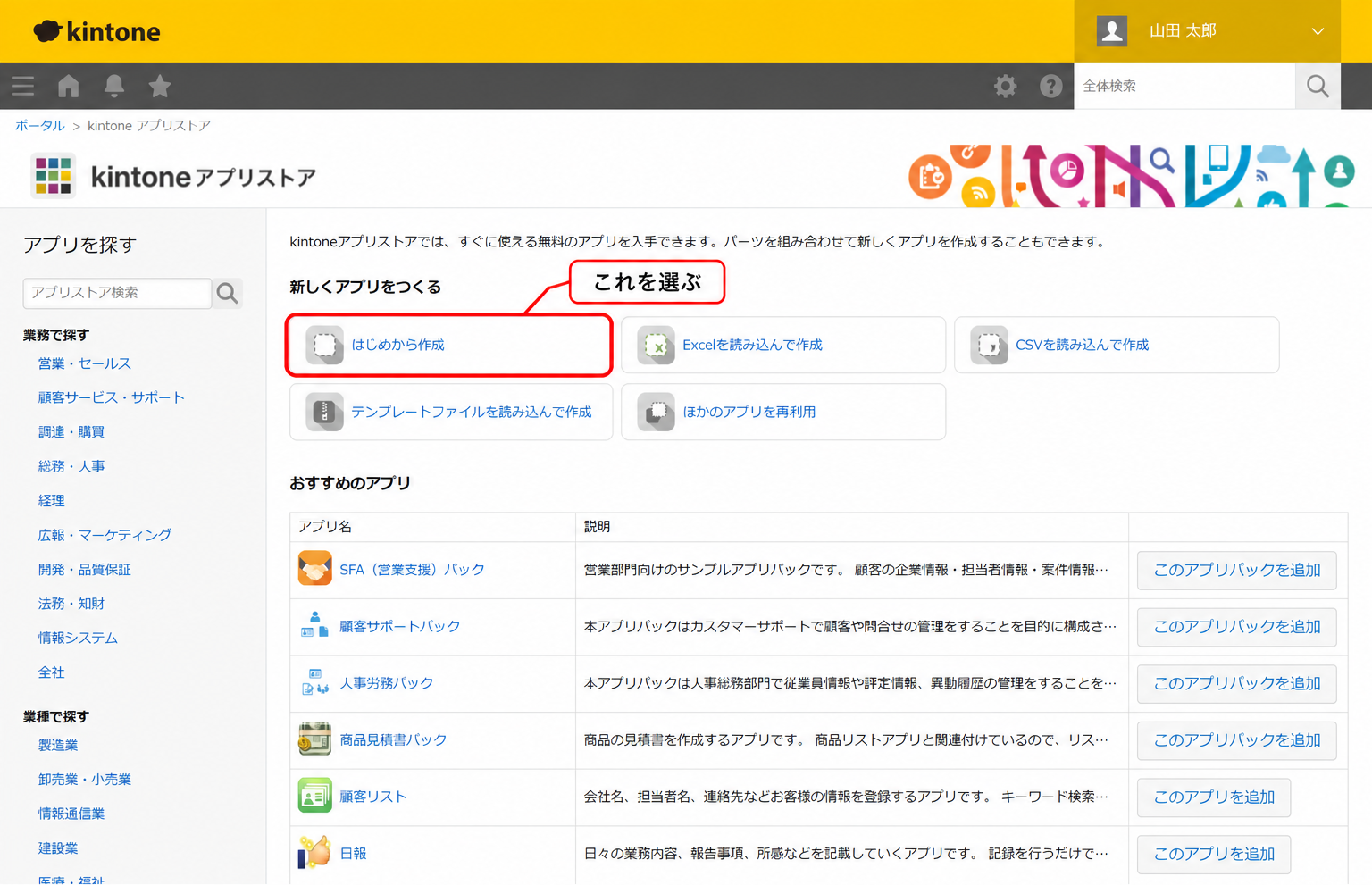
「アプリの作成」ダイアログが開いたら、**「はじめから作成」**を選択します。
kintone には自然言語でアプリ概要を入力するとフォームの雛形を自動生成してくれる「アプリ作成 AI」機能もあります(kintone ヘルプ: アプリ作成 AI)。まず叩き台を素早く作って調整したい場合に活用できます。
2-2. フィールドをドラッグ&ドロップで配置する
フォーム編集画面は、左側が「フィールドの一覧」、右側が「配置エリア」の2カラム構成です。
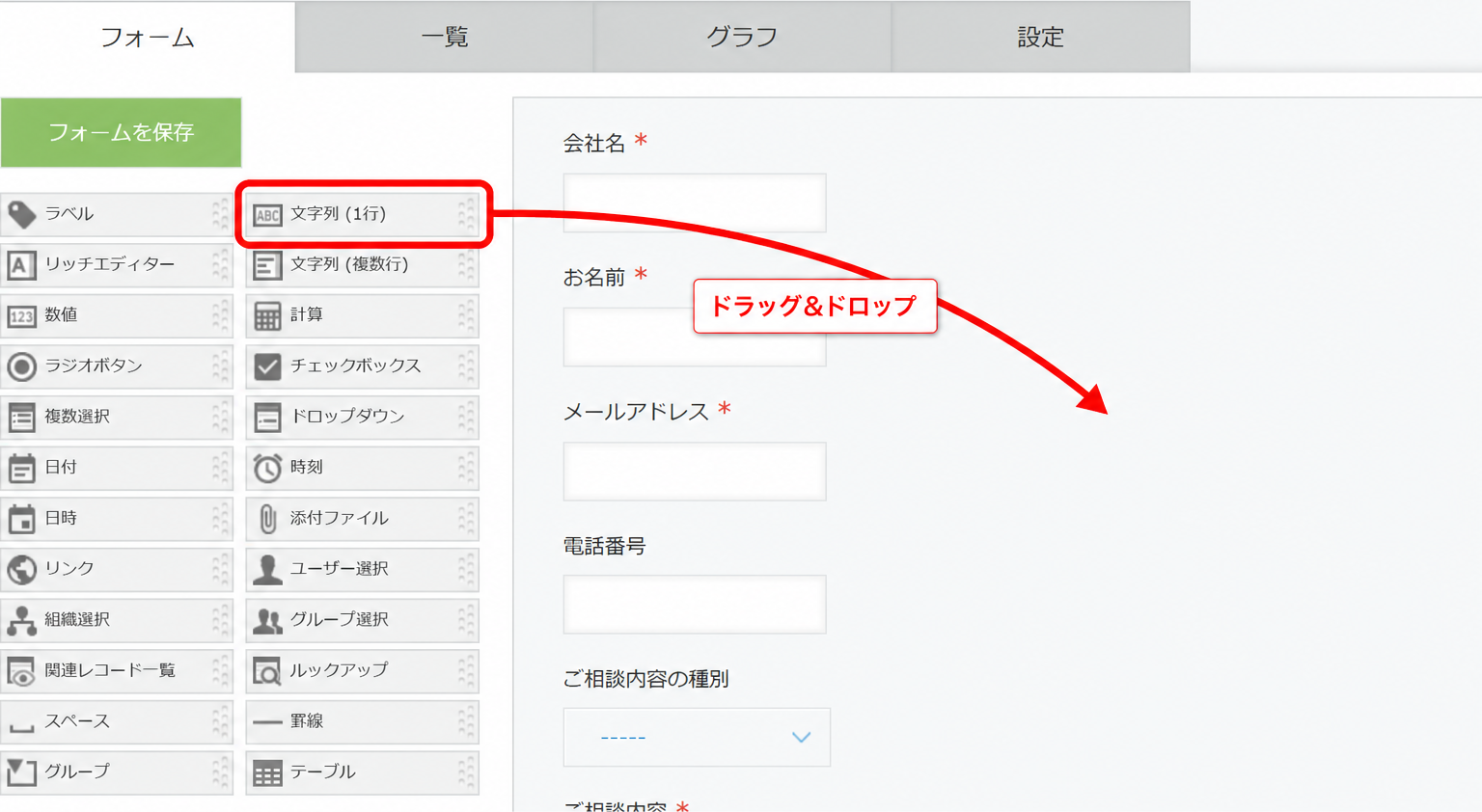
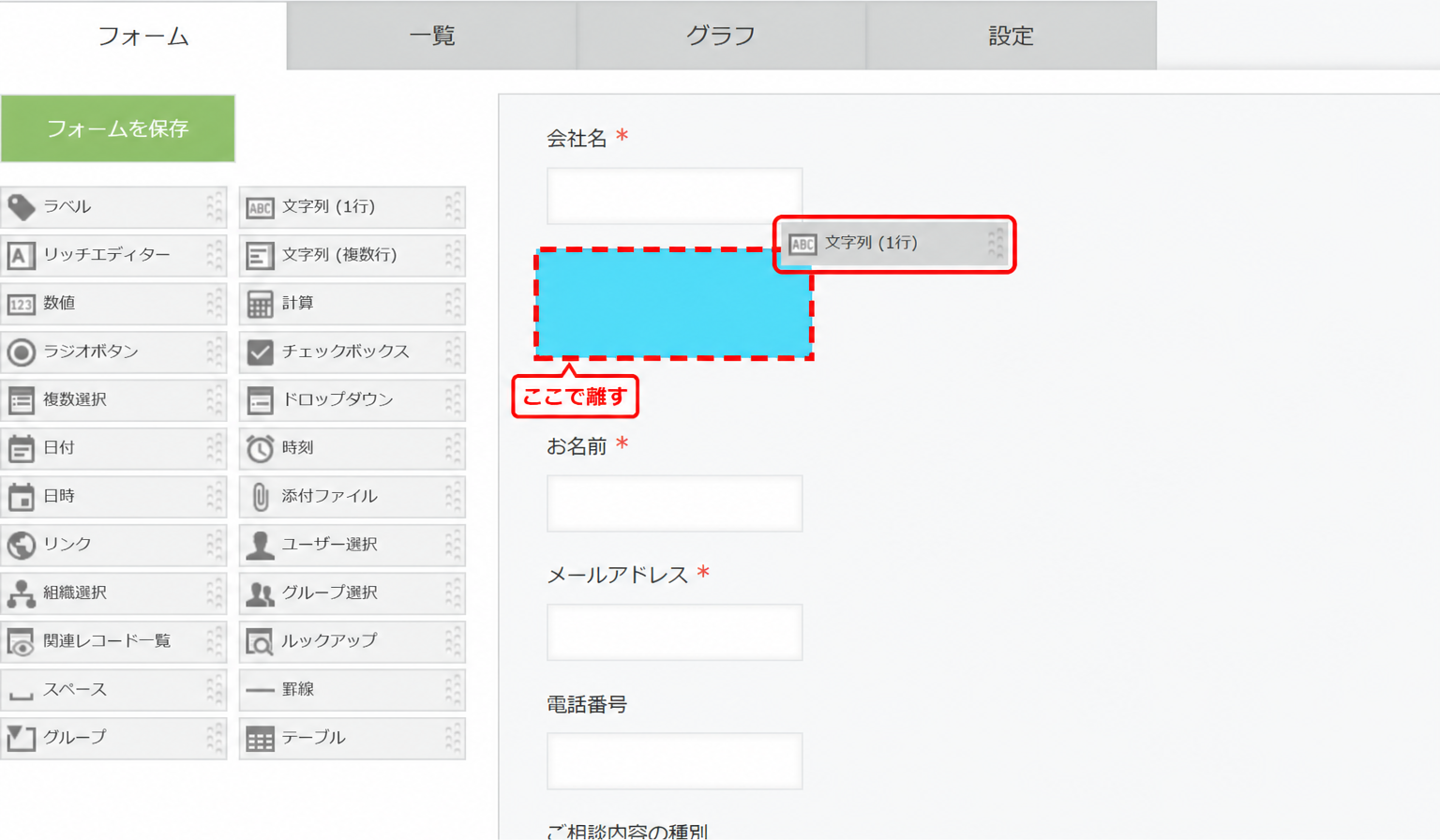
左のフィールド一覧からステップ1で決めたフィールドを選び、右のエリアへドラッグします。
2-3. フィールドの名前・必須設定・フィールドコードを変更する
配置したフィールドの歯車アイコンをクリックすると設定パネルが開きます。フィールド名・必須かどうか・フィールドコードをここで変更できます。
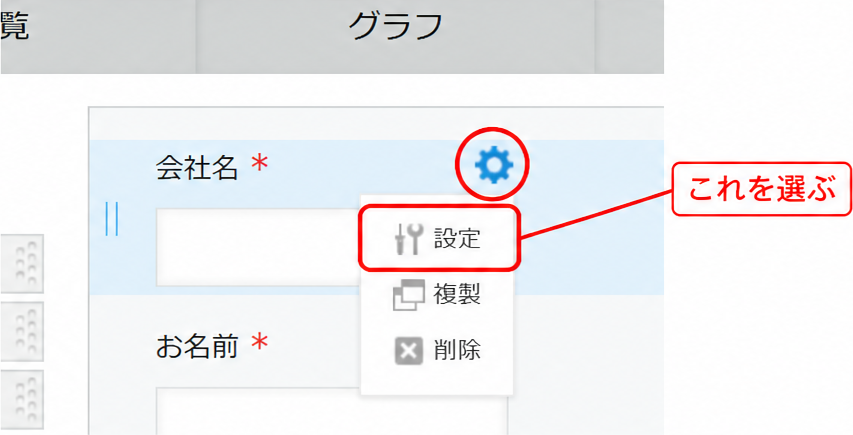
ステップ1-3で決めた英字のフィールドコードをここで入力してください。この画面でコードを変えておかないと、後の CSV 操作や API 連携で必ずやり直しが発生します。
2-4. 保存して公開する
フォームの設計が終わったら、画面上部の**「フォームを保存」をクリックしてから、続けて「アプリを公開」**をクリックします(kintone ヘルプ: アプリの作成と公開)。
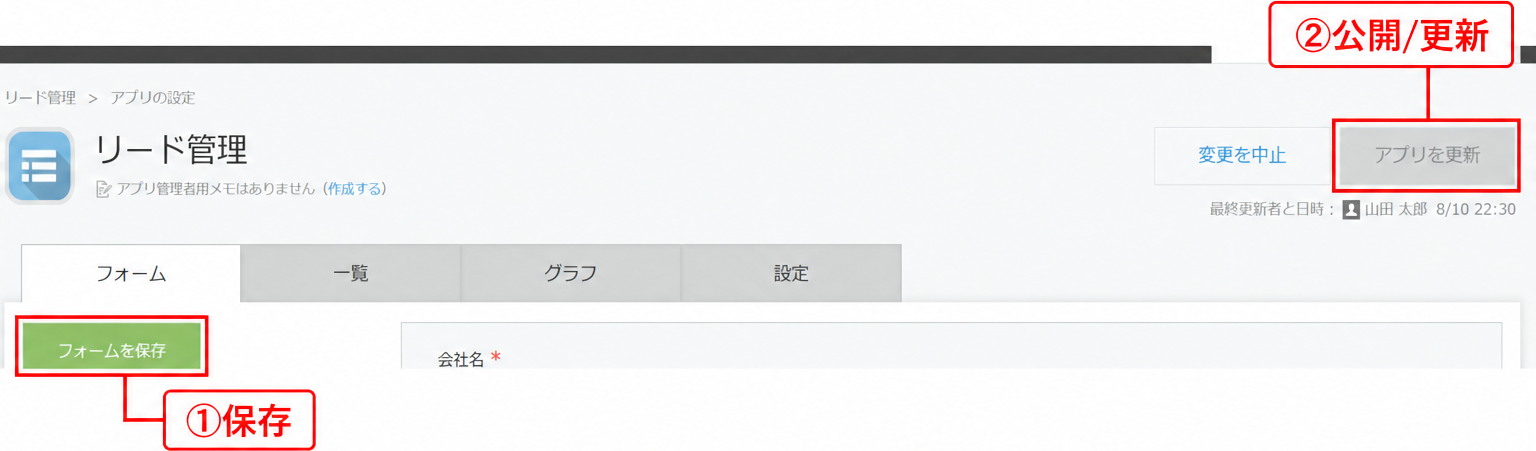
この「保存→公開」の2ステップを踏まないと、他のメンバーがアプリを使えません。公開後は実際にレコードを1件入力してみて、入力のしやすさ・項目の過不足を確認しましょう。
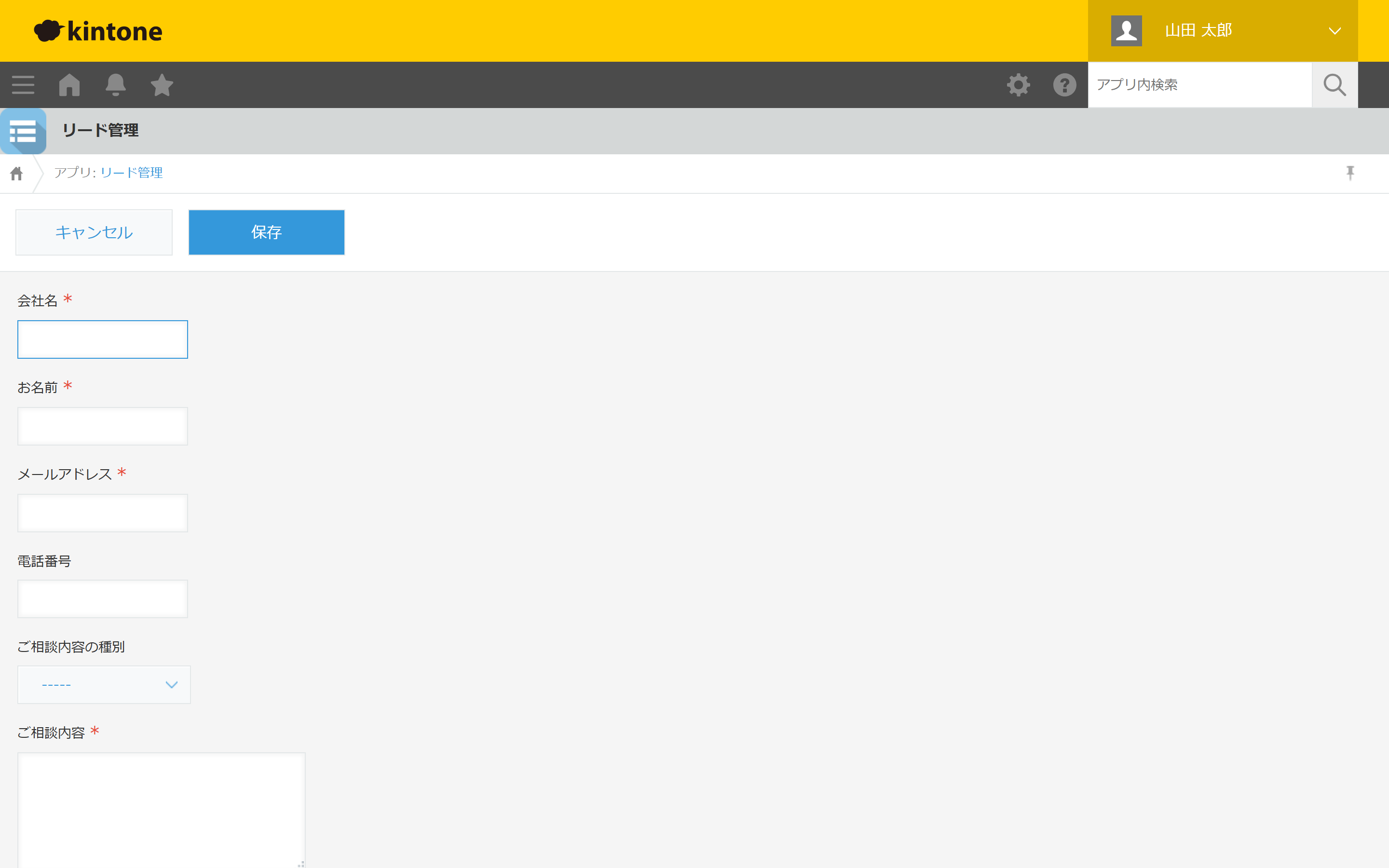
フィールドの並びや種別でここでつまずいた場合は、無料相談で画面を見ながら一緒に確認できます。
ステップ3:一覧・グラフ・通知を設定して運用開始
フォームを公開したら、「見る・集計する・通知する」の3つを整えます。この設定が揃って初めてチームで使えるアプリになります。
3-1. 一覧の列と並び順を設定する
レコード一覧画面を開いてみると、デフォルトの列は使いづらいことが多いです。
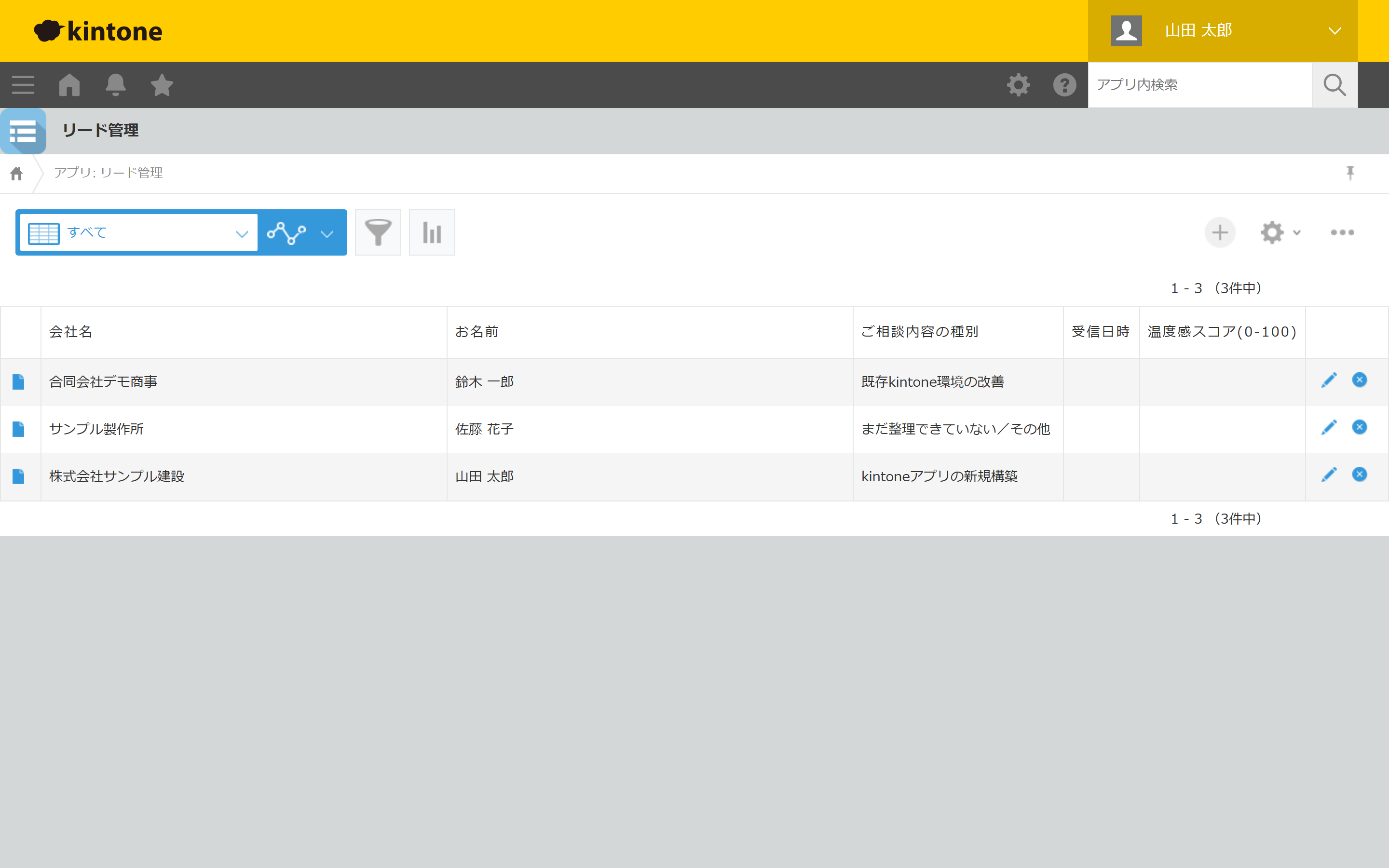
一覧右上の**歯車アイコン(アプリを設定)**から「一覧」タブに進み、表示する列と並び順を変更します。
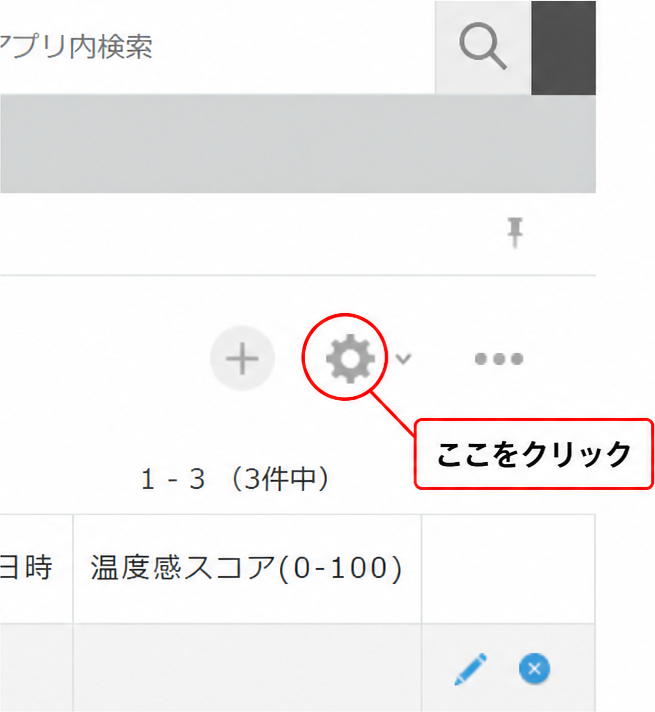
「受付日が新しい順に並べたい」「ステータスと担当者を一目で確認したい」など、チームの使い方に合わせて調整してください。
3-2. グラフで進捗を可視化する
「グラフ」タブを開き、**「グラフを追加」**をクリックします。
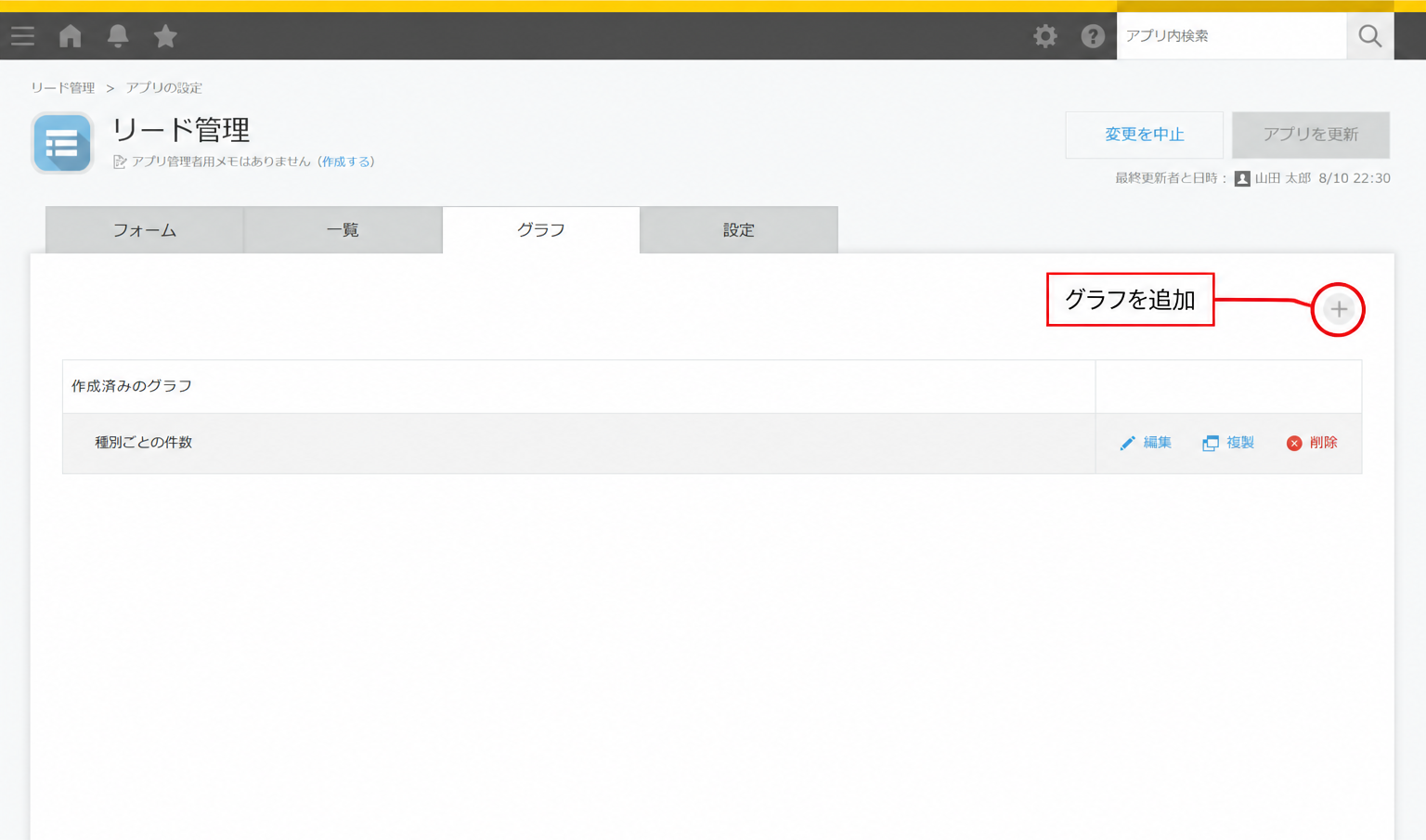
設定できるグラフの種類は縦棒グラフ・折れ線グラフ・円グラフ・表・クロス集計表の5種類です(kintone ヘルプ: グラフの設定)。グラフ名・種類・集計対象のフィールド・並び順を設定したら「保存」をクリックし、最後に**「アプリを更新」**を押して反映させます(「アプリを更新」を押し忘れる失敗は非常に多いため、後述のつまずきポイントで詳しく説明します)。
3-3. 条件通知を設定する
条件通知を設定すると、特定のアクションが起きたときに指定した相手へ通知が届きます。kintone ヘルプ: 条件通知によると、トリガーの種類は以下の5つです。
| トリガー | 主な用途 |
|---|---|
| レコード追加 | 新しい申請・問い合わせが来たら担当者に通知 |
| レコード編集 | 情報が更新されたら関係者に通知 |
| コメント書き込み | 引き継ぎや確認依頼のコメントが来たら即通知 |
| ステータス更新 | 承認・差し戻しを自動通知(プロセス管理利用時) |
| ファイル読み込み | 添付ファイルが変更されたら通知 |
通知先はユーザー・組織・グループで直接指定するか、フォームのユーザー選択フィールドを参照して「担当者本人へ」と動的に紐付けることもできます。
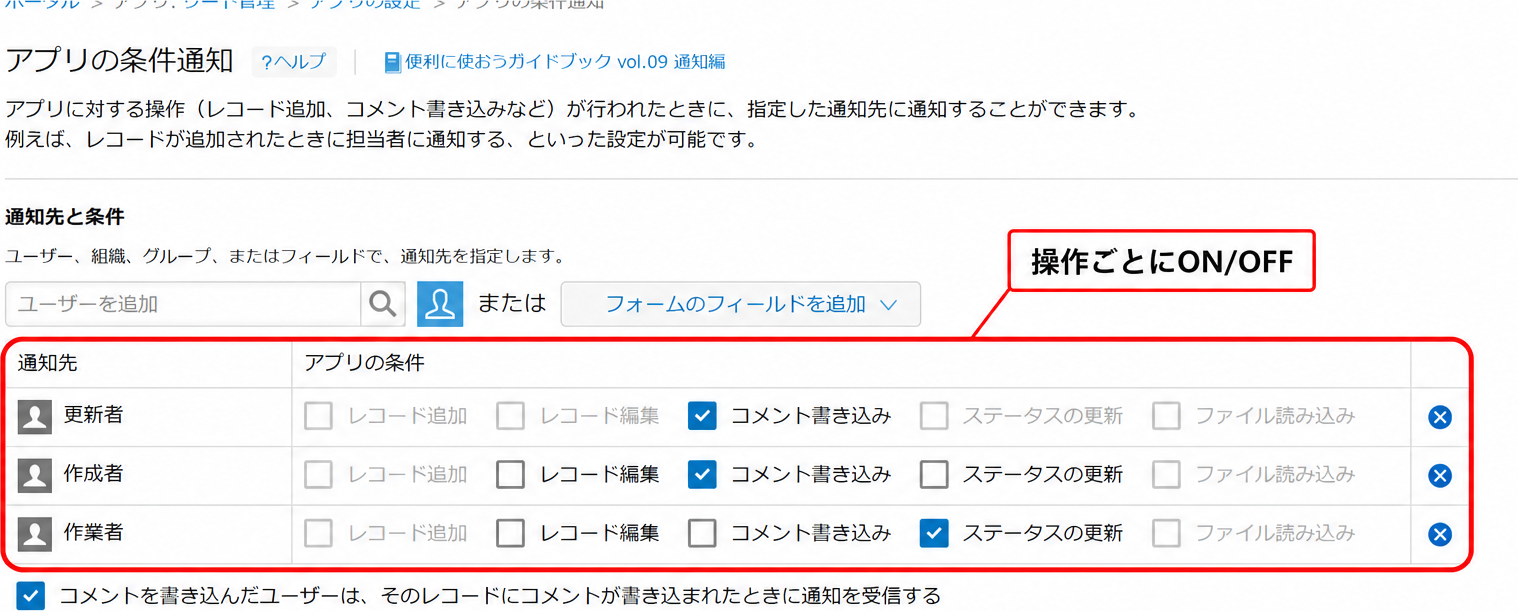
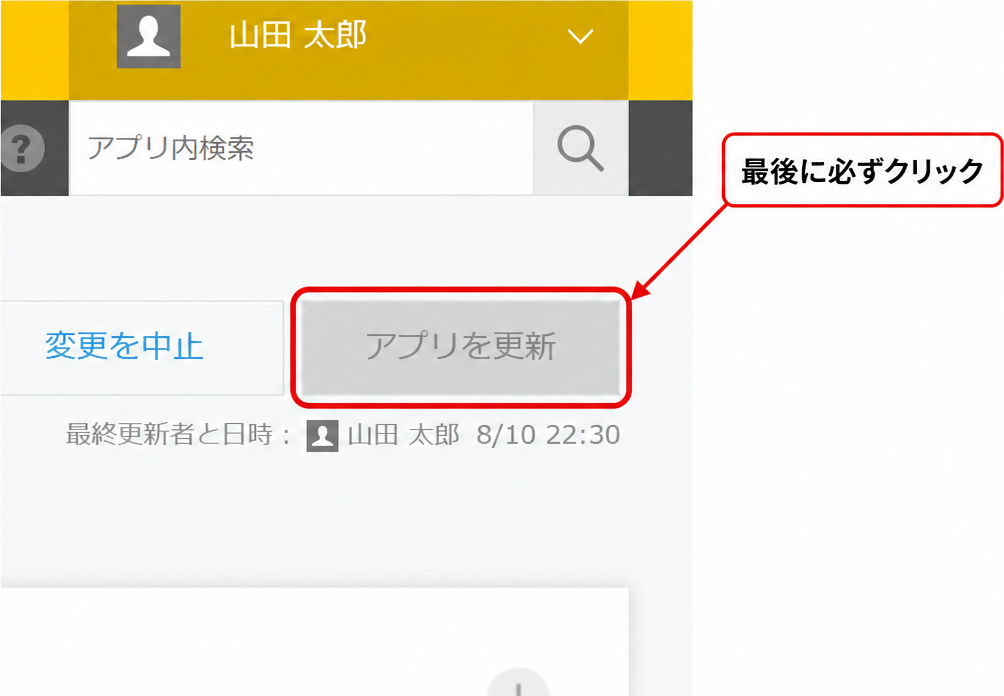
設定後は必ず**「アプリを更新」ボタン(青色)**をクリックして反映させてください。
ステータス更新の通知はプロセス管理と組み合わせることで真価を発揮します。承認フローの設定については「kintoneのプロセス管理でステータスと承認フローを自動化する」で詳しく解説しています。
自作でよくつまずくポイント
画面操作は直感的ですが、「後から変えられない」箇所と「更新を忘れると反映されない」箇所があります。ここを事前に把握しておくと手戻りを大幅に防げます。
フィールドタイプは後から変更できない
kintone ヘルプに明記されているとおり、配置済みのフィールドタイプ(種別)は変更不可です。「ドロップダウン」を「チェックボックス(複数選択)」に変えたい場合、次の手順が必要です。
- 新しいフィールドを追加する
- 既存データを CSV でエクスポートする
- 新フィールドへデータをインポートする
- 旧フィールドを削除する(この時点でそのデータは消える)
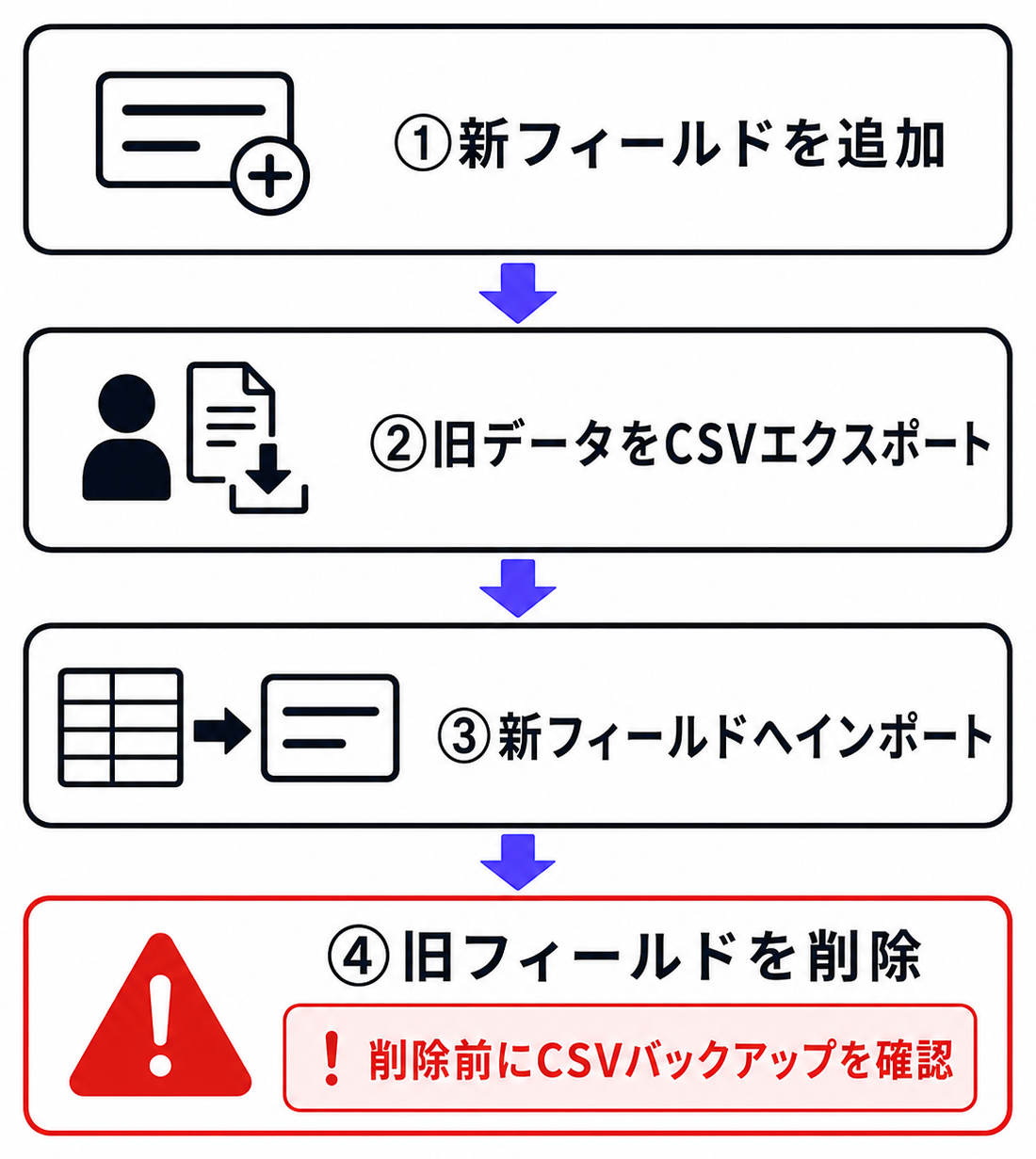
これを防ぐには、ステップ1の設計段階で「1つだけ選択か、複数選択か」「自由入力か、選択肢から選ぶか」を確定させてから画面操作を始めることです。
「アプリを更新」を押し忘れる
フォームを変更した後に**「フォームを保存」で止まって「アプリを更新」を押し忘れる**と、他のメンバーの画面には変更が反映されません(kintone ヘルプ: アプリを更新する)。
「保存したはずなのに変わっていない」と問い合わせを受けたときの原因の大半がこれです。変更が終わったらブラウザタブの上部に青いボタンが出ていないかを確認する習慣をつけましょう。
テーブルフィールドには設計上の制約がある
テーブル(複数行を1レコードで管理できる表形式フィールド)は帳票的なデータ管理に便利ですが、公式ヘルプによると主に以下の制約があります。
- グループフィールドの内部には配置できない
- テーブル内フィールドへのフィールドアクセス権設定は不可
- 添付ファイルやルックアップを含む行がある場合は一括更新不可
「テーブル内の金額フィールドをアプリ外の計算式で参照したい」「入れ子で行を管理したい」というケースでは、テーブルではなくアプリ間のルックアップや関連レコードで設計し直すほうがうまくいくことがあります。ルックアップ・関連レコードを活用したアプリ間連携については「kintoneのルックアップと関連レコードを使いこなす」で詳しく解説しています。
ライトコースとスタンダードコースの差を確認する
kintone のプランは主に2つです(公式料金ページ)。
| ライトコース | スタンダードコース | |
|---|---|---|
| 月額(税抜) | 1,000円/ユーザー | 1,800円/ユーザー |
| 最低契約ユーザー数 | 10ユーザー〜 | 10ユーザー〜 |
| REST API | 利用不可 | 利用可 |
| 外部サービスとの自動連携 | できない | できる |
| 30日間無料試用 | あり | あり |
「まず安く試してから」とライトコースで始めると、外部 Web フォームからの自動登録・Slack 通知・他サービスとの連携が一切できません。自動化や外部連携を将来的に検討しているなら、はじめからスタンダードコースを選ぶほうが移行コストを回避できます。
まとめ:自作が大変なら無料相談へ
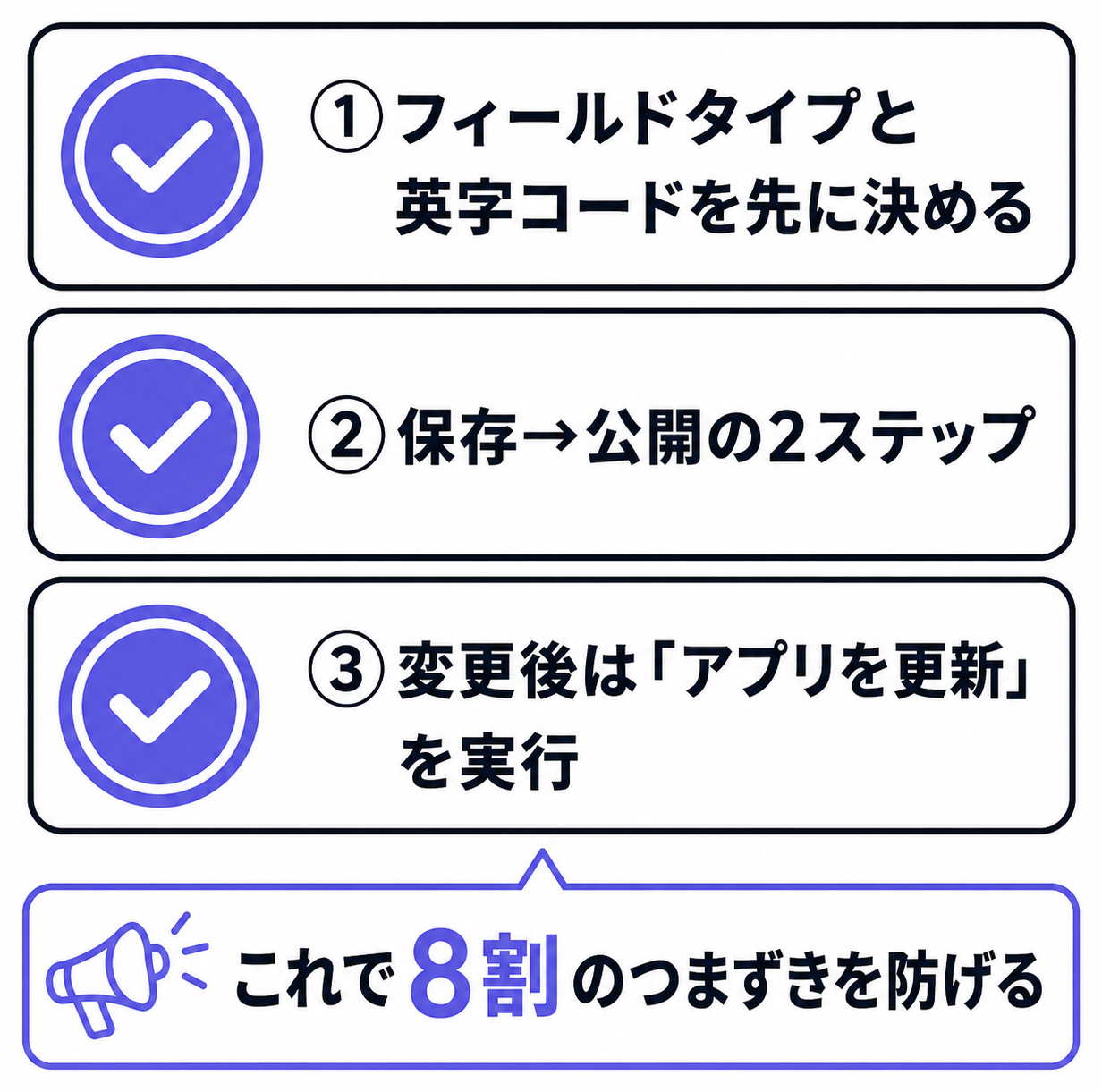
kintone アプリ作成の要点をまとめます。
- フィールド種別とフィールドコードを設計段階で決めてから画面操作を始める(後から変更できないため)
- ドラッグ&ドロップでフォームを組み、「保存→公開」の2ステップで公開する
- 変更のたびに「アプリを更新」を押す(押し忘れると他メンバーに反映されない)
「設計を先に固める」「変更後は必ず更新する」——この2点を意識するだけで、自作でよくある手戻りの大半は防げます。
一方、「自社の業務にどのフィールド設計が合うか判断できない」「複数アプリの連携が必要で設計が複雑になってきた」という場合は、外注を検討するのも一手です。外注費用の相場や失敗しない発注方法については「kintone開発の外注費用と失敗しない発注方法」でまとめています。