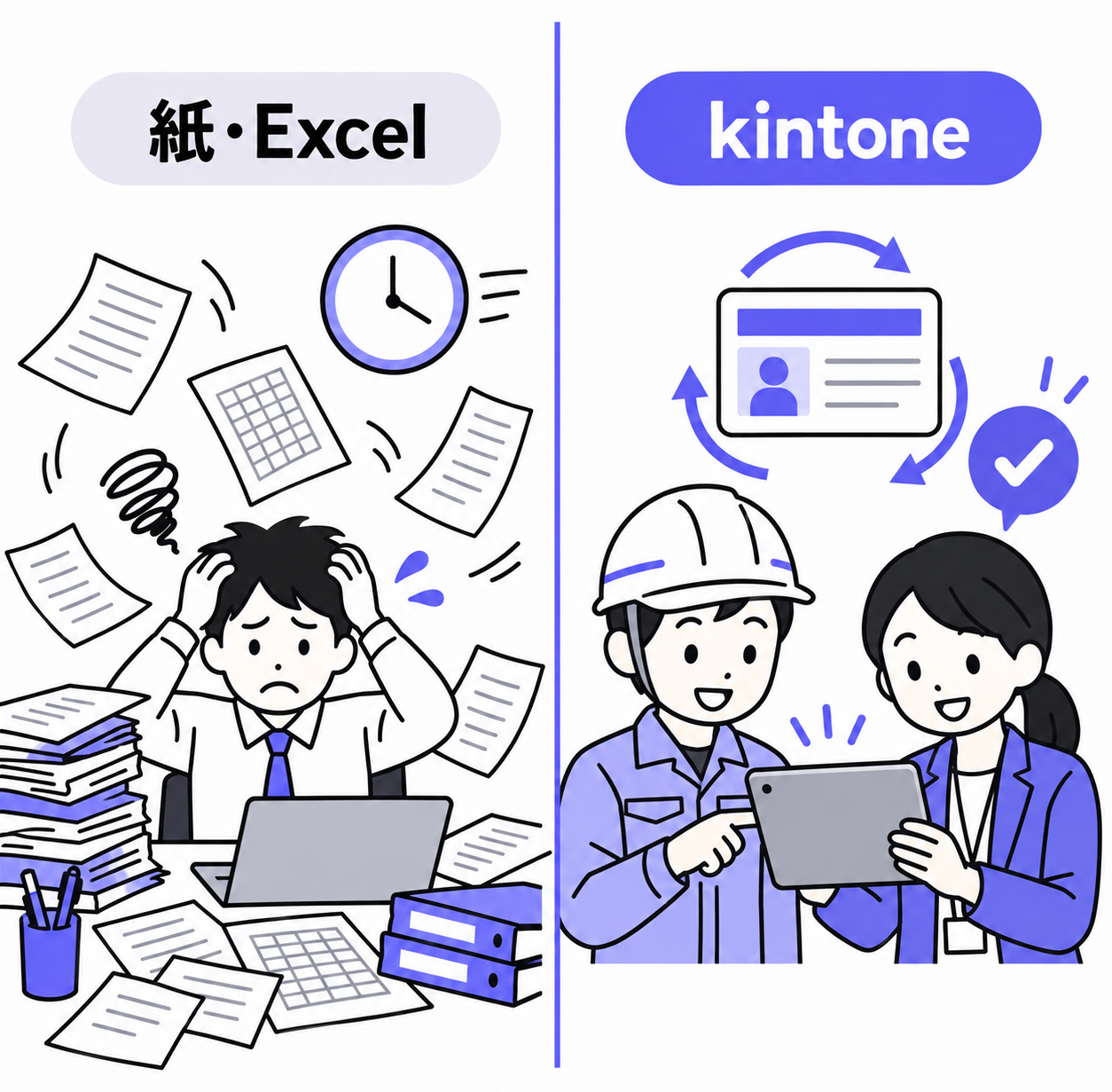
工事ごとの進捗や原価を、現場は手書きの台帳やノートで、事務所はExcelで、それぞれ別々に管理していないでしょうか。現場からの報告を事務所が転記し直す手間がかかります。どちらの数字が最新なのか分からなくなり、経営者や現場監督から「今月の粗利はどうなっている」と聞かれてもすぐに答えられません。複数の工事を並行して抱える建設業の担当者にとって、珍しくない状況です。
この記事では、kintoneで工事台帳アプリを作る具体的な手順を解説します。基本フィールドの組み方、原価明細と請求の持ち方、協力会社との共有設計、集計とグラフ、Excelからの移行と運用までを、標準機能の範囲で扱います。
紙・Excelの工事台帳が限界になる場面
紙の台帳やExcelでの工事管理は、1件の工事を追う分には困りません。問題は、工事の数が増えて複数の現場が同時に動き出したときに表面化します。
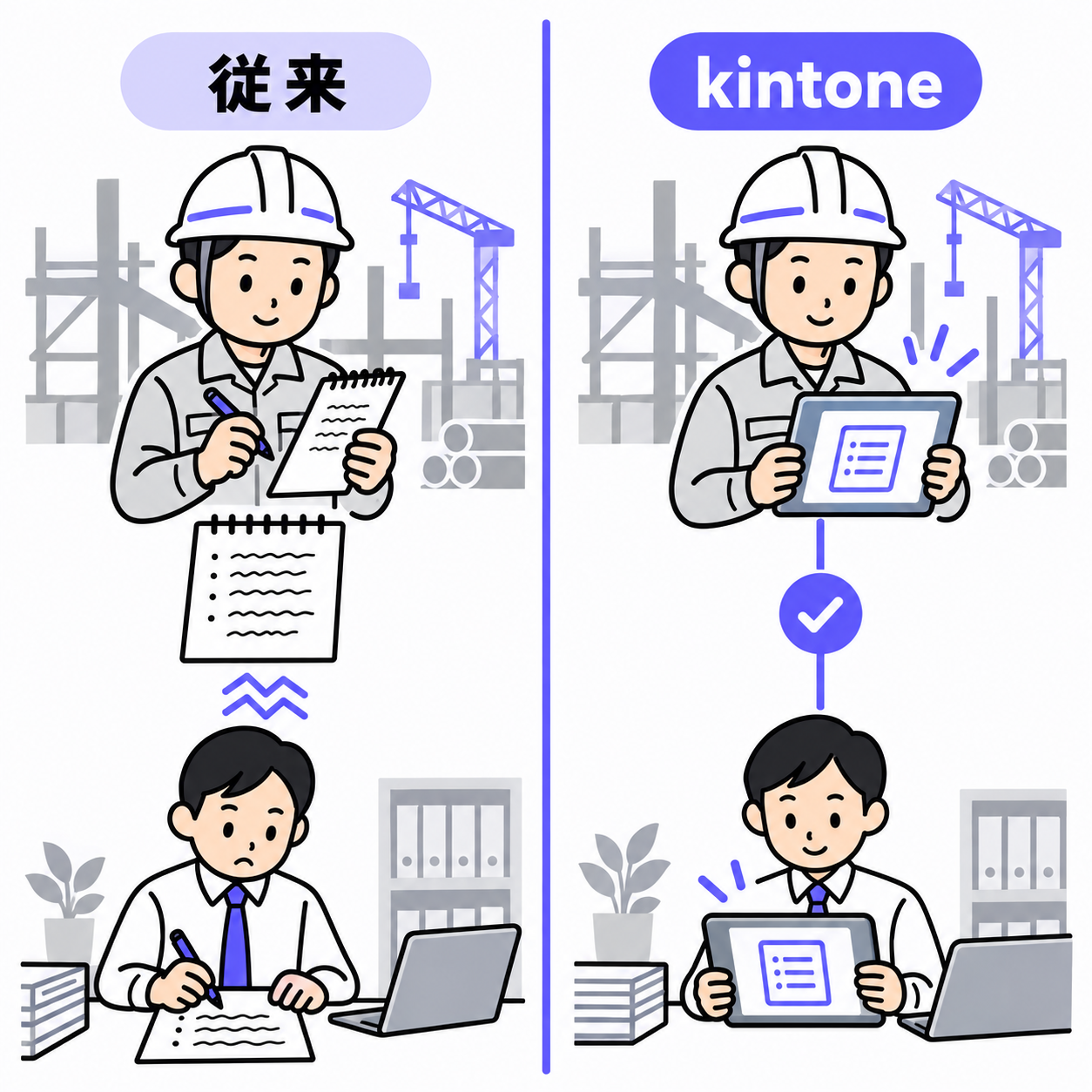
- 現場監督がその日の進捗を手書きのメモやLINEで事務所に伝え、事務所が別々のExcelファイルにまとめ直す(転記)
- ファイルが現場ごと・担当者ごとにバラバラで、どれが最新版か分からない
- 実行予算・発注額・請求額が別シートにあり、粗利を出すには手計算が必要
工事台帳をExcelで運用している現場では、こうした情景がよく見られます。
建設業向けkintone活用事例では、工事情報を一元管理して現場と事務所の情報ズレを減らすアプローチを紹介しています。kintoneなら工事ごとの情報を1つのアプリに集約でき、事務所にいながら現場の最新状況を確認できます。
工事台帳アプリの基本フィールド構成(工事名・工期・原価・協力会社・進捗率)
最初に結論を書くと、工事台帳アプリでできるのは次の3つです。
- 工事1件を1レコードとして、工期・原価・協力会社・進捗をまとめて持つ
- 請求額から発注額を引いた粗利見込を、計算フィールドで自動表示する
- 一覧とグラフで、複数の工事を横断して見渡す
土台になるのは、次のようなフィールド構成です。
| 区分 | フィールド例 |
|---|---|
| 基本情報 | 工事名、発注元、工期(開始日・終了日)、現場監督 |
| 原価情報 | 実行予算、発注額、請求額、粗利見込(計算) |
| 協力会社 | 協力会社(ルックアップ) |
| 状況 | 進捗率(数値)、状況(着工前・施工中・検査中・完工など) |
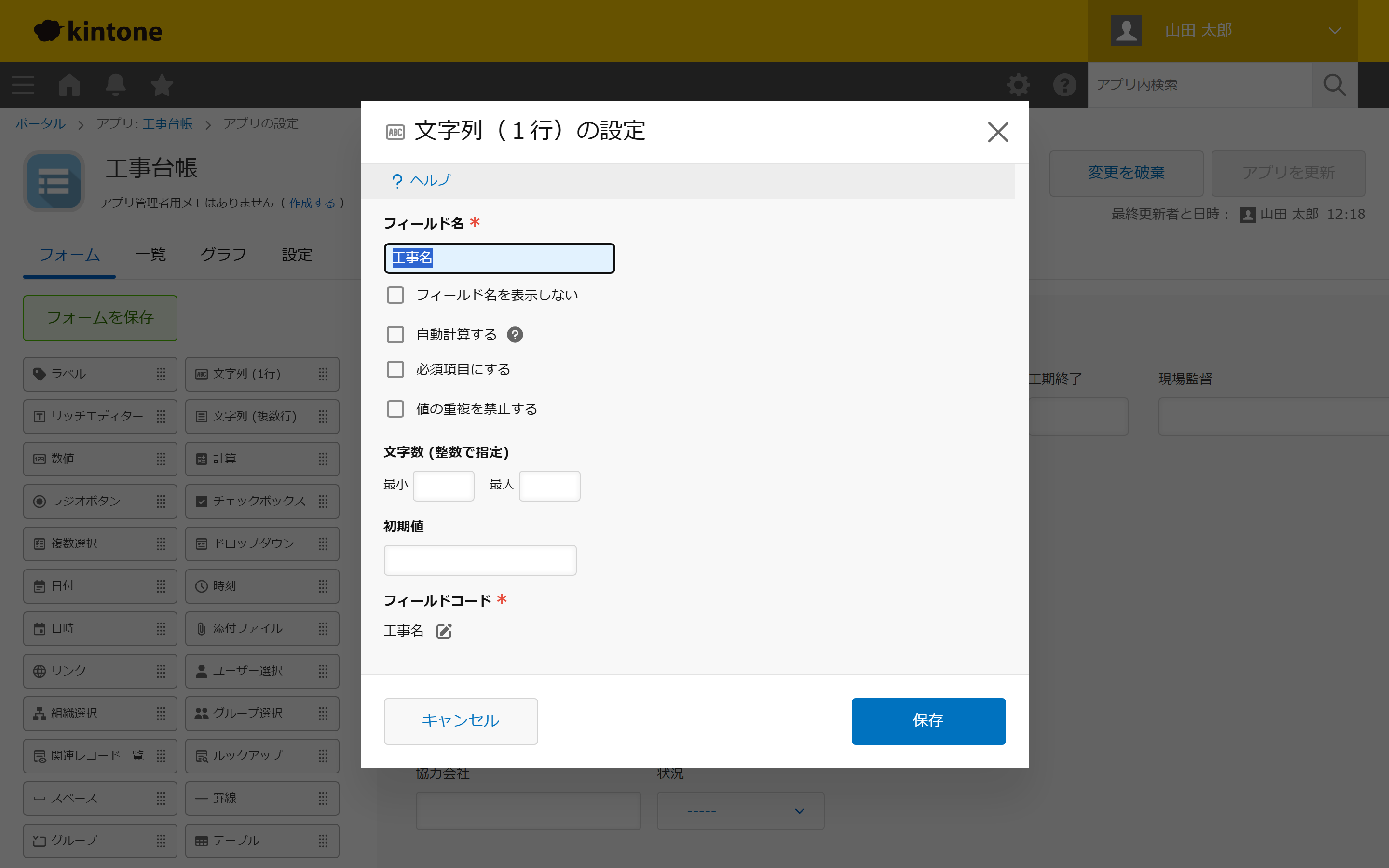
ポイントは「粗利見込」のような計算フィールドを最初から用意しておくことです。請求額から発注額を引く計算式を1つ組んでおくだけで、工事ごとの粗利が自動で表示されます。月末に電卓を叩く手間がなくなります。
金額を扱う数値フィールドと、表示形式を数値にした計算フィールドは、全体の桁数(1〜30)、小数部の桁数(0〜10)、丸め方(最近接偶数への丸め・切り上げ・切り捨て)を設定できます。あとから変更すると、次回のレコード更新時に既存の金額や計算結果もその設定に合わせて変わります。金額の見え方を後から統一したいときのために覚えておくと役立ちます。
kintoneアプリの作り方を3ステップで解説では、アプリ作成の基本の流れを紹介しています。工事台帳に限らず、さまざまなアプリに応用できます。
なお、Excelの列見出しに「【原価】」のような記号が入っていても、それをそのままフィールド名にして問題ありません。kintoneは表示上のフィールド名と内部のフィールドコードを分けて管理しており、記号を含む名前を付けた場合は、フィールドコード側だけが安全な文字列に自動変換されます。
フィールドを用意したら、実際に工事を1件登録してみましょう。
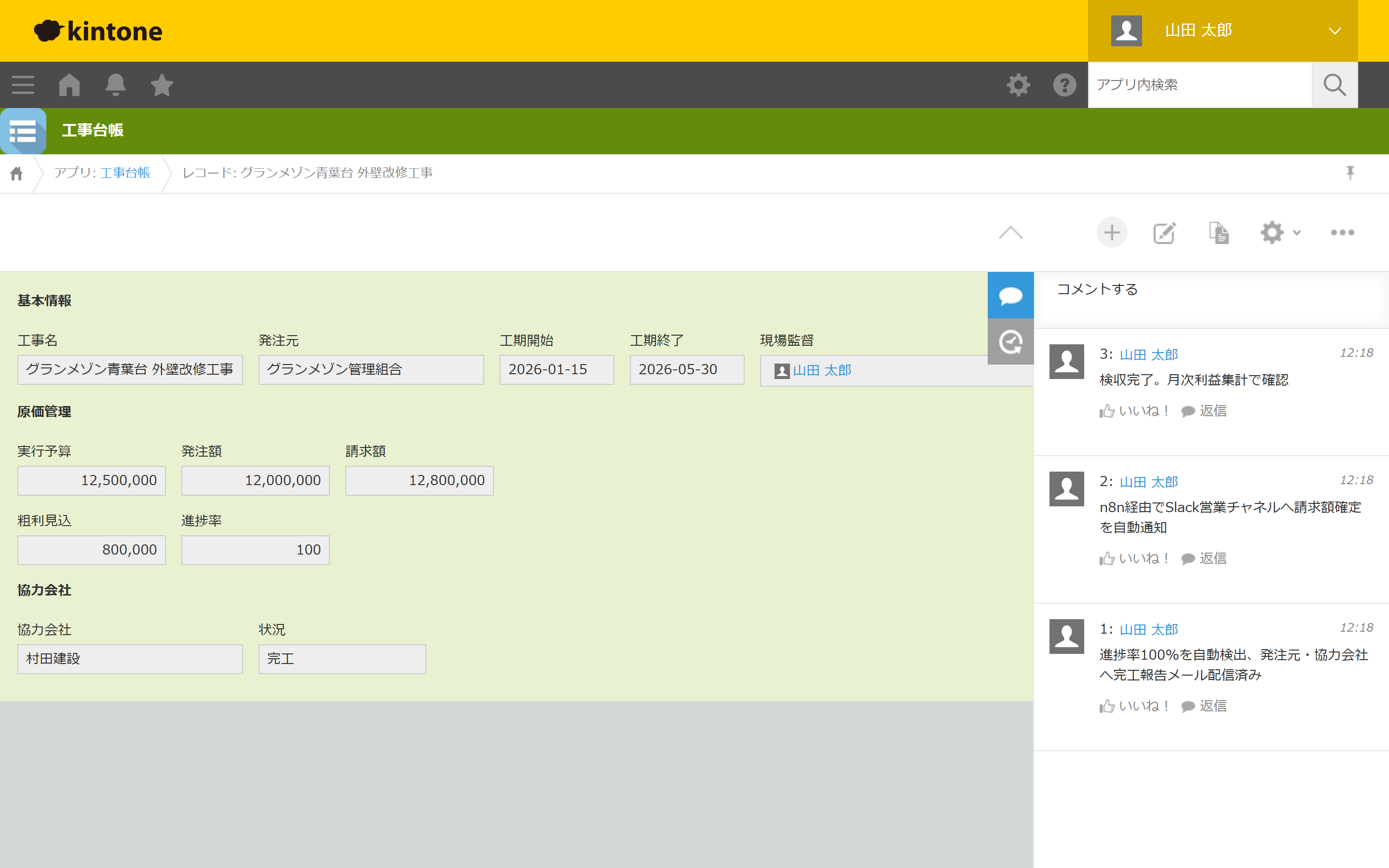
原価・協力会社・進捗率を入力すると、粗利見込が自動計算された状態で1件の工事レコードが完成します。この形を工事の数だけ積み上げていくのが、kintone工事台帳の基本の使い方です。
原価明細・請求を別アプリに分けて、工事ごとに表示する
台帳に慣れてくると、「材料費や外注費の内訳を、工事ごとに残したい」「請求を何回かに分けて追いたい」という要望が出てきます。こうした明細や請求を1つのレコードに詰め込むと、フォームが縦に長くなり、入力する人も見る人も混乱しがちです。
そこで使えるのが関連レコード一覧フィールドです。条件に一致するレコードを、レコード詳細画面に一覧表示する機能です。同一アプリのレコードだけでなく、他アプリのレコードも表示対象にできます。
考え方は次のとおりです。
- 工事台帳アプリ:工事1件につき1レコード(全体の要約)
- 原価明細アプリ:材料費・外注費などの明細を1行1レコードで登録し、どの工事の明細かを工事名などで持たせる
- 請求アプリ:請求を1回ごとに1レコードで登録する(請求日・請求額・入金状況)
工事台帳のレコード詳細に、工事名が一致する明細と請求が並ぶように関連レコード一覧を置きます。こうすれば、工事を開くだけで内訳と請求の状況を確認できます。
請求の入金状況は、プロセス管理のステータスで持つ方法もあります。ステータスは、初期の「未処理・処理中・完了」から業務に合わせた名称に変更できます(例:申請前→申請中→承認済)。請求アプリであれば、「未請求・請求済・入金済」のように、自社の呼び方に置き換えて進み具合を表せます。
ここで注意したい点が2つあります。
- 明細の合計額を台帳側の数値へ自動で反映できるかどうかは、この記事では確認できていません。まず「明細が工事ごとに見える」状態を作り、集計の自動化は自社の画面で検証してから進めてください。
- 日報や経費申請のデータを、台帳の原価へ自動で集める仕組みも、標準機能の範囲を確認できていません。そのため、この記事では手順として紹介しません。

協力会社との情報共有をどう設計するか
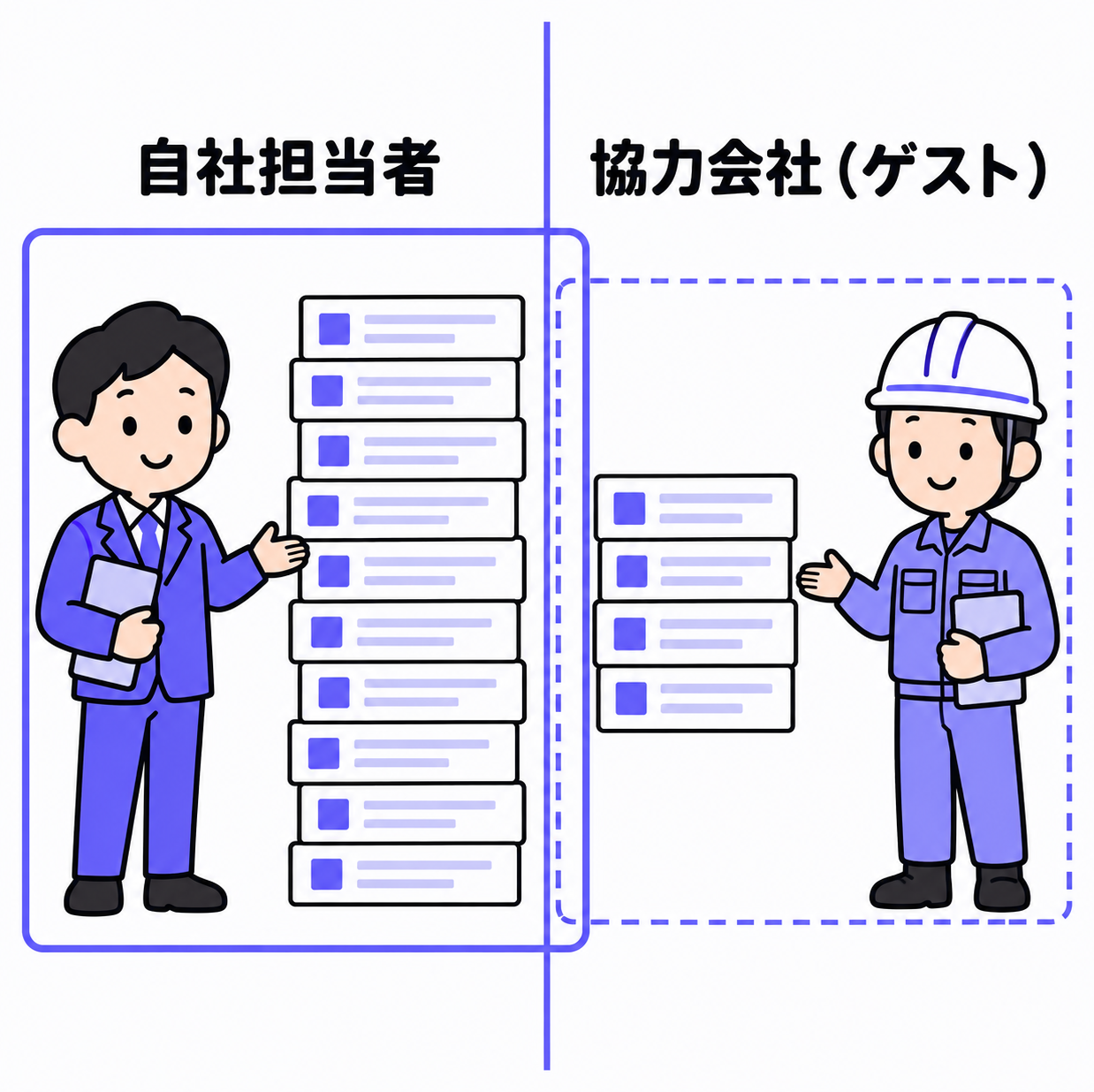
工事台帳を作ったあと、多くの担当者がつまずくのが「協力会社とどこまで情報を共有するか」です。kintoneには2つの選択肢があります。
1つ目は、ゲストスペースを使う方法です。kintoneの利用ユーザー以外の人をゲストとして招待できる仕組みで、招待されたゲストは、そのスペースと配置されたアプリだけにアクセスできます。参加人数の上限はないので、協力会社の担当者が複数人いても招待できます。ただし、次の制約があります。
- モバイルアプリは利用できず、Webブラウザーからのアクセスのみ
- 作成後にスペースの所属先を変えたり、スペースを移動したりすることはできない
どの工事のスペースに誰を招待するかは、最初にある程度決めておいたほうがよいでしょう。なお、ゲストスペースの料金やライセンス体系は、この記事では確認できていません。利用を検討するときは、別途ライセンス体系の確認が必要です。
2つ目は、協力会社の基本情報(会社名・連絡先・単価など)を別アプリで管理し、工事台帳側からルックアップフィールドで参照する方法です。kintone顧客管理アプリの作り方とテンプレート設計のような設計パターンを協力会社マスタに適用すれば、会社ごとの基本情報と単価を一元管理できます。ルックアップは、マスタアプリのキー項目を指定してレコードを引っ張ってくる仕組みで、ほかのフィールドの値もまとめてコピーできます。キーに指定できるフィールドの型は、文字列(1行)・数値・計算・ルックアップ・リンク・レコード番号です。
ここで現場でよくあるつまずきが、マスタ側のキー項目に重複した値があるケースです。協力会社マスタに同じ会社名のレコードが2件以上あると、どちらを参照すればよいか特定できません。ファイル読み込みでのデータ更新もできなくなります。マスタを作るときは、会社名だけでなく、取引先コードのように一意になる項目をキーに使うと安全です。kintone CSV読み込みエラーを事前に防ぐ方法でも、マスタ設計時のキー項目の選び方を解説しています。
また、ルックアップで取得した値は、マスタ側を後から変更しても自動では追従しません。単価改定があった場合は、工事台帳側で改めて「取得」をクリックして上書きする必要があります。ここでつまずいたら、無料相談で画面を見ながら一緒に確認できます。
協力会社に見せたくない情報がある場合は、フィールド単位のアクセス権で調整できます。ユーザー・組織・グループ単位で閲覧や編集の可否を設定でき、権限のないフィールドは非表示になるか「アクセス権がありません」と表示されます。データ自体は削除されず保持されます。原価や粗利見込のフィールドだけ自社担当者に限定し、工期や進捗状況だけを協力会社に見せる、といった線引きが可能です。
原価・進捗の集計とグラフ化
工事が増えてくると、1件ずつレコードを開いて確認するのは非効率です。一覧画面で現場ごとの進捗を並べて見られるようにしておきましょう。
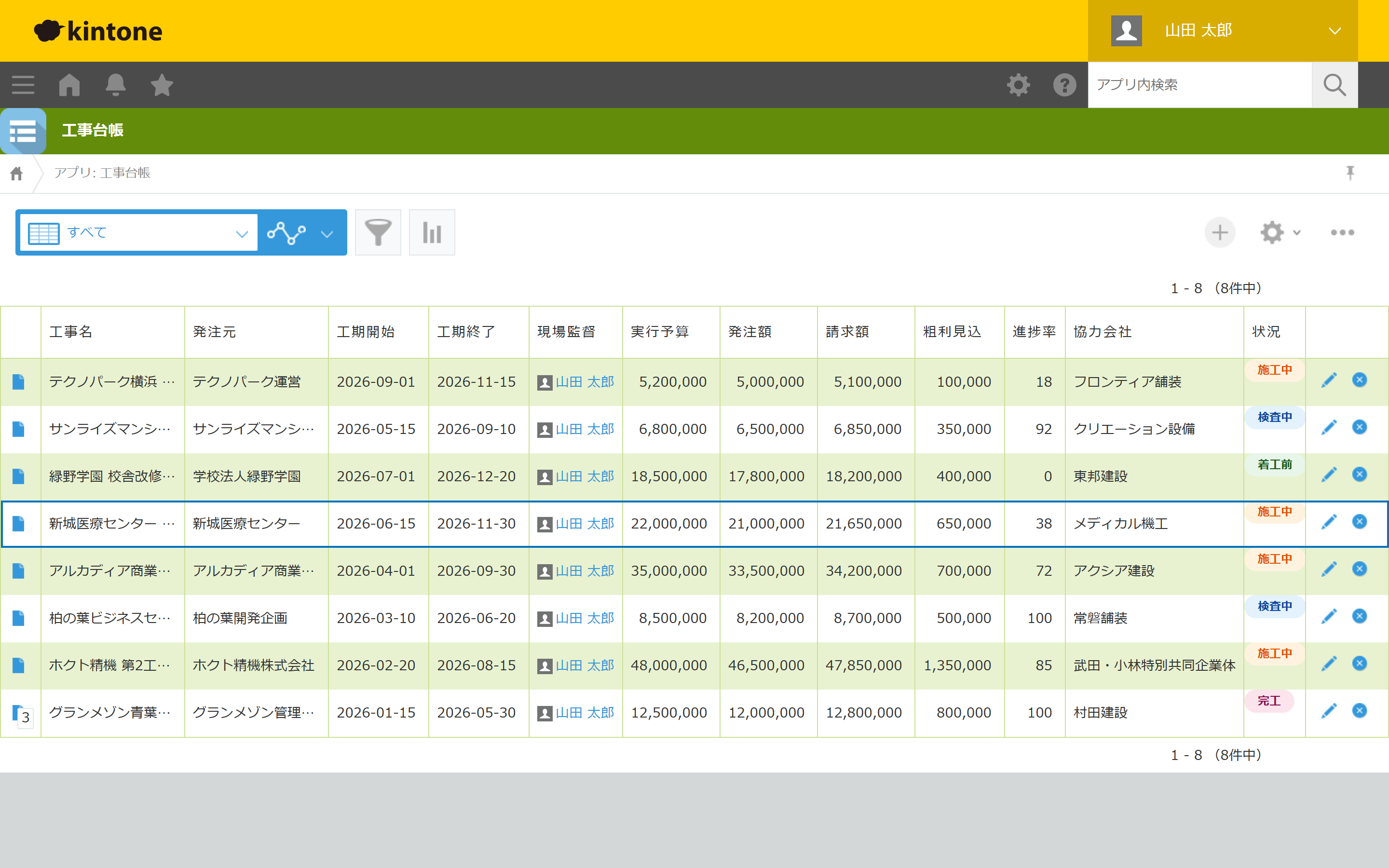
実務でよくある運用が、「原価や進捗率が未入力の工事だけを洗い出したい」というものです。数値フィールドには「空である」という条件がありません。この場合は「値を含む」条件に空文字を指定することで、未入力のレコードを絞り込めます。入力漏れをチェックする一覧を作るときに使える小技です。
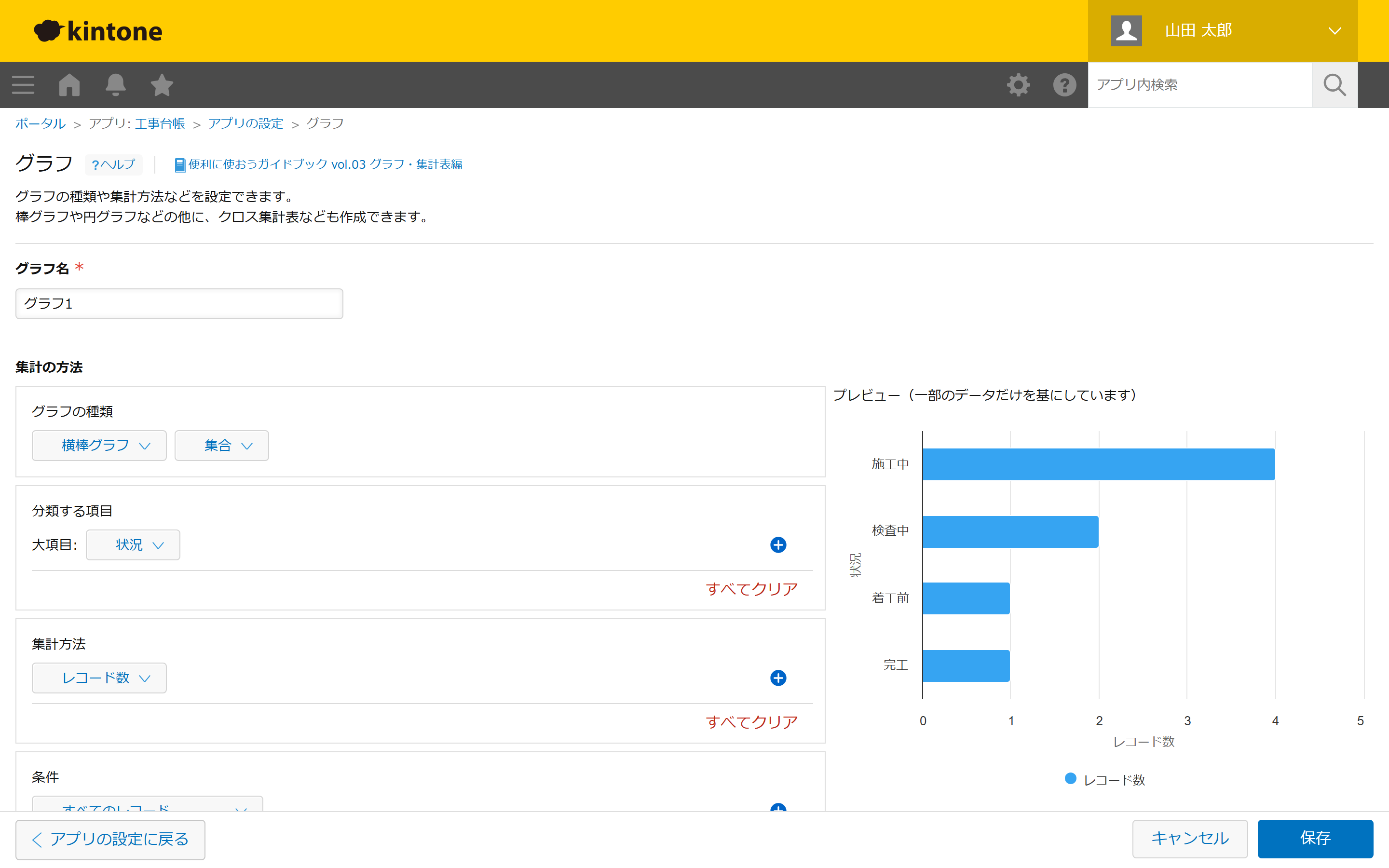
進捗や原価の全体像をつかむには、グラフ機能を使います。kintoneで進捗管理ダッシュボードを作る方法のように、工事の進捗状況をグラフで可視化すれば、複数の工事を横断して一覧できます。手順の流れは次のとおりです。
- グラフの作成画面を開く
- 「分類する項目」に、工事ごと・協力会社ごと・状況ごとなど、見たい切り口の項目を選ぶ
- 集計するものとして、登録した値かレコード数を選ぶ
- プレビューで確認して保存する
日付フィールドを分類する項目にすれば、四半期単位での分類も可能です。年度のように標準で用意されていない単位で集計したい場合は、年度を算出する計算フィールドを別途用意し、それを分類する項目に指定します。集計方法として画面上にどんな選択肢が表示されるかは、実際のグラフ設定画面を開いて確認しながら選んでください。
進捗率を、プロセス管理のステータス(着工前・施工中・検査中・完工など)と連動させて自動計算したくなるかもしれません。しかし、計算フィールドの条件式からプロセス管理のステータスを直接参照できるかどうかは、公式ヘルプ上でも明確にされていません。現時点では、進捗率は現場からその都度入力する数値フィールドとして運用するほうが安全です。
原価の詳しい内訳や集計の考え方をさらに掘り下げたい場合は、工事原価の管理方法も参考になります。
フィールドは1アプリあたり500個まで登録できます。ただし、100個を超えたあたりからレコード一覧や詳細画面の表示に遅延が出ることがあります。運用を続けて項目を増やしていく場合は、本当に台帳に必要な項目かを都度見直すとよいでしょう。前の章のように明細や請求を別アプリに分けておけば、台帳アプリのフィールドが増えすぎるのも防げます。
既存のExcel台帳からの移行と、入力を定着させる運用
最後に、移行と運用です。Excelの工事台帳が既にある場合、最初に決めたいのは、Excelの見た目や項目をどこまで踏襲し、どこから再設計するかです。
- 踏襲する:現場が見慣れている列の名前・並び順。入力する人が迷わなくなります
- 再設計する:1つのシートに詰め込まれていた明細や請求。前の章のように別アプリへ分けます
Excelの列をそのまま全部フィールドにすると、台帳が横に長くなり、結局誰も見なくなる、という失敗が起きがちです。まずは「毎月の粗利を即答する」ために必要な項目に絞って始め、足りなければ後から増やすほうが、現場に受け入れられやすくなります。
過去の工事データはファイルで読み込めます。レコードを更新する形で読み込む場合は、更新のキーになる項目の値が重複していないことが前提です。協力会社マスタと同じく、重複のないキー(工事番号など)をExcel側に用意してから取り込みましょう。
運用で一番大事なのは、現場が入力を続けられることです。入力が止まると、台帳は「古い数字の置き場」に戻ってしまいます。次の工夫が効きます。
- 入力項目は、工事ごとに本当に必要なものに絞る
- 前の章の「未入力の工事を洗い出す一覧」を、週に一度確認する習慣にする
- 誰がいつまでに何を入力するかを、運用ルールとして決める
pullieの建設業パックという選択肢(テンプレートで最短スタート)
ここまでの手順は、フィールドの追加からグラフの設定まで、すべて自分の手で組み立てる前提で説明してきました。工事台帳に必要な項目や画面構成をゼロから設計するのは、思っている以上に時間がかかる作業です。原価管理・協力会社管理・進捗管理を1つのアプリに無理なく収めるレイアウトは、何度か作り直すことになりがちです。
こうした手間を省きたい場合の選択肢として、建設業向けに工事台帳に必要な項目・レイアウトをあらかじめ用意した「建設業パック」(¥7,980)というアプリテンプレートもあります。BOOTHで販売しており、取り込んだあとに自社の呼び方や運用に合わせてフィールド名や選択肢を調整して使います。
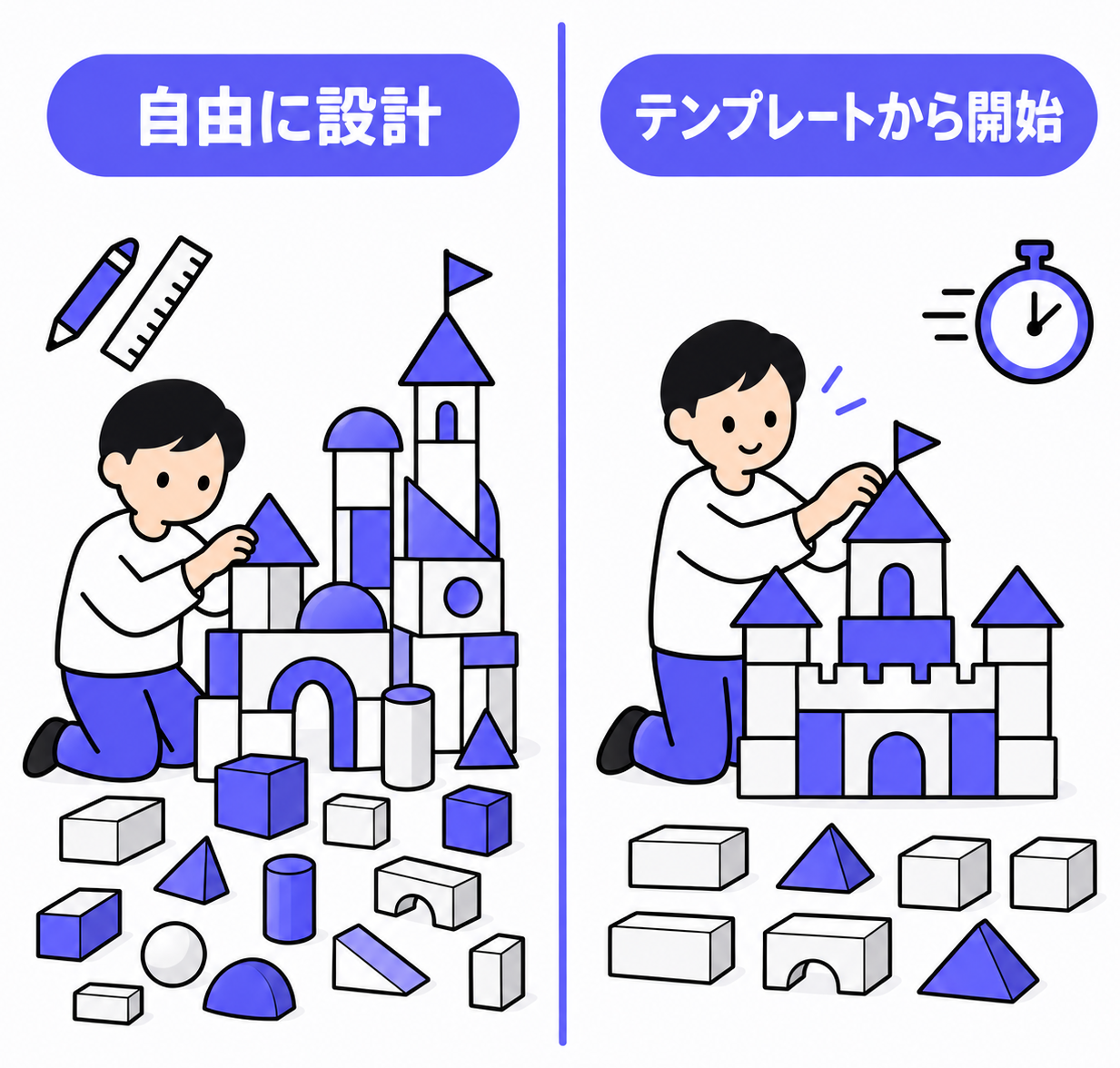
自作するかテンプレートから始めるかは、社内にkintoneを触れる担当者がどれだけいるか、工事台帳にどこまで独自の項目を持たせたいかで変わります。まずは基本フィールド構成で小さく作り、運用しながら足りない部分をテンプレートや追加開発で補っていく進め方でも問題ありません。
まとめ
kintoneで工事台帳アプリを作るときは、次の順で考えると進めやすくなります。
- 工事名・工期・原価・協力会社・進捗率という基本フィールドで、台帳の土台を作る
- 明細や請求が増えたら、別アプリに分けて関連レコード一覧で工事ごとに表示する
- 協力会社との共有は、ゲストスペースかルックアップかを最初に決める
- 一覧とグラフで工事を横断して見渡し、未入力チェックで入力漏れを防ぐ
- Excelからの移行は項目を絞って始め、入力が続く運用を作る
建設業向けkintone活用事例と導入のポイントでは、工事管理以外の側面からも建設業向けのkintone活用を紹介しています。工事台帳と合わせて参考にしてください。まずは基本フィールドで台帳を1つ作り、自社の工事管理に合わせて育てていきましょう。