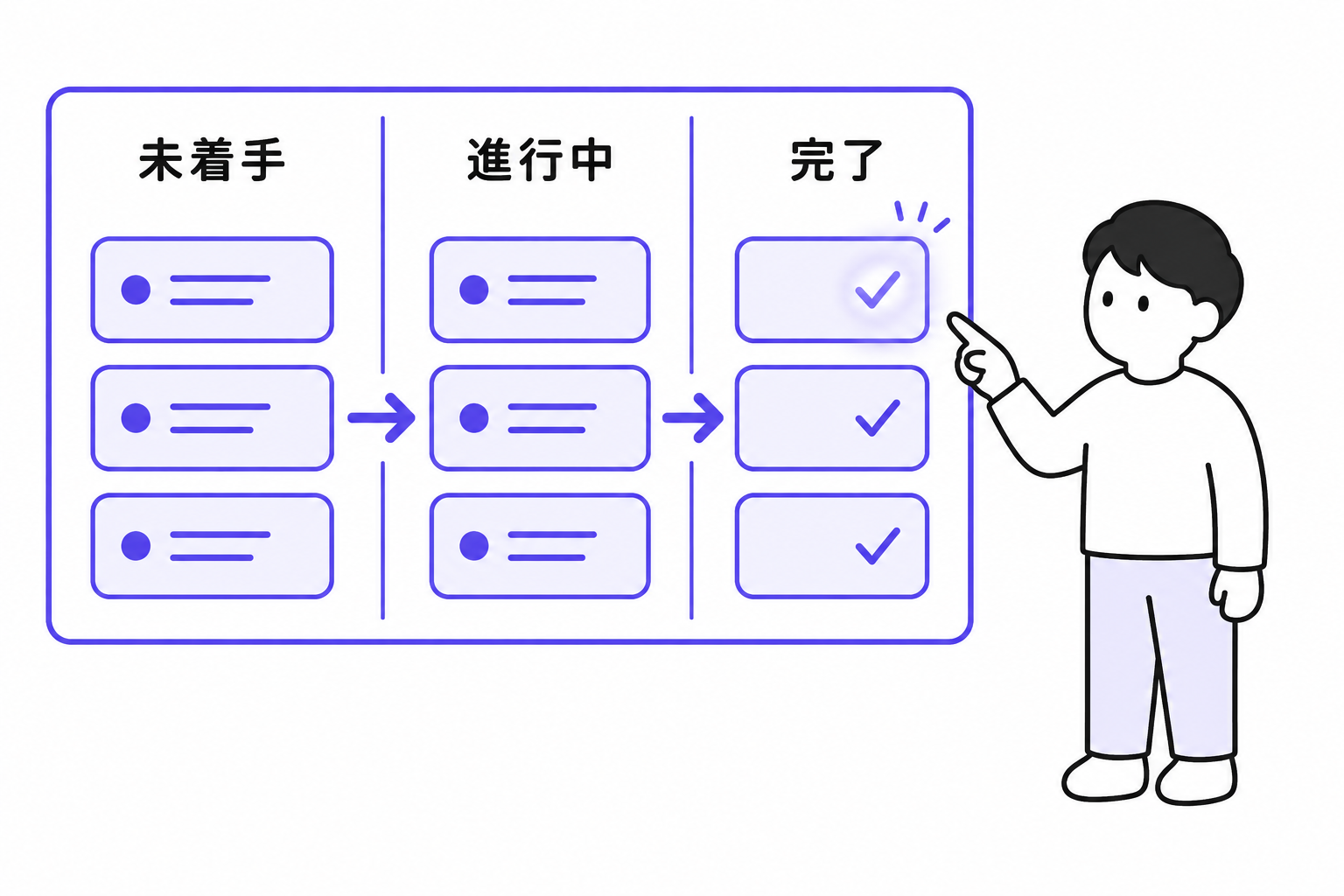

「案件の進み具合を聞かれるたびに、案件管理アプリと対応履歴アプリを行ったり来たりして数えている」——kintoneを複数アプリで運用している会社ほど、このやりとりに心当たりがあるのではないでしょうか。
アプリごとにデータがきれいに整理されているのに、全体像だけがどこにも無い。これはkintoneの使い方が悪いわけではなく、アプリを分けて情報を整理する設計そのものが持つ宿命です。この記事では、標準機能でどこまでできるのか、どこから限界が来るのかを整理したうえで、複数アプリの進捗を1画面にまとめる現実的な方法を紹介します。そもそもまだアプリ自体を作っていない場合は、kintoneアプリの作り方(3ステップ)から始めてください。
なぜkintoneの進捗は「見えなくなる」のか
kintoneは「1つの業務を1つのアプリで管理する」ことを前提に設計されています。案件管理・タスク管理・対応履歴・見積管理……と業務ごとにアプリを分けるほど、データの入力・検索・権限設定はしやすくなります。
その代わり、「今どの案件がどこまで進んでいるか」という横断的な問いには、標準機能だけでは1つの画面が答えてくれません。担当者はアプリを1つずつ開いて数え、リーダーは朝会のたびに口頭で状況を集めることになります。これが続くと、進捗把握が特定の担当者の頭の中にしかない「属人化」に陥り、その人が休むと誰も全体像を説明できない、という不安の種になります。
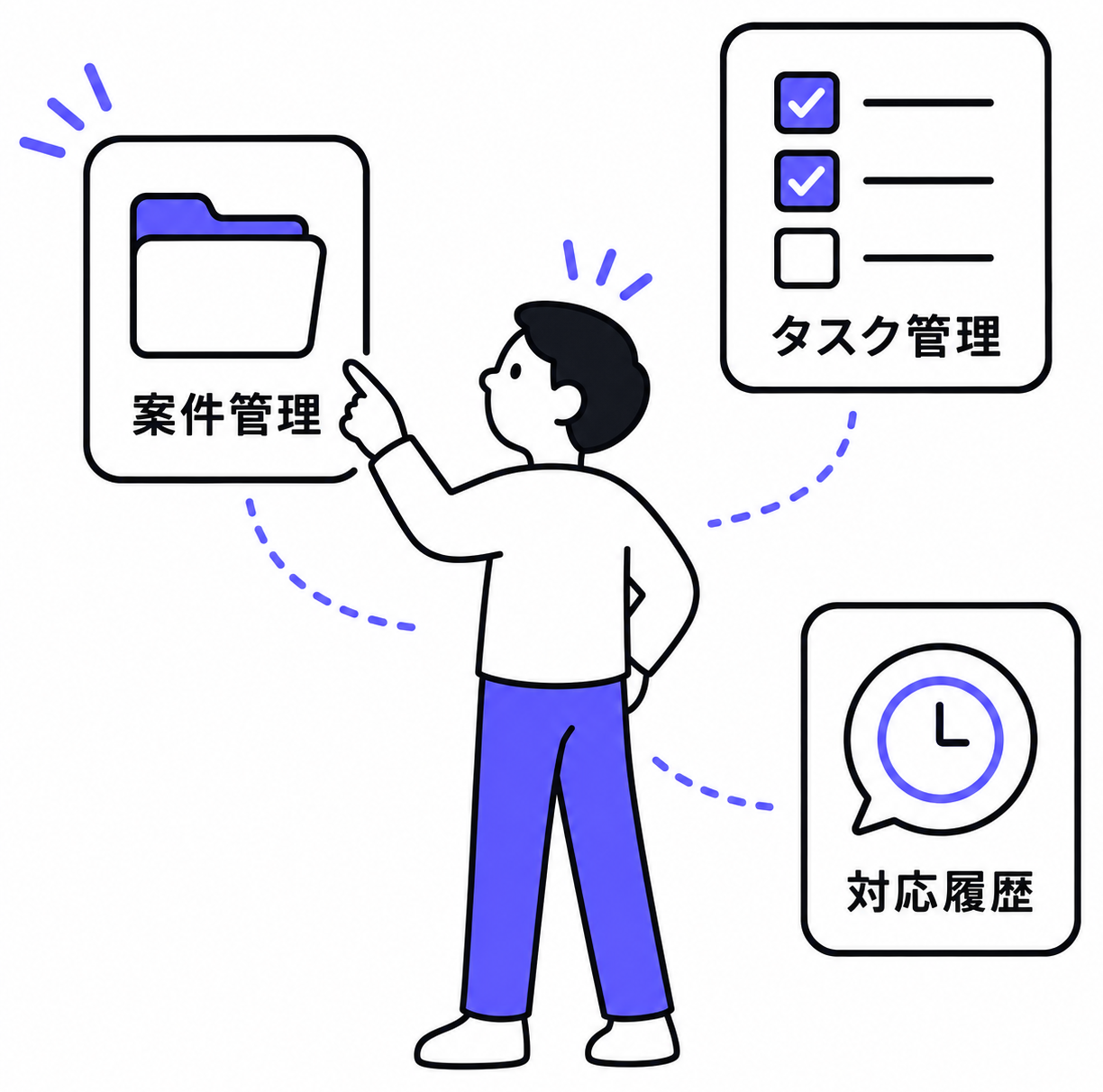
まずは、この状況に対してkintone標準機能でどこまで対処できるかを見ていきましょう。
標準機能でやる: グラフ・集計・お気に入りポータルの工夫と限界
kintoneには「グラフ(レポート)」という集計機能が標準で備わっています。これを使えば、アプリ内のレコードを条件別に可視化できます。
グラフでできること
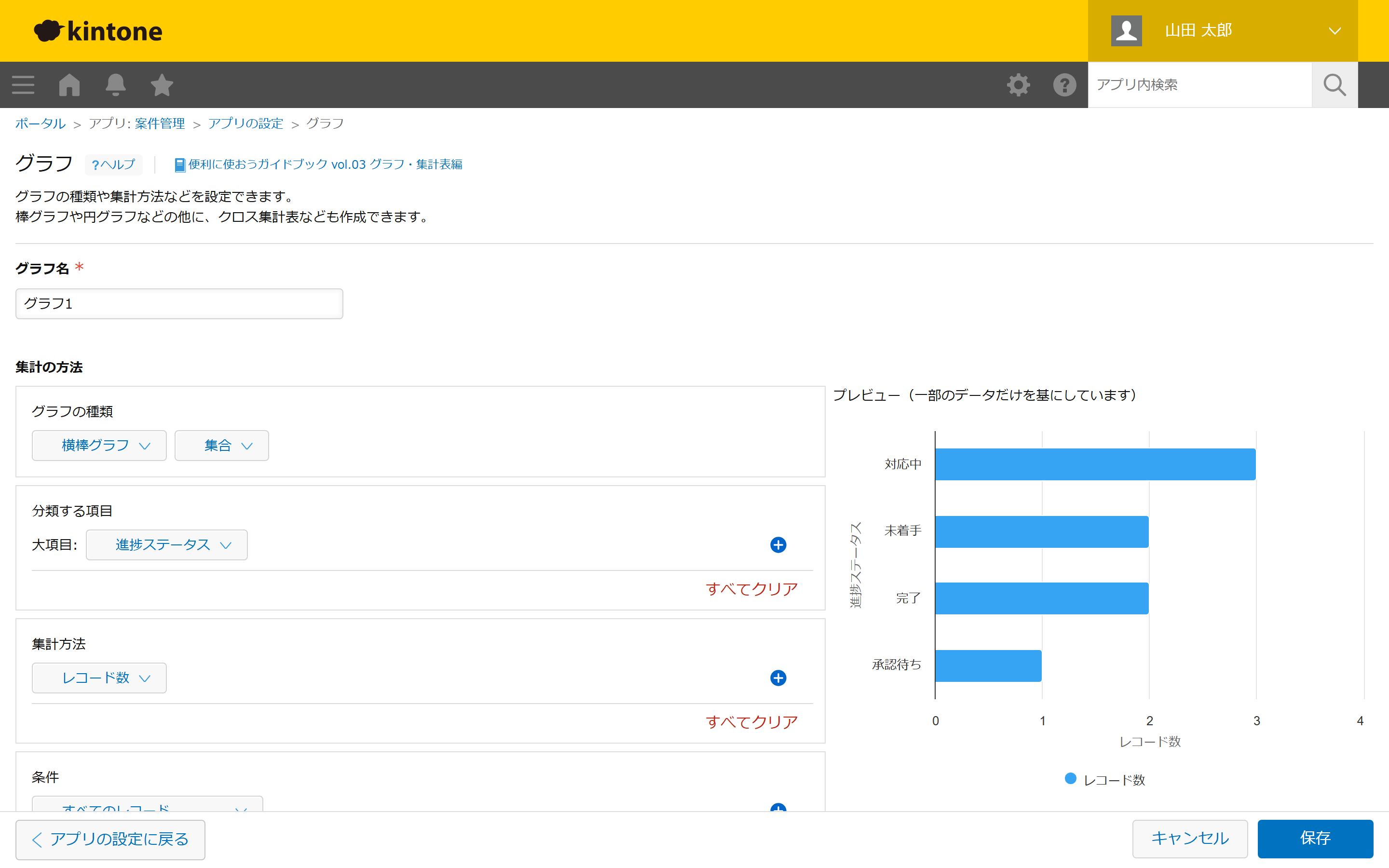
グラフの集計方法は「レコード数」「合計」「平均」「最大値」「最小値」の5種類です。グループ化(分類する項目)は大項目・中項目・小項目の最大3階層まで設定できるので、たとえば「担当者別 × ステータス別」の件数集計も可能です。グラフの種類も横棒・縦棒・折れ線・円・クロス集計表など全11種類が用意されており、進捗ステータスの内訳を見せる程度であれば標準機能で十分にまかなえます。
権限まわりで意外とつまずくポイント
グラフの作成には2つの入口があり、必要な権限が異なります。
| 作成方法 | 必要な権限 |
|---|---|
| レコード一覧画面から作成し、[適用]で一時的に見るだけ | 不要(誰でも利用可) |
| レコード一覧画面から作成し、設定を「保存」する | そのアプリの管理権限が必要 |
| [アプリの設定]画面から作成・複製する | そのアプリの管理権限が必要(管理権限がないユーザーには「アプリを設定」アイコン自体が表示されない) |
つまり、一般ユーザーが「自分の担当分だけ一時的に集計して見る」ことはできても、その集計をチームの定番ビューとして残すには管理権限を持つ人の作業が必要になります。ここを知らずに「グラフが保存できない」と何度も同じ画面を作り直している、というのはよくあるつまずき方です。
お気に入り登録は「ショートカット」であって集計ではない
アプリを「お気に入り」に登録すると、ポータルの[アプリ]エリアやサイドメニューに一覧表示され、よく使うアプリへすぐアクセスできるようになります。ただしこれはあくまでショートカット機能であり、集計や可視化の機能は一切持ちません。「お気に入りに登録したのに進捗がまとまって見えない」というのは、機能の役割を取り違えた誤解です。
ここまでの標準機能は、いずれも「1アプリの中でどう見せるか」を解決する道具です。複数アプリをまたいで1画面にする方法は、次の節で扱います。
スペースのお知らせ欄・関連レコードでの擬似ダッシュボード
複数アプリの情報を無理やりにでも1画面へ寄せたい場合、標準機能で使えるのは主に次の2つです。
スペースのお知らせ欄への貼り付け
kintoneのスペースの[お知らせ]やスレッドには、アプリのレコード一覧やグラフを貼り付けられます。複数アプリのグラフを1つのスペースのお知らせ欄に並べて貼り付ければ、「見た目上は1画面に集約された進捗ボード」を作ることができます。
ただし制限もあります。カスタマイズ形式(JavaScriptでレイアウトを変更した)一覧は貼り付けられません。カレンダー形式の一覧は自動的に表形式に変換されて貼り付けられます。さらに、貼り付けられたグラフや一覧は、そのアプリの閲覧権限を持つユーザーにしか表示されません。全社ポータルのお知らせ掲示板に至っては、編集できるのはkintoneシステム管理権限を持つユーザーかcybozu.com共通管理者に限られ、現場の担当者が自分で更新することはできません。

関連レコード一覧という選択肢
もう1つの方法が「関連レコード一覧」です。これはレコードの詳細画面に、条件に一致した他アプリ(または同じアプリ)のレコードを一覧表示できる機能です。たとえば案件レコードの詳細画面に、その案件に紐づくタスクや対応履歴を表示する、といった使い方ができます。
ただし関連レコード一覧は「1件の詳細を開いたときに関連情報を見せる」機能であり、「全案件の進捗を俯瞰する」用途には向きません。また、表示件数の上限や、条件に指定できるフィールド種別の詳細な制限については公式ヘルプ上に明確な記載がなく、実際に自社のデータ量で試しながら調整するのが安全です。
このように、標準機能だけで複数アプリの進捗を1画面化しようとすると、「貼り付けを手作業で更新し続ける」「編集できる人が限られる」「詳細画面止まりで一覧性がない」といった運用負荷がどこかに残ります。ここでつまずいたら、無料相談で自社の構成を見ながら現実的な落としどころを一緒に確認することもできます。
ダッシュボード用アプリ+プラグインで1画面化する
手作業での貼り付けや更新に限界を感じたら、複数アプリの集計を自動化する専用の仕組みを検討する段階です。
自社で開発・提供している「進捗ポータル」は、最大3アプリを対象に、ステータス別件数の横棒グラフ(多い順)と担当者別件数(上位8名まで)をカード型レイアウトで1画面に表示するプラグインです。設定はアプリIDと対象フィールドを選ぶだけで、複雑なJavaScriptの記述は不要です。
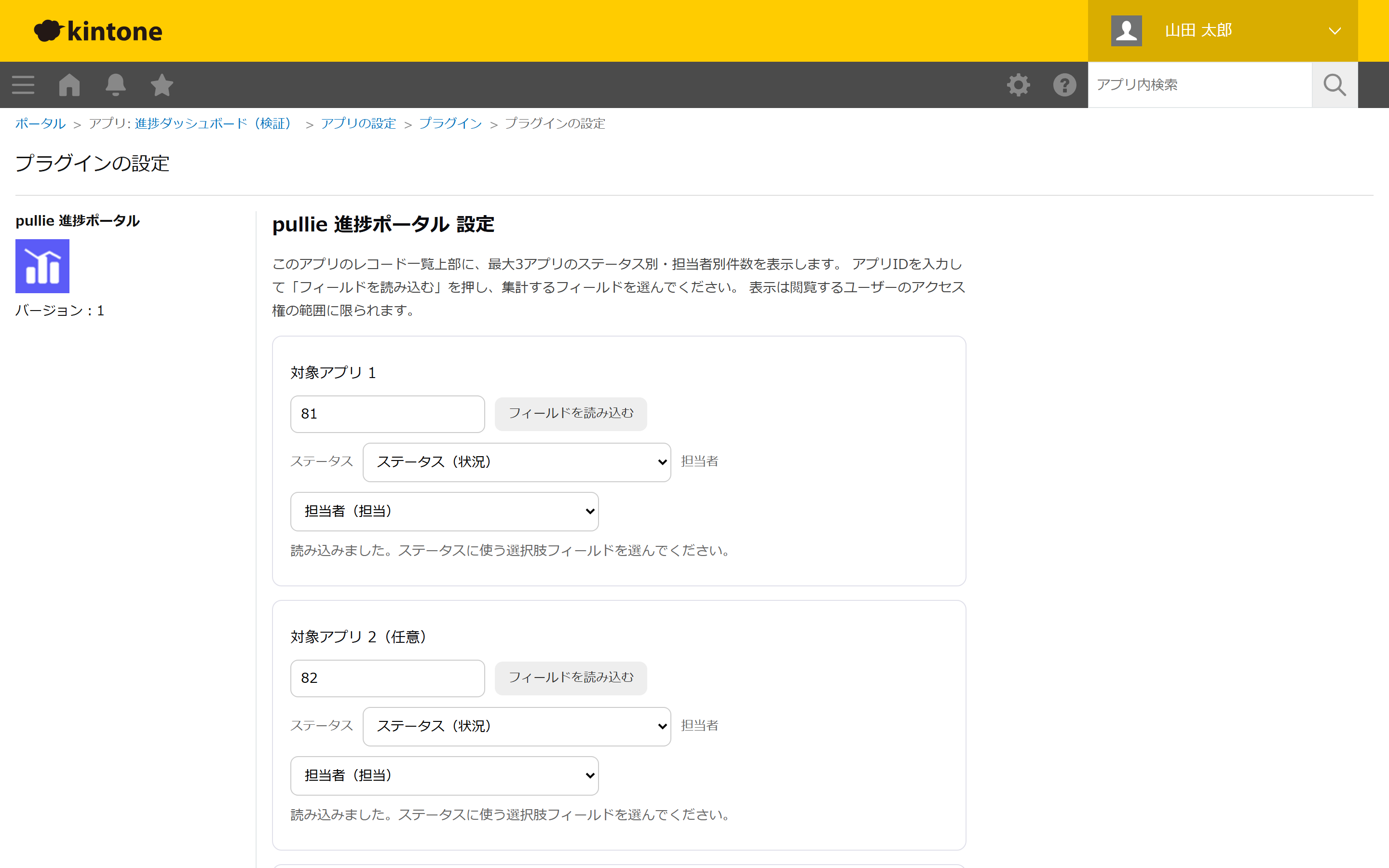
適用後は、案件管理・タスク管理といった複数アプリの状況が、1つのポータル画面にカードとして並びます(最大3アプリまで設定できます)。朝会でこの画面を開くだけで、どのアプリのどのステータスに滞留が多いか、誰の担当分に偏りがあるかが一目で分かります。
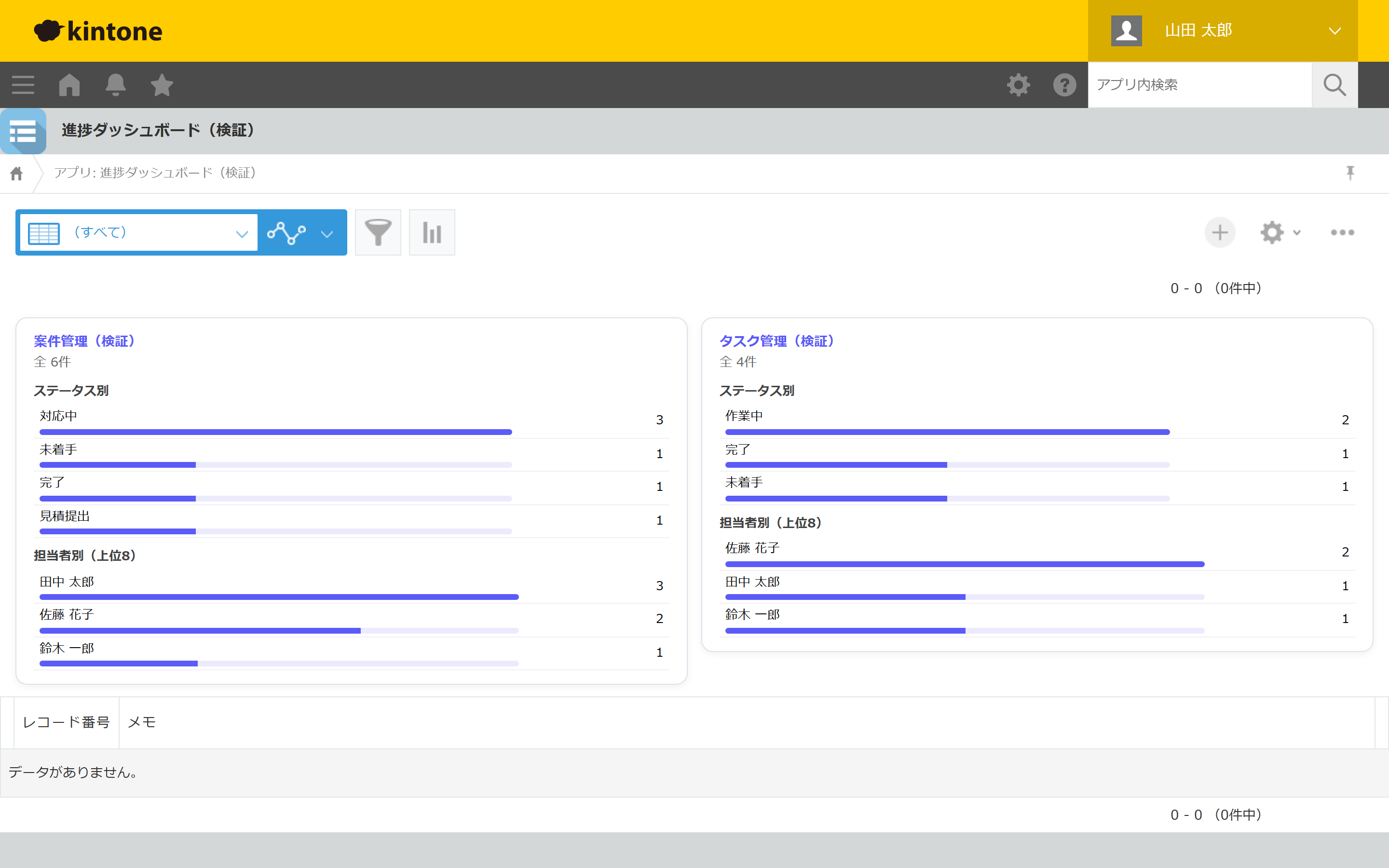
導入前に押さえておきたい制約もあります。集計対象は各アプリの先頭2,000件までで、ステータスの取得はドロップダウン・ラジオボタンのフィールドに対応しますが、プロセス管理のステータス項目は現バージョンでは非対応です。閲覧はユーザーごとのアクセス権に応じて制限されるため、権限設計をやり直す必要もありません。価格は買い切り¥6,980で、kintoneスタンダードコースに対応しています。
3つの方法を比較する
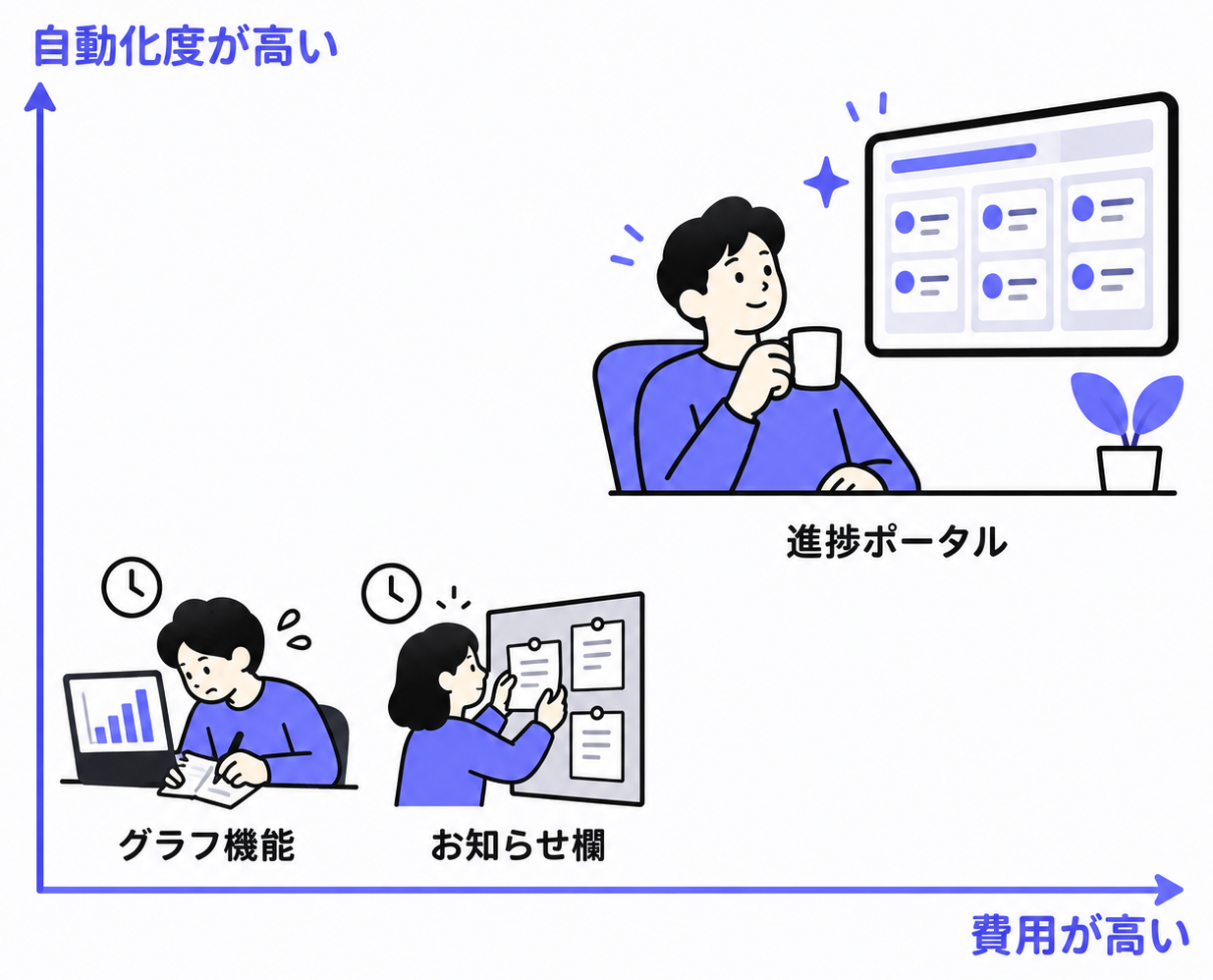
ここまで紹介した「グラフ機能」「お知らせ欄への貼り付け」「進捗ポータル」を、選ぶ基準になりそうな軸で並べると次のとおりです。
| 比較軸 | グラフ機能(標準) | お知らせ欄への貼り付け(標準) | 進捗ポータル(自社プラグイン) |
|---|---|---|---|
| 集計できるアプリ数 | 1アプリ内のみ | 複数アプリの一覧・グラフを個別に貼り付け可能 | 最大3アプリを1画面に集約 |
| 画面の一元化度 | アプリごとに開く必要あり | 見た目上は1画面に並ぶ(手作業で構成) | 自動的に1画面のカードとして表示 |
| 保存・作成に必要な権限 | アプリの管理権限(適用のみなら不要) | お知らせ欄の編集権限(全社ポータルはシステム管理権限) | 設定はアプリID・フィールド選択のみ(閲覧はユーザーのアクセス権に応じて制限) |
| 貼れないもの・対応外 | ー | カスタマイズ形式の一覧は貼り付け不可 | プロセス管理のステータスは現バージョン非対応 |
| 閲覧範囲 | アプリの閲覧権限に準拠 | 貼り付けたアプリの閲覧権限を持つユーザーのみ | ユーザーごとのアクセス権に応じて制限 |
| 費用 | 無料(標準機能) | 無料(標準機能) | 買い切り¥6,980 |
「まずは無料の標準機能で様子を見て、運用負荷が無視できなくなったらプラグインに切り替える」という段階的な選び方が現実的です。
運用定着のコツ
ダッシュボードは「作って終わり」にすると、数週間で誰も見なくなります。定着させるための工夫を2つ紹介します。
朝会の起点画面にする
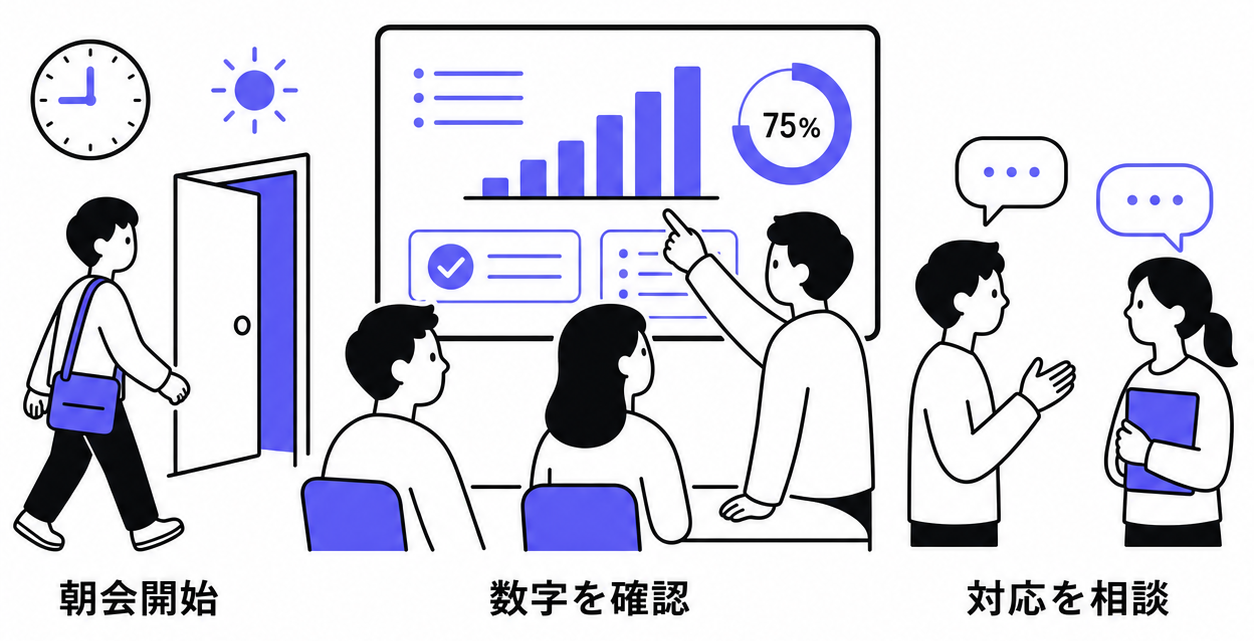
ダッシュボードを個人が気になったときに見る画面ではなく、朝会や週次ミーティングの冒頭で毎回開く「起点画面」として運用に組み込みます。口頭報告の前にダッシュボードを画面共有し、そこに映った数字を起点に話す習慣ができると、報告の抜け漏れや「言った・言わない」も減ります。
担当者別の偏りを見る
進捗ポータルの担当者別件数カードのように、件数の偏りが見える化されると、誰かに仕事が集中している状態に早く気づけます。ここで大切なのは「集計結果をどう扱うか」まで運用ルールにしておくことです。たとえば案件のステータスをレコードの直接編集で誰でも変更できる状態にしていると、更新のタイミングが揃わずダッシュボードの数字がすぐに古びてしまいます。実際、自社の在庫管理向けプラグインでは、在庫数を直接編集させず「申請→承認→反映」というプロセス管理(承認フロー)を組み込むことで、更新のタイミングと責任者を構造的にそろえる設計にしています。進捗管理でも同じ考え方で、ステータス変更を特定の操作やフローに紐づけておくと、ダッシュボードの数字への信頼が保たれやすくなります。
よくある質問
Q. kintoneのグラフ機能だけで、複数アプリの進捗を1つの画面にまとめられますか?
いいえ。グラフ機能はあくまで1アプリ単位の集計機能で、複数アプリの数字を自動で1画面に集約する標準機能は用意されていません。複数アプリをまたぐ集約には、スペースのお知らせ欄への手動貼り付けか、専用プラグインの利用が必要です。
Q. グラフを保存するのに、なぜ管理権限が必要なのですか?
グラフの設定を保存する操作(レコード一覧画面からの保存、および[アプリの設定]画面からの作成・複製)は、いずれもそのアプリの管理権限を持つユーザーに限定されています。一時的に[適用]して見るだけなら、管理権限がなくても利用できます。
Q. カレンダー形式の一覧は、お知らせ欄に貼り付けられますか?
貼り付け自体はできますが、自動的に表形式に変換されます。なお、カスタマイズ形式(JavaScriptでレイアウトを変更した)一覧は貼り付けられません。
Q. 全社ポータルのお知らせ掲示板は、現場の担当者でも編集できますか?
編集できません。全社ポータルのお知らせ掲示板を編集できるのは、kintoneシステム管理権限を持つユーザーまたはcybozu.com共通管理者のみです。
Q. アプリを「お気に入り」に登録すれば、進捗を集計して見られますか?
いいえ。「お気に入り」登録はポータルやサイドメニューからよく使うアプリへ素早くアクセスするためのショートカット機能であり、集計・可視化の機能は持ちません。
Q. 関連レコード一覧を使えば、全案件の進捗を一覧で俯瞰できますか?
関連レコード一覧は、レコードの詳細画面に条件に一致した他アプリ(または同じアプリ)のレコードを表示する機能です。1件の詳細画面で関連情報を確認する用途には向いていますが、全案件をまとめて俯瞰する用途には向きません。
まとめ
複数アプリに分かれたkintoneの進捗が見えなくなるのは、アプリを業務単位で分ける設計上の宿命です。標準のグラフ機能は1アプリ内の集計には強力ですが、保存には管理権限が必要という制約があります。スペースのお知らせ欄への貼り付けや関連レコード一覧は複数アプリをまたぐ見せ方として使えますが、手作業の更新負荷や編集権限の制限が残ります。
朝会のたびにアプリを行き来する時間をなくしたいなら、まずは標準機能でどこまで自社の運用に耐えるかを試し、限界を感じた時点でプラグインによる自動集計に切り替えるのが現実的な進め方です。自社で使っているアプリのうち、進捗把握で一番つまずいているものを1つ選び、この記事の手順から試してみてください。