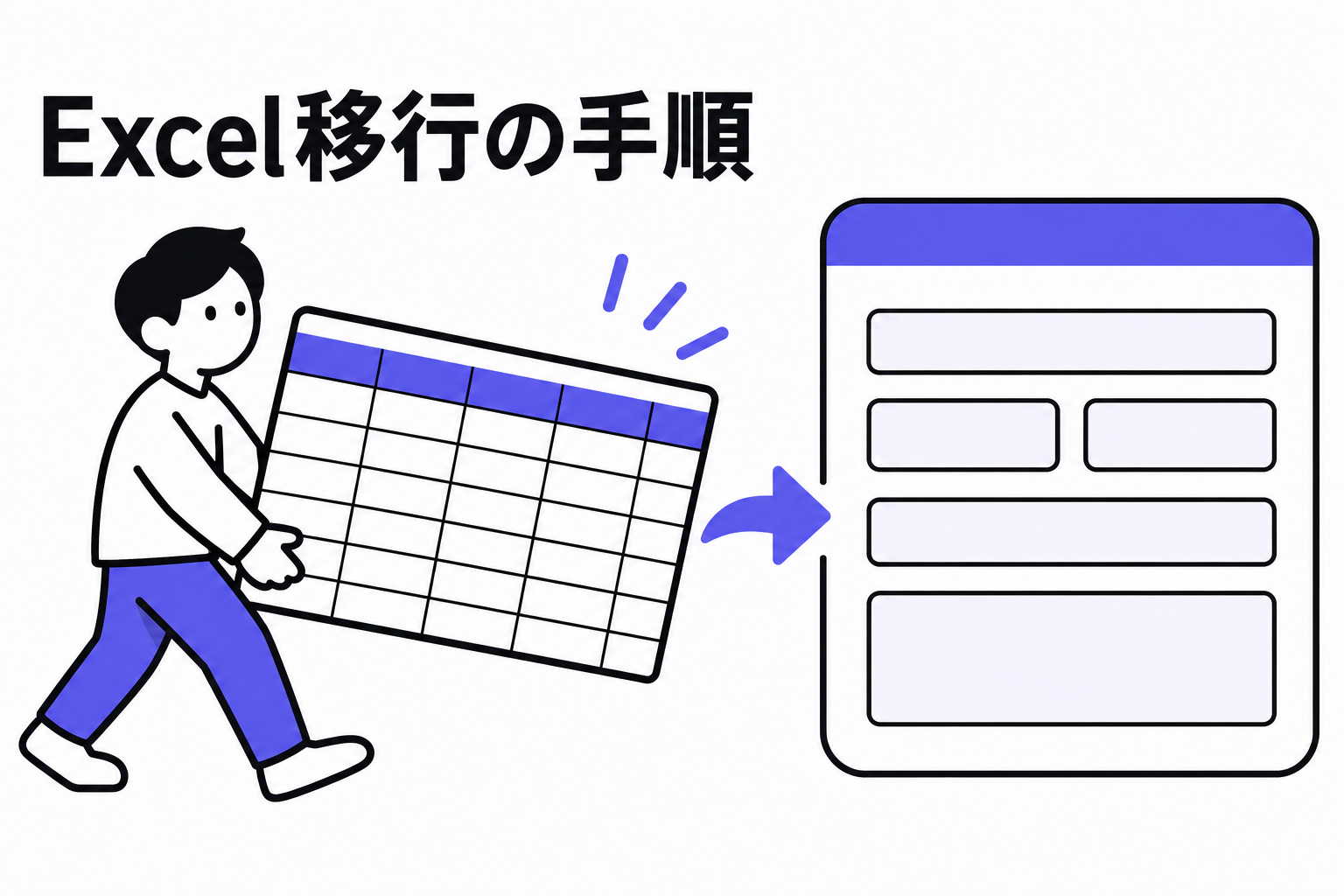
「契約する前に、一度さわって確かめたい」。kintoneの導入を考える担当者なら、まずそう思うはずです。ところが、申込の流れも、30日が過ぎたあとの扱いも、調べ始めると断片的な情報ばかりです。踏み出せないまま日が過ぎていきます。
この記事は、公式ページとヘルプで確認できた事実だけを軸に、申込からログイン、30日間の使い方、終了後の分岐までを1本にまとめました。公式で確認できなかった項目は、確認できていないと明記します。読み終えたときに、自社の試用計画を立てられる状態を目指します。
kintone無料お試しとは|30日間で、自動では有料にならない
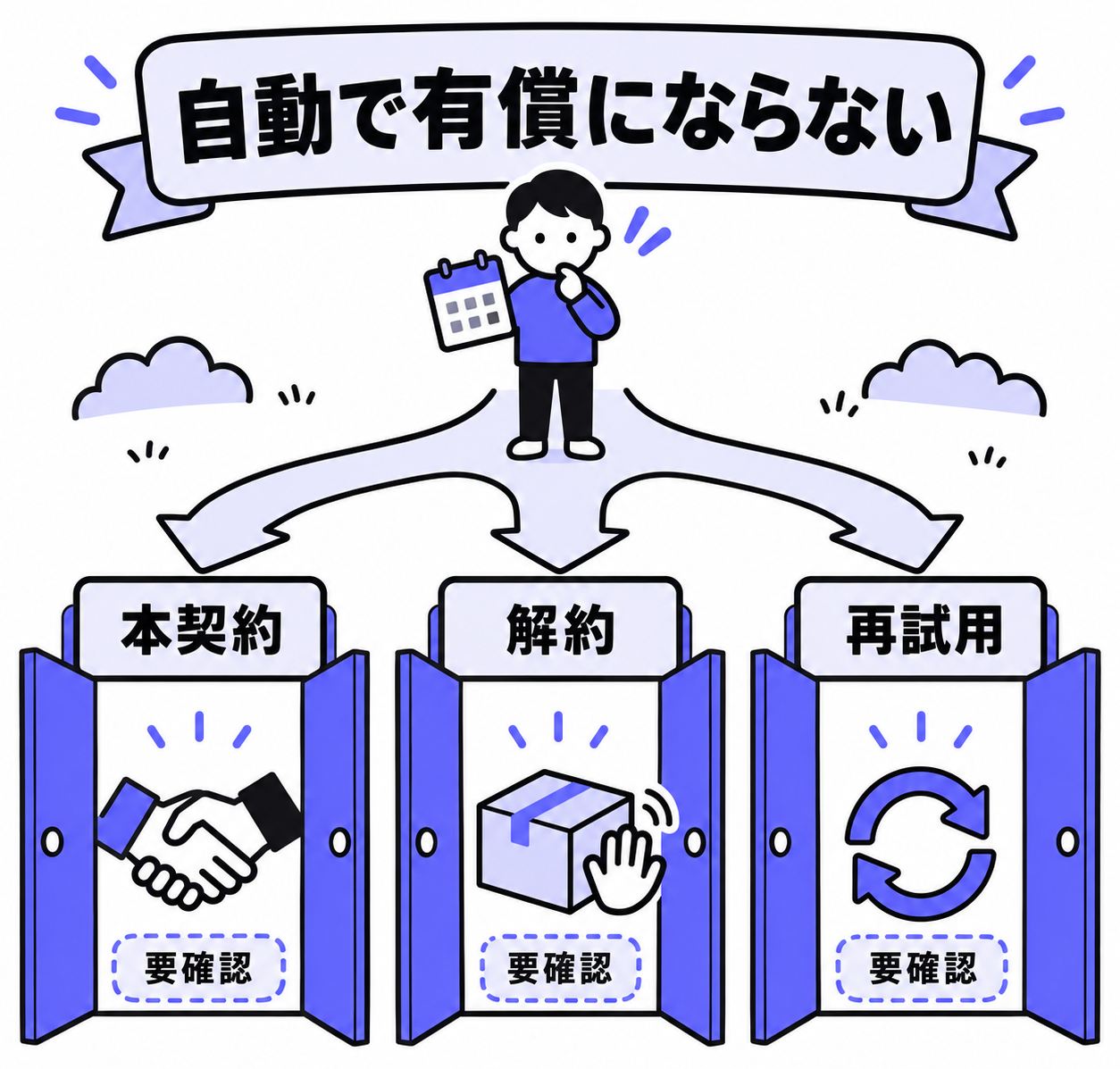
公式の無料お試しページには、「チームで30日間 kintone を無料でお使いいただけます」とあります。同じページに「試用期間終了後、自動で有償利用に移行することはありません」という記載もあります。放っておいても課金は始まらず、契約するかどうかは申込者が自分で判断して進めます。
試用のあとに契約する場合の料金も、先に見ておくと計画が立てやすくなります。公式の料金ページ(税抜・1ユーザー月額)は次のとおりです。
| コース | 月額(1ユーザー) | 最低ユーザー数 |
|---|---|---|
| ライト | 1,000円 | 10ユーザー |
| スタンダード | 1,800円 | 10ユーザー |
| ワイド | 3,000円 | 1,000ユーザー |
同じページには、初期費用は無料で1か月から契約できること、年間契約には月契約より割安な単価があることも書かれています。たとえばスタンダードを最低の10ユーザーで契約すると、計算上は月額18,000円(税抜)です。ライト・スタンダードの詳しい費用比較を確認しながら検討するのも効果的です。試用の段階から、この金額に見合う使い方ができるかを意識しておくと、評価の軸がぶれません。
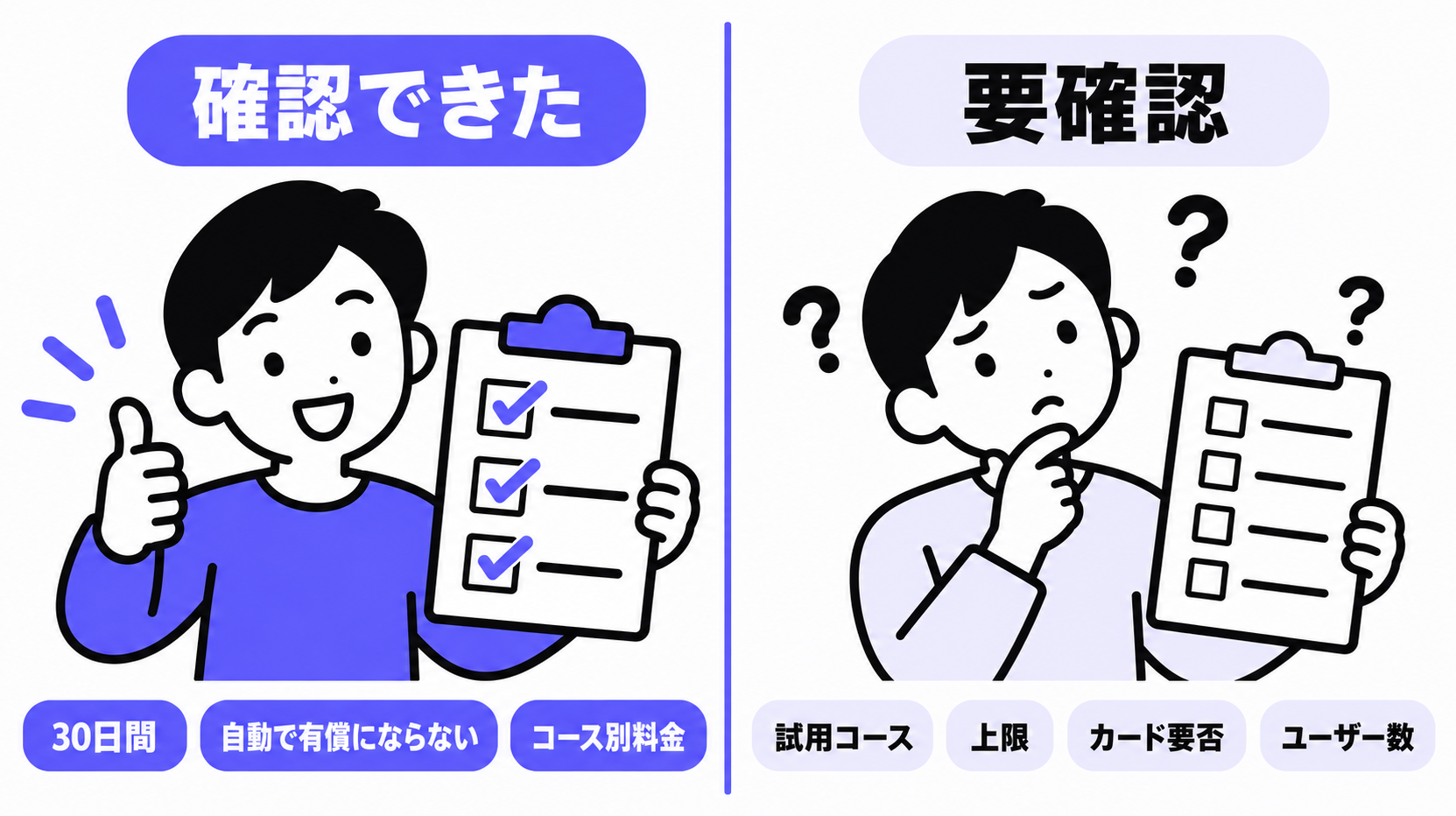
なお、次の項目は、今回の調査では公式ページから読み取れませんでした。
- 試用で使えるコース(スタンダード相当かどうか)
- アプリ数やスペース数などの上限
- クレジットカード登録の要否
- ユーザー数の制限の有無
他社の記事には具体的な数字が書かれていることもありますが、公式で裏が取れていないため、この記事では取り上げません。申込時の画面で確認してください。
kintone無料お試しの申込手順|申込からログイン、初期設定まで
申込後の流れは、公式ヘルプに沿って整理できます。申込フォームの入力項目は、今回の調査では公式ページから読み取れませんでした。画面の案内に従って入力してください。
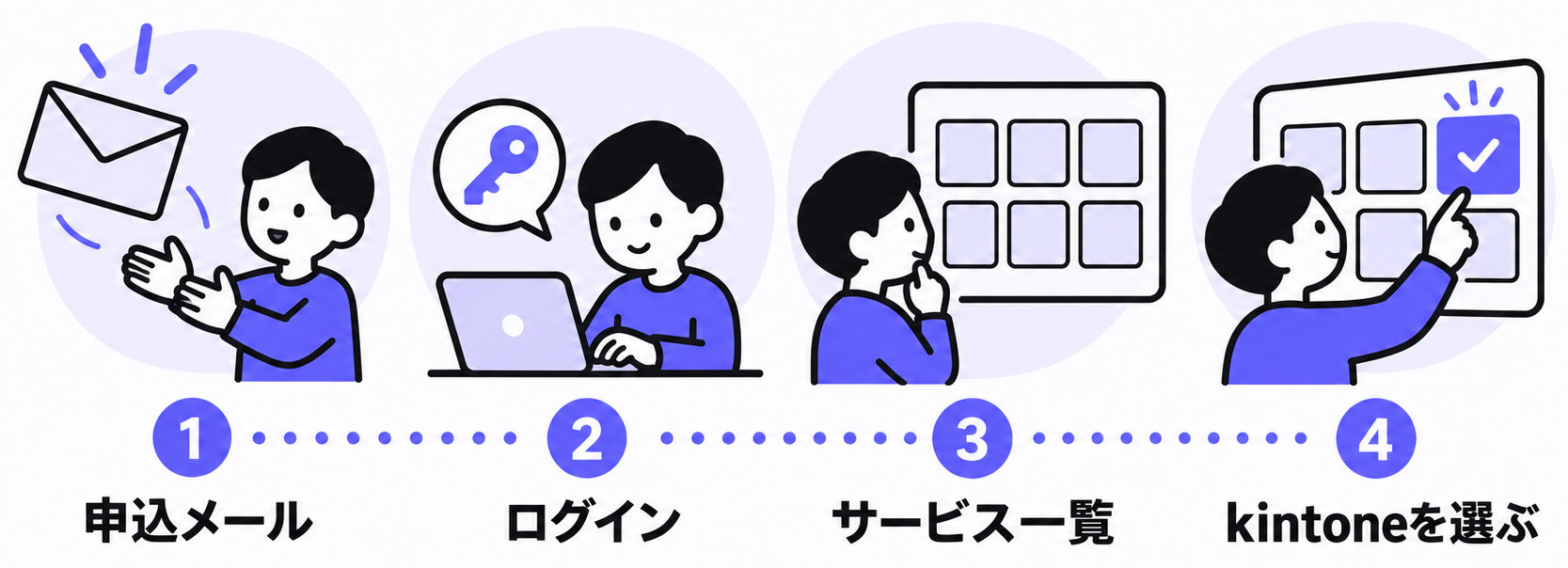
申込が済むと、件名「kintone試用申込みありがとうございます」のメールが届きます。このメールに、試用環境のURLが書かれています。ログインは次の4ステップです。
- メールに書かれたURLを開く
- 初期パスワードを設定する
- ログイン名(申込時のメールアドレス)とパスワードを入力する
- サービス一覧でkintoneを選ぶ
メールが届かないときは、迷惑メールフォルダを探してから、件名で検索してみてください。
ログイン後に開くサービス一覧とポータル
4つ目のステップでkintoneを選ぶと、ポータルの画面が開きます。試用環境にログインして最初に目にするのがこの画面です。ここから、アプリを作ったり、メンバーを招待したりといった操作に進みます。
管理者が最初にやること
試用の管理者は、メンバーを招待する前に、セキュリティ設定とURL設定を済ませます。初回ログイン時に案内のダイアログが出るので、「次へ」を押すとメンバー招待の画面に進めます。
ここで急いで全員を招待しないのがコツです。現場の人に触ってもらうのは、アプリの形がある程度見えてからのほうが、「何をすればいいのか分からない」という反応を減らせます。
試用期間中にできること・できないこと
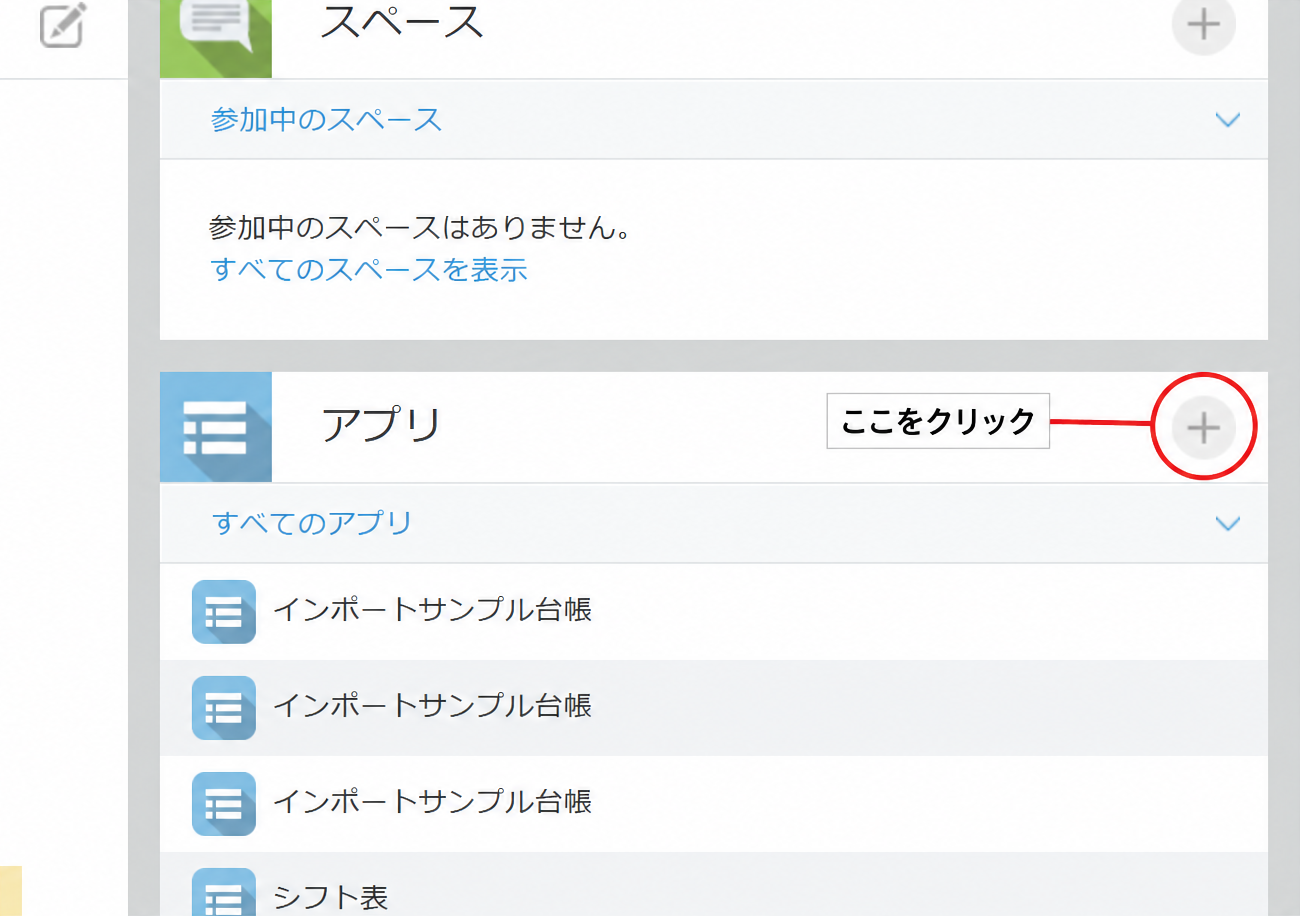
ログインしたら、最初に触ることになるのはアプリを作成するダイアログです。ここから、手元の業務をアプリの形にしていきます。
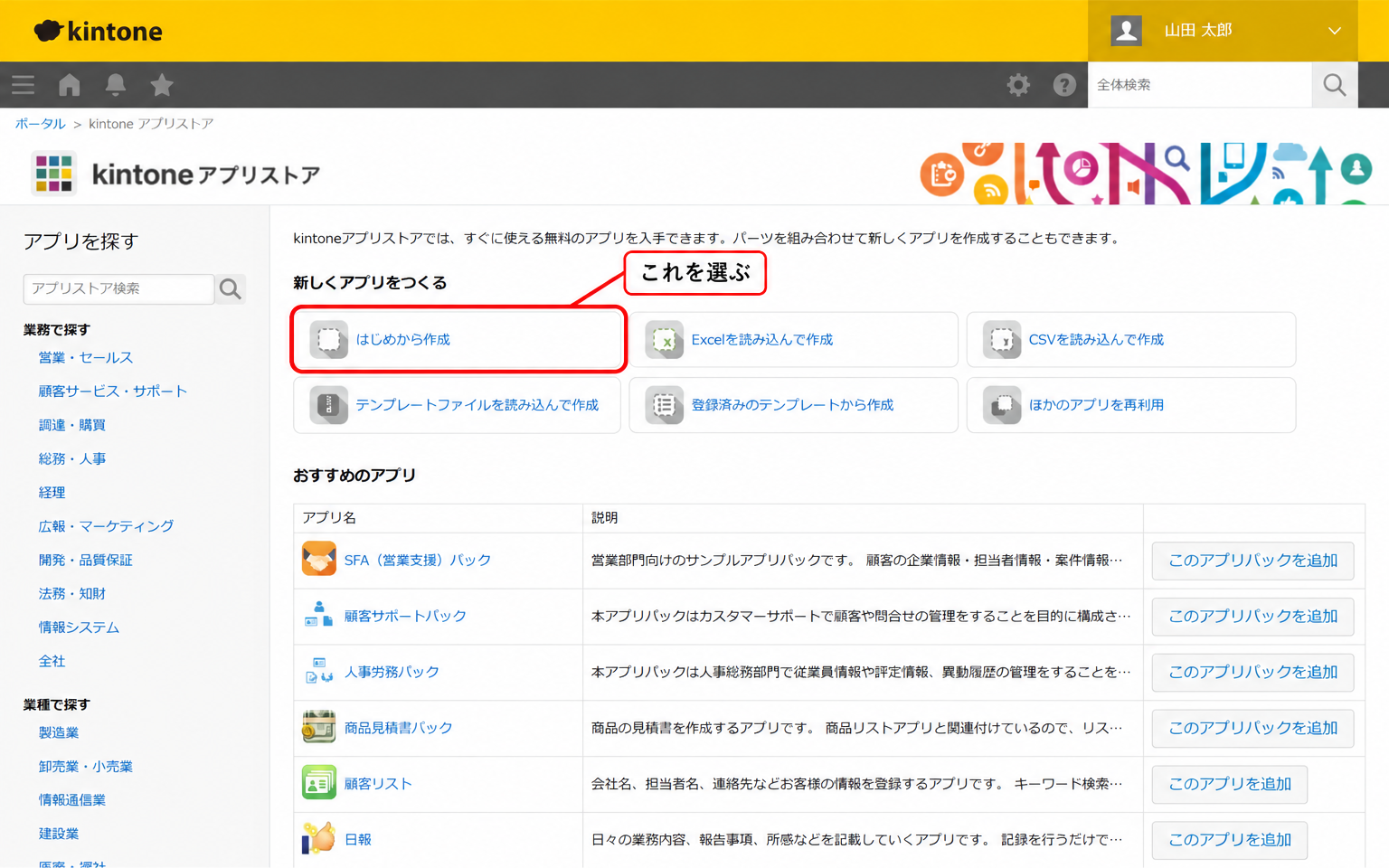
Excelから作る場合の制約
手元の台帳をExcelから取り込んでアプリにする方法は、試用でぜひ確かめたい機能です。ただし、公式ヘルプには次の制約が書かれています。
- 結合セルとパスワード保護は、先に解除しておく必要がある
- 帳票形式の複雑なレイアウトや、テーブルを含むアプリの作成には対応していない
- フィールドタイプとして「複数選択」「チェックボックス」は選べない
- フィールドタイプは、先頭100行を見て自動で提案される
たとえば、見積書のように見た目を整えたExcelをそのまま取り込もうとして、うまくいかない場面は珍しくありません。試用のうちに「うちのExcelはそのまま取り込めるのか、整形が要るのか」を確かめておけば、本契約後の作業量が見えてきます。kintoneアプリの基本的な作り方を参考に、本番想定で進めると実装イメージも湧きやすくなります。
既存のアプリへCSVやExcelを取り込む場合は、アプリのアクセス権に「ファイル読み込み」権限が要ります。計算式が設定されたフィールドは取り込めません。公式は、読み込む前に既存データを書き出してバックアップしておくことも勧めています。
取り込みの設計でつまずいたら、無料相談で画面を見ながら一緒に確認することもできます。
公式で確認できなかった制約
試用期間の延長ができないこと、アプリ数・スペース数の上限は、公式では確認できていません。「延長がきく前提」で計画を立てると、最終週に慌てることになります。30日で区切って考えるほうが安全です。
30日間の使い方|1週目から4週目までの試用計画
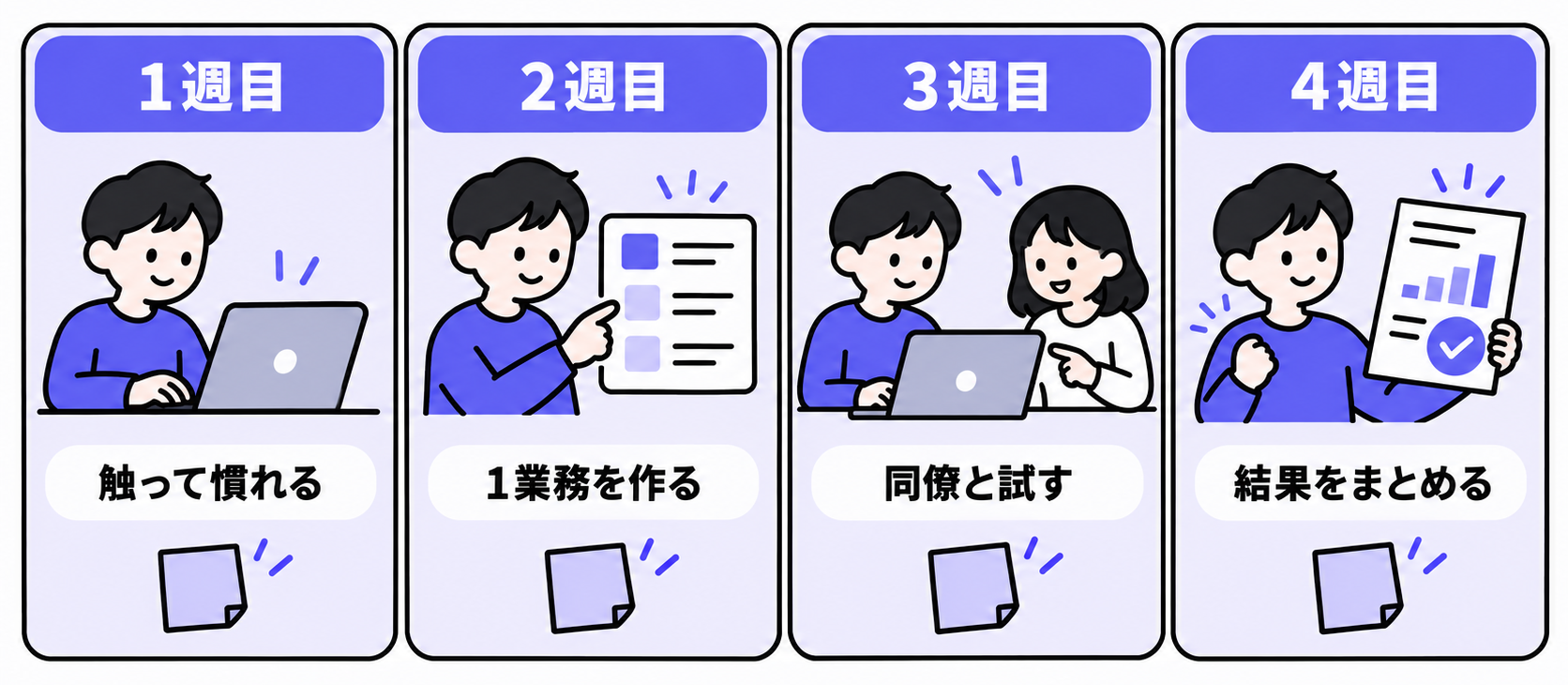
試用でありがちな失敗は二つあります。ひとつは、サンプルアプリをいくつか触って、気づいたら期限が来ていたというもの。もうひとつは、現場に声をかけたのが最終週で、入力してもらう時間が足りなかったというものです。「画面は見たけれど、現場が入力してくれなかったので判断できない」という状態です。30日を週ごとに割り振ると、この2つは避けられます。
| 週 | やること | 残すもの |
|---|---|---|
| 1週目 | 試す業務を1つに絞り、今のやり方(Excel・紙・メール)を書き出す | 現状の作業手順と、かかっている時間のメモ |
| 2週目 | 本番を想定した名前でアプリを作る。管理者がまず自分で入力してみる | 作った項目と、つまずいた点 |
| 3週目 | 現場の数人に実際に入力してもらう | 入力のしやすさ、追加で必要になった設定 |
| 4週目 | 結果をまとめ、続けるかどうかを判断する | 評価メモ(次の章で説明) |
3週目は、声をかけただけでは入力が進まないことがあります。「今日の日報はこのアプリに入れてください」と、依頼する場面を具体的に決めておくと動きやすくなります。
最初から本番想定の名前で作る
試用環境が、本契約後にそのまま使えるのか、作り直しになるのかは、今回の調査では公式で確認できていません。どちらになっても困らないよう、アプリ名・フィールド名・権限は最初から本番を想定して付けておくのが安全です。「テスト1」「あああ」のような仮の名前を付けておくと、あとで直す手間が増えます。
たとえば建設現場の日報を試すなら、次のようなアプリ名とフィールド名で作ります。
- アプリ名: 現場日報
- 基本情報: 日報タイトル、作業日、現場名、担当者
- 作業内容: 作業区分(躯体・内装・設備・検査)、作業内容、作業時間、状況(対応中・確認待ち・完了)
- 金額: 材料費、外注費、経費合計(材料費+外注費の自動計算)
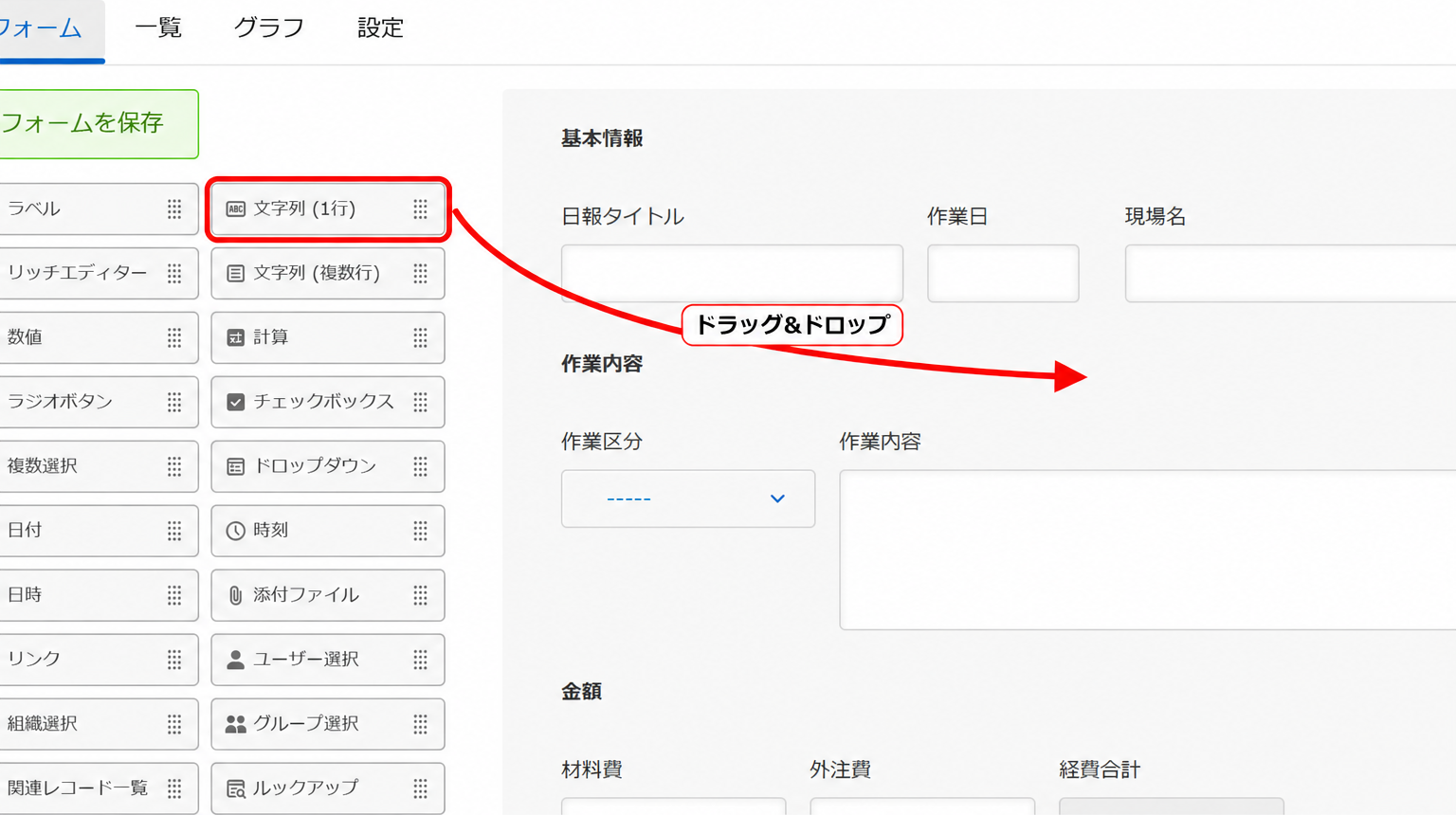
こうしておけば、現場の人が見たときも「自分たちの日報だ」と感じてもらえ、評価の精度も上がります。kintone日報アプリの詳しい作り方も参考にしながら、設計を進めると、運用開始後の定着もスムーズになります。
ゲストユーザーの試用期間
取引先などをゲストユーザーとして招待する場合、試用期間は別に数えられます。公式ヘルプでは、「ゲストスペースに招待され、ゲストユーザーとして初めてログインした日から30日間」とされています。自社の試用開始日とはずれる点に注意してください。
上司に説明できる試用結果のまとめ方
試用を終えたら、「使いやすかったです」だけでは稟議に通りません。判断の根拠になる記録を、試用中から残しておきます。
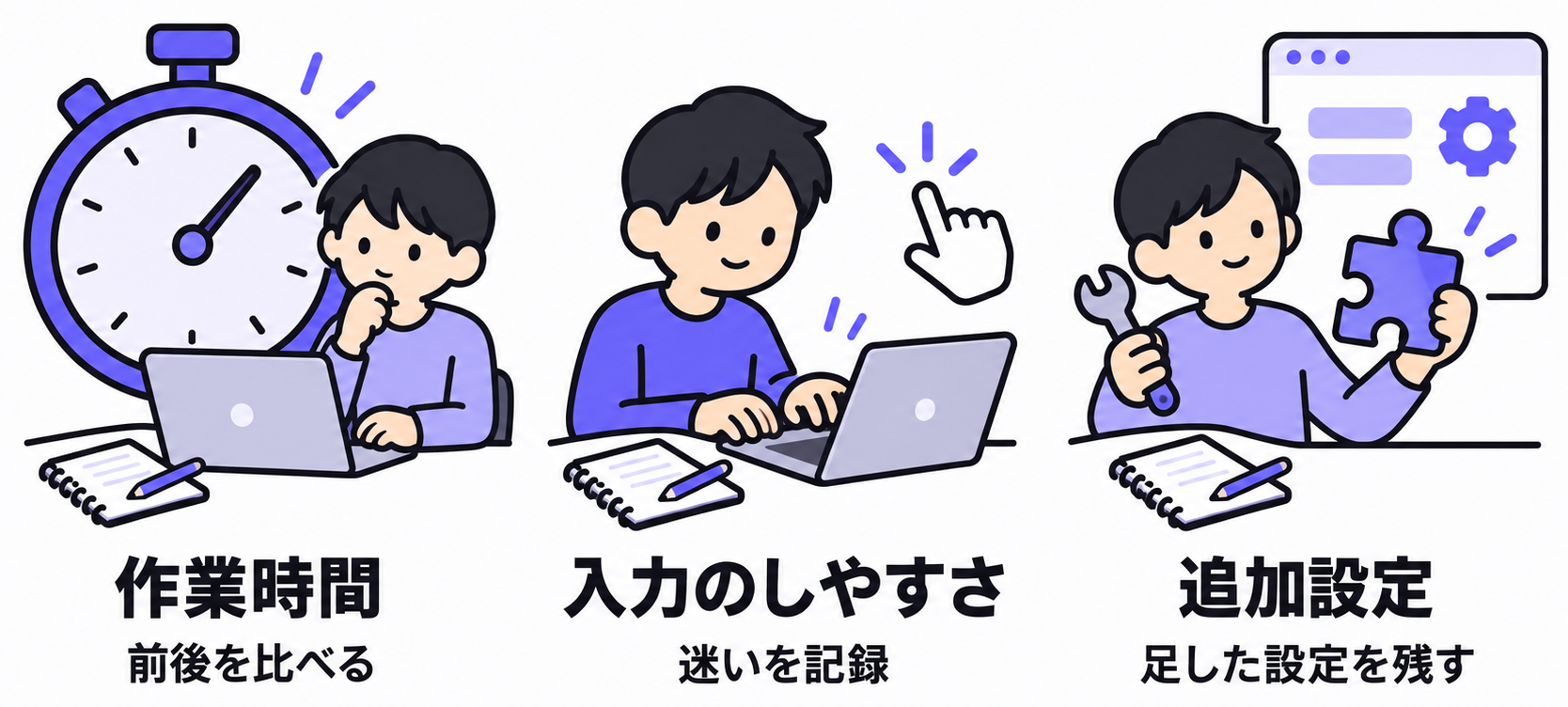
評価軸は、次の3つを並べるだけで十分です。
| 評価軸 | 記録する内容 |
|---|---|
| 作業時間 | 試用前後で、同じ作業にかかった時間 |
| 入力のしやすさ | 現場の人の声。どこで迷ったか、何回聞かれたか |
| 追加設定 | 試用中に必要になった設定や、足りなかった機能 |
費用対効果を数字で示したくなったら、公式のROIシミュレーターの平均値をそのまま自社の効果として書くのは避けてください。時給、営業日数、各作業の所要時間は、自社の前提に置き換える必要があります。試用中に計った作業時間があれば、kintone費用対効果の測り方に沿って、自社の稟議に合わせた試算ができます。
「追加設定」の欄は、見積もりの材料にもなります。プロセス管理や連携が必要だと分かった場合、それをどう組むかで費用が変わるからです。
試用が終わるとどうなる|終了後の分岐を1枚で整理
試用が終わったあとの扱いは、公式で確認できた項目と、できなかった項目を分けて見る必要があります。
| 項目 | 状況 |
|---|---|
| 自動で有償利用へ移行するか | 移行しない(公式お試しページ) |
| ゲストユーザーの試用満了 | ライセンスの状態が「試用」から切り替わる。継続するならゲスト数分のライセンスを購入。終了するならシステム管理の「ゲストユーザー管理」でステータスを「停止中」にする |
| ゲストのライセンスが不足したまま | 毎日、通知メールが送られる |
| 終了前のお知らせメールの時期 | 公式で確認できていない(要確認) |
| 試用終了後のデータの保持期間・削除 | 公式で確認できていない(要確認) |
| 試用期間の延長 | 公式で確認できていない(要確認) |
| 再試用の可否と条件 | 公式で確認できていない(要確認) |
| 本契約への切り替え手続きとデータの扱い | 公式で確認できていない(要確認) |
ゲストの試用満了時の「ライセンスの状態」の表記は、記事を書いた時点では実画面での確認までできていません。画面上の呼び方は、実際の管理画面でご確認ください。
データの扱いが未確認である以上、試用で作ったものを残したい場合は、期限より前に自分で控えておくのが無難です。アプリの項目一覧と、残したいデータを手元に記録しておきます。「試用の最終週に、控えを取る作業も予定に入れておく」と決めておけば、データを入れたまま期限が来てしまう事態を避けられます。
試用だけでは判断しにくい部分と、伴走支援という選択肢
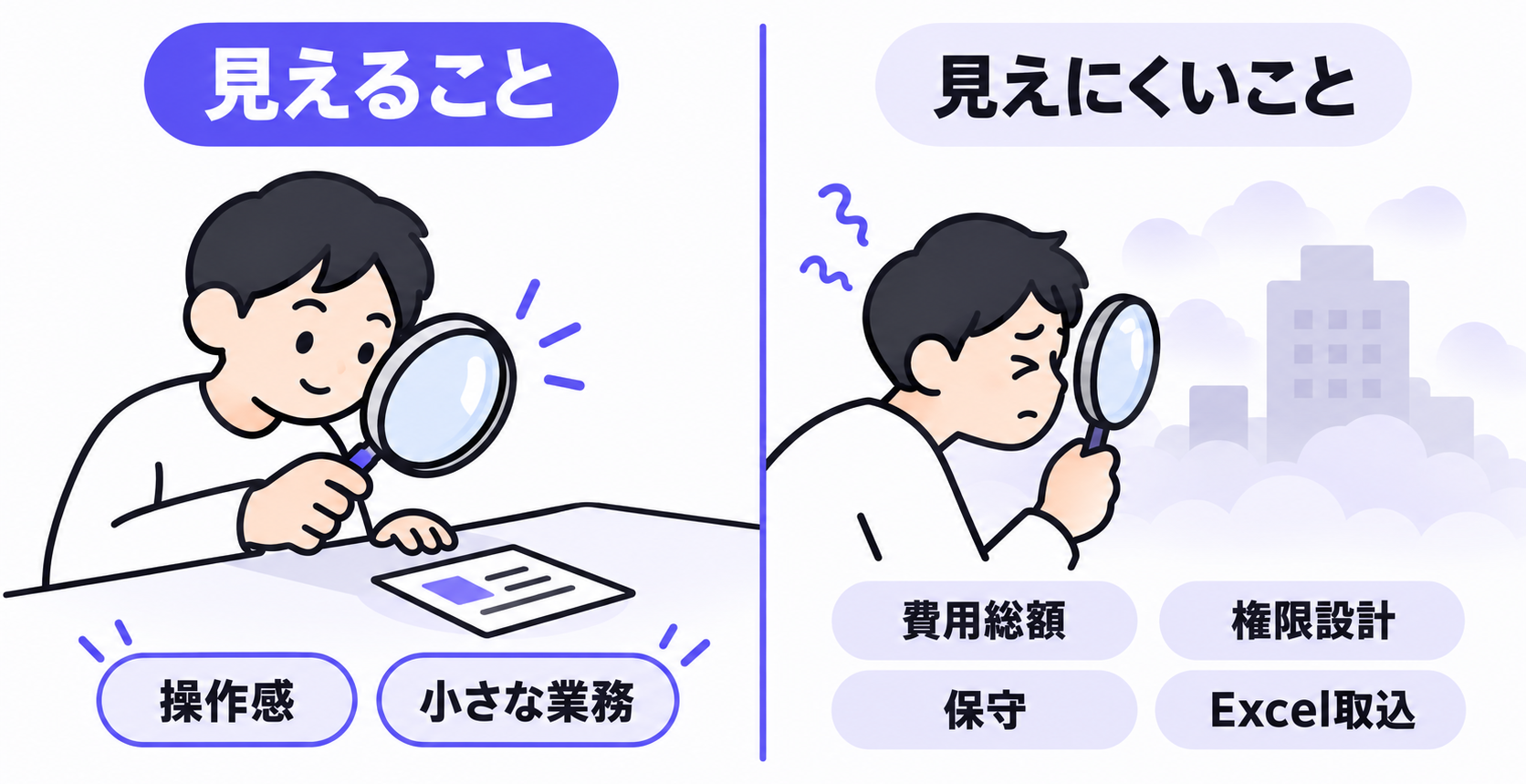
30日間の試用で見えるのは、操作感と、小さな業務が回るかどうかまでです。次の項目は、試用だけでは判断が難しい部分です。
- ライセンス費用の総額: 人数とコースで決まります。最低ユーザー数もあるため、試用に参加した人数と、本契約で必要な人数は一致しません
- 権限の設計: 保守担当には、全体に及ぶ「システムの管理」権限と、アプリ単位の「アプリ管理」権限を分けて渡せます。誰に何を渡すかは、運用が始まってから効いてきます
- カスタマイズの保守: kintoneの画面のidやclass、DOM構造は予告なく変わることがあると、公式のコーディングガイドラインに書かれています。カスタマイズを入れる場合、バージョンの更新に合わせた見直しが続きます
- 既存Excelの取り込み: 先に触れた制約のとおり、整形に手間がかかるケースがあります
こうした部分まで一人で判断するのは、兼任の担当者には負担が大きいはずです。
当サイト(pullie)は、サイボウズの認定パートナーではない、独立した立場です。認定は、kintoneの技術力を外形的に示すひとつの目安として尊重しています。一方で、認定があるかどうかと、自社の業務をどこまで理解してくれるかは別の話です。建設・不動産の現場実務を経験したエンジニアが、業務の言葉のまま要件を聞き、kintoneの仕組みに翻訳して、定着まで見ていく。そこに価値を感じていただけるなら、選択肢のひとつにしてください。
外部の支援を検討するときは、見積もりの内訳を確認することが大切です。認定の有無とは関係なく、ここは変わりません。あわせて、次の点を確かめてみてください。
- 自社の業務(日報・承認・請求・原価管理など)の言葉で話が通じるか
- 作ったあと、現場に定着するまで関わってくれるか
- 最初の相談で、実際の画面や進め方を見せてくれるか
大規模な組織や、多拠点での展開が前提なら、パートナー企業の組織力が向く場面もあります。現場への定着を最優先にして小さく始めたい場合は、「自社の業務をどこまで理解してくれるか」を判断基準に加えてみてください。
まとめ|自社の試用計画を立てる3つの確認事項
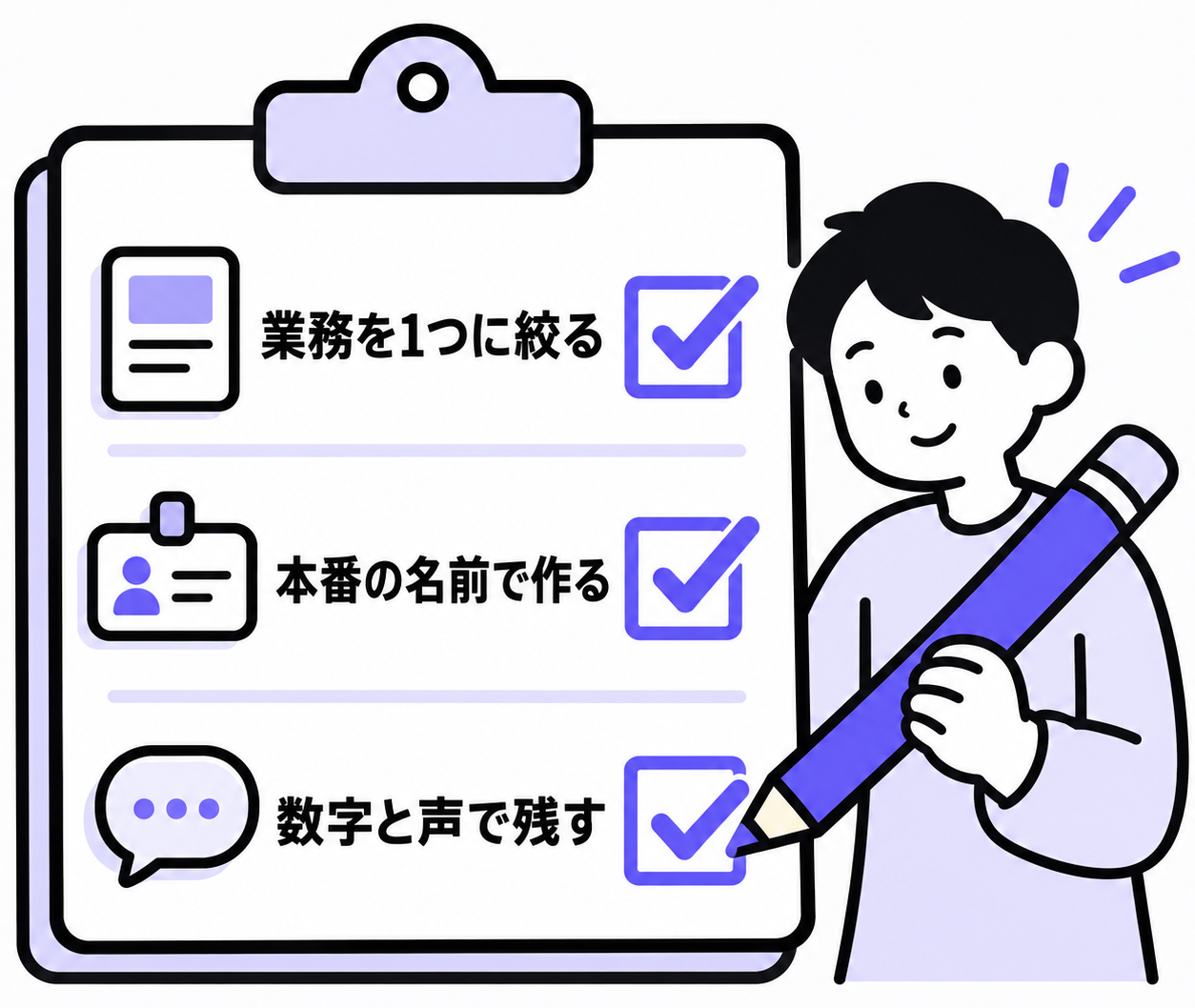
kintoneの無料お試しは、30日間使えて、自動で有償に移行することはありません。まずは気軽に申し込んで構いません。そのうえで、試用を始める前に、次の3つだけ決めておいてください。
- 試す業務を1つに絞る: 日報、案件管理、申請のうち、現場の入力が一番多いものを選びます
- 本番想定の名前で作る: アプリ名・フィールド名・権限を、最初から本契約後も使える形にします
- 結果を数字と声で残す: 作業時間、入力のしやすさ、追加設定の3つを、試用中に記録します
あわせて、延長・再試用・データの保持期間・本契約への切り替えといった、公式で確認できなかった項目は、申込時の画面や公式窓口で事前に確かめてください。そのうえで30日を4週に割れば、「試したけれど、判断材料が残らなかった」という結果は避けられます。
逆方向リンク提案(既存記事への追記候補・次サイクル)
- kintone-light-standard-hikaku / 「費用を決定する前の検証ステップ」セクション / 「まずは無料お試しで両コースを試す」
- kintone-app-creation-3steps / 「本契約に移行する前に」セクション末尾 / 「実装前に無料試用で検証する」
- kintone-daily-report-app-guide / 「導入を決める前に」セクション / 「試用段階での検証ポイント」