Excelの台帳が何年分も積み重なり、列は増え、シートも増え、中身を把握しているのは一人だけになっている。kintoneに移したい気持ちはあっても、「このシートをどうアプリに分けるのか」「データはどう持ち込むのか」「いつ切り替えるのか」が見えず、着手できないままになりがちです。
この記事は、Excel台帳をkintoneへ移す流れを、移行範囲を決める段階から切替後の定着まで順に説明します。読み終えたときに、移すものと残すものの線引き、シートからアプリへの分け方、列とフィールド型の対応づけ、取り込みから切替までの段取りについて、上司に説明できる初案が描けることを目標にしています。
「Excelとつないだまま使い続ける」方式を探している方は、kintoneとExcelの連携方法を比べた記事を先にご覧ください。取り込み時のエラー対策そのものは、CSV読み込みエラーの記事で扱っています。この記事は「Excelをやめて移す」ことに絞ります。
移行前に決める3つのこと
いきなりアプリを作り始めると、あとで作り直しになります。最初に次の3つを決めておくと、後の工程の判断がぶれません。
| 決めること | 具体的な問い | 決まらないと起きること |
|---|---|---|
| 何を移すか | どのシートの、どの期間のデータを持ち込むか | 過去10年分を丸ごと移して整形が終わらない |
| 何をExcelに残すか | 取引先指定の様式や、デザイン帳票など | 移行後も二重管理が続く |
| いつ切り替えるか | 並行運用の期間と、Excelを閲覧専用にする日 | 切替日が曖昧で、誰も新しい方に入力しない |
過去データは「全部移す」とは限らない
移行の相談で多いのは、「今使っている台帳だけでなく、過去の分も全部入れたい」というものです。気持ちは分かりますが、過去分は列の意味が年度ごとに違っていたり、担当者が独自に足した列があったりして、整形に時間がかかります。
進め方の一つは、現役の案件や取引先だけを先に移し、過去分は別のExcelに残して必要なときに参照する形です。あとから過去分を追加で取り込むことも、同じ手順でできます。
Excelを残す業務は、先に切り分ける
Excelを完全にはやめられない業務もあります。たとえば、取引先から様式を指定されている書類や、見た目を細かく整えた帳票です。こうした業務は、データの管理はkintoneに移し、書類の出力だけをExcelや別の手段に任せる分け方が現実的です。
kintoneのデータからExcelやPDFの帳票を出す方法として、連携ツールやプラグインがあります。たとえば「楽々Excel-kintone連携ツール」のような製品があります。ただし、現行の仕様と価格はこの記事では確認していません。検討するときは各社の公式情報で確認してください。Excel連携の方法を比べた記事が参考になります。
ここで大事なのは、残す業務を決めたら、その理由を一言で言えるようにしておくことです。「慣れているから」という理由で残したものは、移行後に「やはり全部Excelで」という流れに戻りやすくなります。
シートをアプリに分ける考え方
Excelの1シートが、そのままkintoneの1アプリになるとは限りません。ここを間違えると、取り込めても使いにくいアプリになります。
1つのシートに「マスタ」と「明細」が混ざっていないか
工事台帳を例にします。1行に「工事名・発注元・住所・担当者」と、「請求日・請求額・入金日」が並んでいる台帳は珍しくありません。1つの工事に請求が3回あると、同じ工事名と発注元を3行書くことになります。
このような台帳は、次のように分けると扱いやすくなります。
- 工事マスタ: 工事名、発注元、住所、担当者など、工事ごとに1件だけ持つ情報
- 請求明細: 請求日、請求額、入金日など、1つの工事に複数ぶら下がる情報
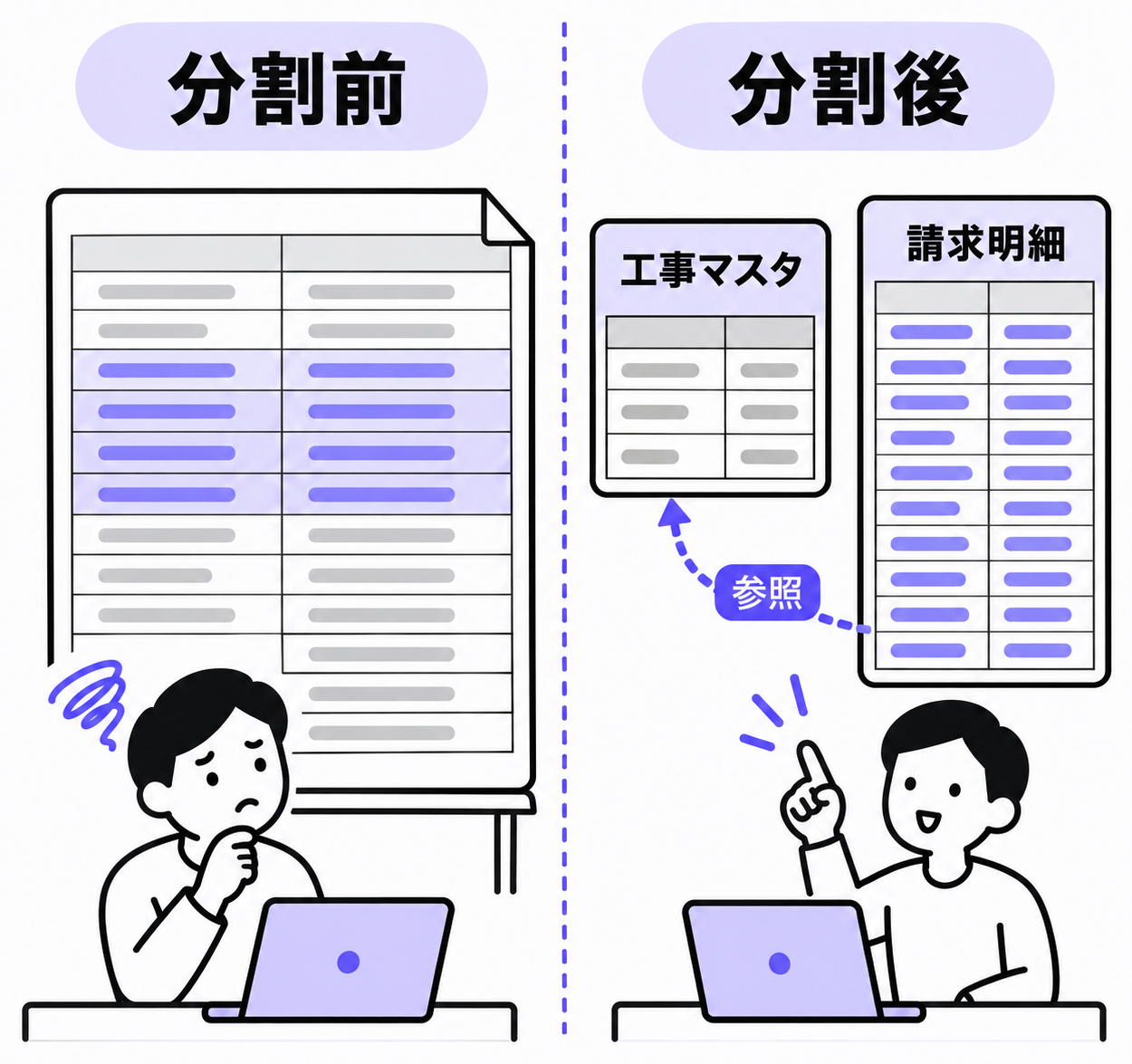
分けておくと、発注元の住所が変わったときに直す場所が1か所で済みます。「同じ内容を何度も書いている列があるか」が、分けるかどうかの目安です。
分けすぎにも注意する
一方で、細かく分けすぎると、入力する担当者が複数のアプリを行き来することになります。入力する人にとって負担が増えるなら、1アプリにまとめて表(テーブル)を使う方が合う場合もあります。
迷ったときは、次の2つを確認します。
- その情報は、後から単独で検索したり集計したりしたいか
- 1つの親データに対して、件数が決まっていないほど増えるか
どちらも「はい」なら、別アプリに分ける候補です。建設業向けkintone活用事例と導入のポイントや工事台帳のkintone化の記事で、具体的な分け方を確認できます。
列をフィールド型に対応づける
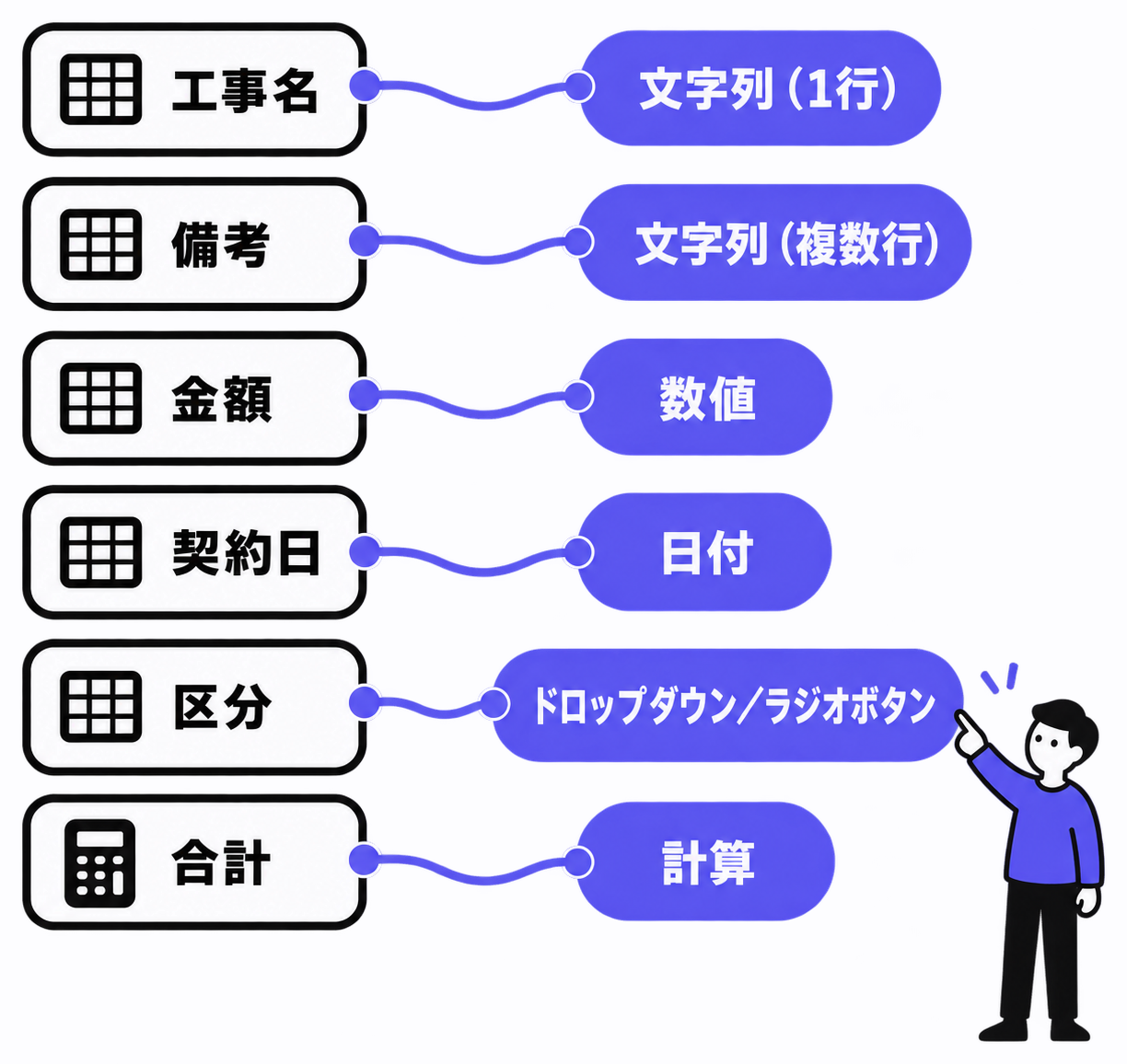
アプリの設計では、Excelの列を1つずつ見て、どのフィールド型にするかを決めます。型は、取り込めるかどうかと、あとで集計や検索ができるかに直結します。
型を選ぶときの考え方
| Excelの列の例 | kintoneで選ぶ型の候補 | 判断のポイント |
|---|---|---|
| 工事名、メモ | 文字列(1行)、文字列(複数行) | 長文なら複数行 |
| 契約金額、数量 | 数値 | 合計や平均を出したいなら数値にしておく |
| 受注日、納期 | 日付 | 「令和◯年」「R5.4」のような和暦や略記は、先に日付として読める形へ直しておく |
| 状況(施工中、完工、請求済) | ドロップダウン、ラジオボタン | 入力のゆれを防げる |
| 粗利、年額 | 計算 | 取り込む値ではなく、kintone側で計算式を持たせる |
取り込めないフィールドを先に知っておく
公式ヘルプによると、ファイルからの読み込みには対象外のフィールドがあります。添付ファイル、計算フィールド、関連レコード一覧、ステータス、ユーザー選択が挙がっています。更新時の作成者と更新者も対象外です。
ルックアップは、取得できた情報に揺れがあり、対象になるかどうかを断定できませんでした。移行前に、少数の行で実際に試すのが確実です。
それぞれの代わりの持たせ方を整理すると、次のようになります。
| 取り込めないもの | 代わりの持たせ方 |
|---|---|
| 計算結果の列 | kintone側に計算フィールドを作り、計算式を設定する。取り込み時に再計算される |
| 添付ファイル | ファイルは移行後に画面から添付し直す。テーブル内に添付ファイルがある場合は、そのテーブルのフィールドすべてに「(指定しない)」を選ぶ必要があり、テーブル全体が取り込めない |
| ステータス | プロセス管理を使うなら、移行後にステータスを運用で進める |
| ユーザー選択 | 移行後に画面から設定し直す。移行前は文字列の列として別に持たせる方法もある |
Excelの数式セルはどうなるか
「Excelで計算式を入れている列はどうなるのか」は、よくある疑問です。公式ヘルプのExcelからアプリを作る説明では、数式セルは計算結果の値だけが読み込まれる、と読み取れます。
既存のアプリへ読み込む場合も、通常の数値フィールド向けの列であれば、計算結果の値が入る可能性が高いと考えられます。ただし、この点は実機で確かめていません。数式が多い台帳は、先にテスト用のアプリで数行だけ読み込んで確認すると安心です。
kintone側で同じ計算をさせたいなら、取り込む列ではなく、計算フィールドとして作ります。
フォームにフィールドを並べる
設計が決まったら、移行先のアプリのフォームにフィールドを並べます。フォーム編集画面で、フィールドをドラッグ&ドロップして配置します。
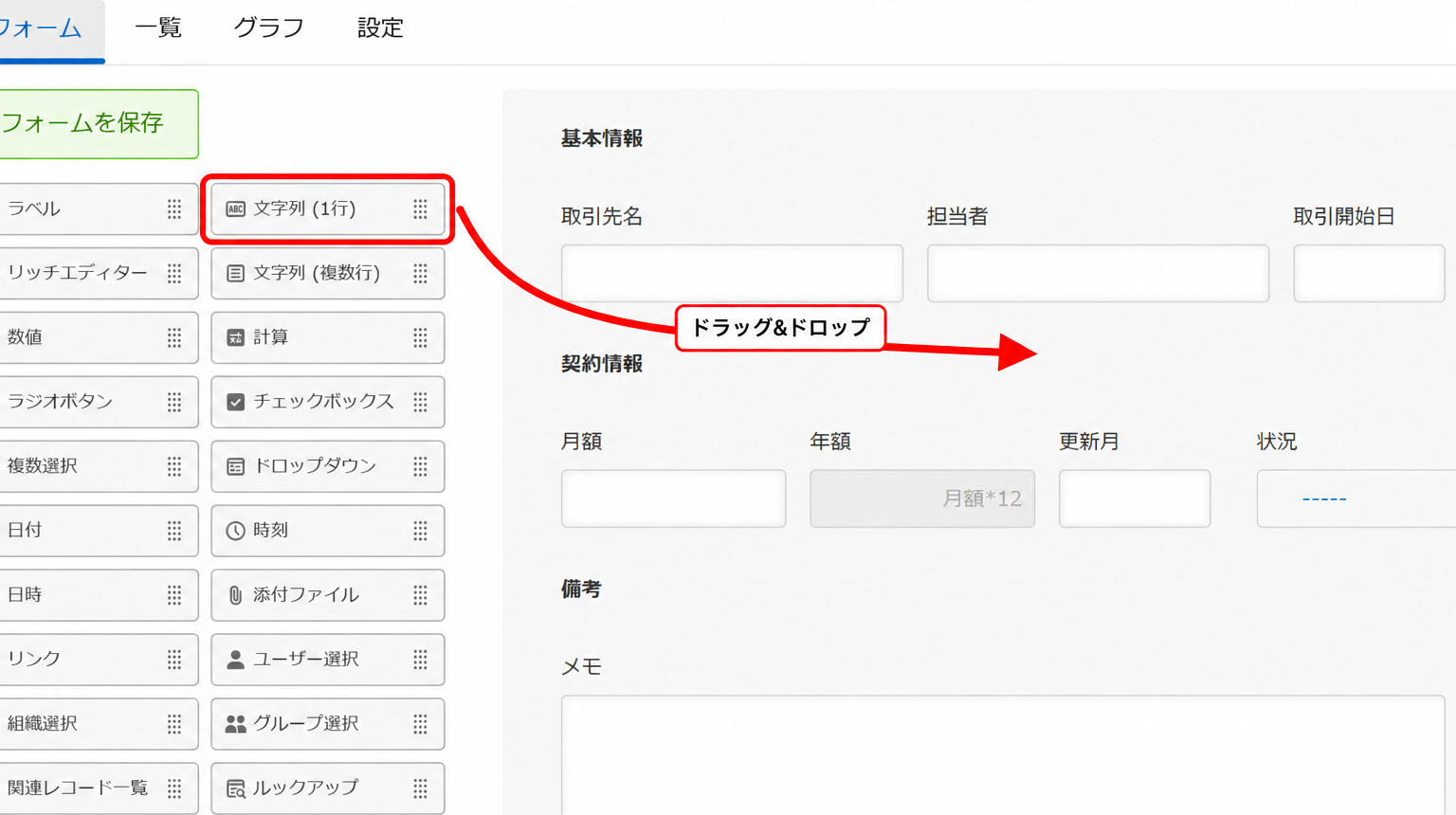
ここで決めたフィールド名とフィールドコードは、取り込みの対応づけでも使います。Excelの列名と揃えておくと、あとで迷いません。
取り込み前に整えること
取り込みの成否は、Excel側の下ごしらえでほぼ決まります。ここを飛ばすと、取り込みのたびにエラーを直すことになります。
Excelの下ごしらえ
次の点を、取り込む前に直しておきます。
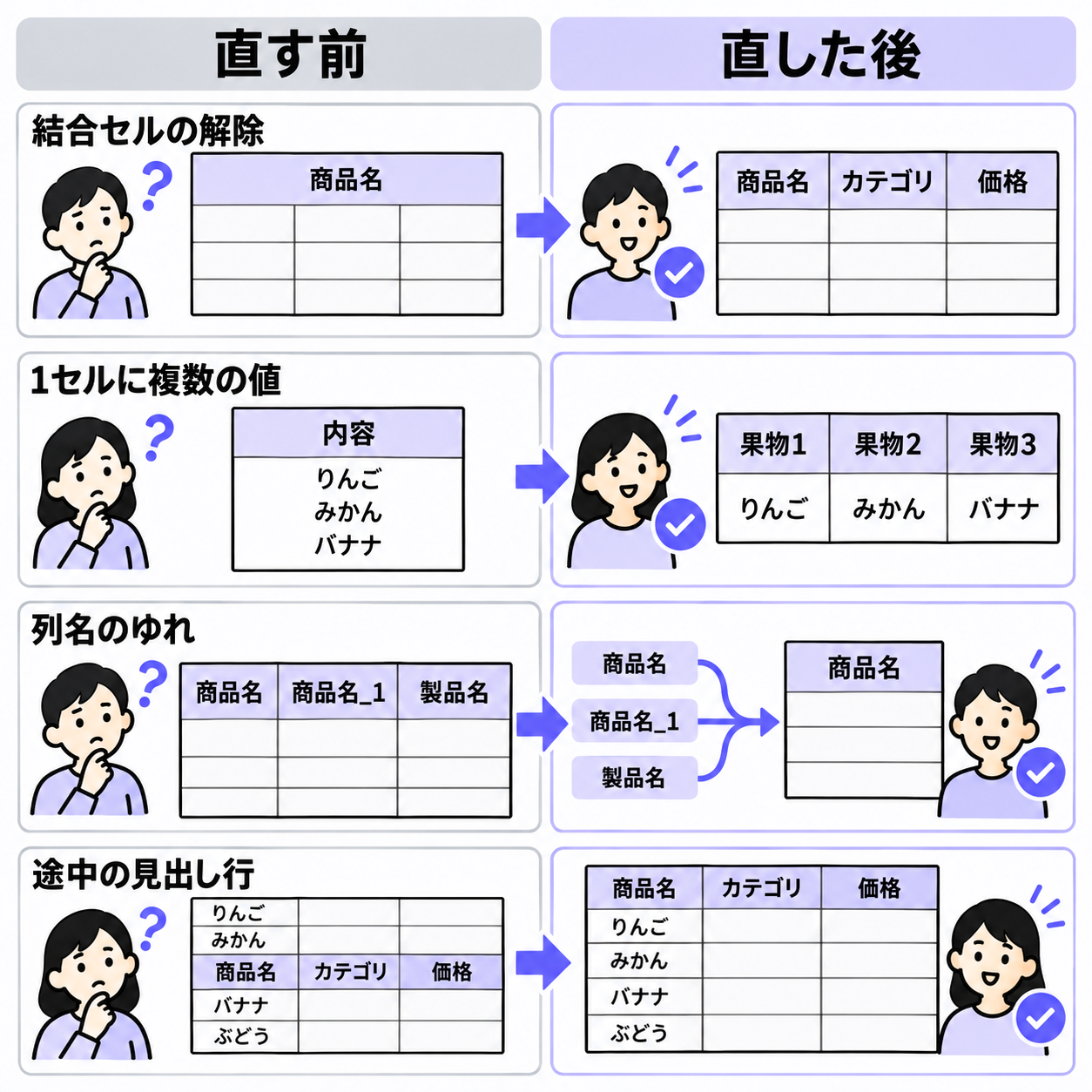
- 結合セルを解除する: 公式ヘルプでも、行と列だけの単純な表にして、結合セルは解除するよう案内されています
- 1セルに複数の値を入れない: 「田中、佐藤」のように複数人を1つのセルに書いている場合は、列を分けるか、扱いを決めておく
- 列名を統一する: 担当者ごとに「受注日」「受注年月日」「契約日」とゆれていないか確認する
- 表の途中の見出し行を消す: 年度ごとに見出しを入れ直している台帳は、見出し行を1つにする
- 表記のゆれを揃える: 「株式会社」と「㈱」、全角と半角が混ざっていると、集計や検索で別の値として扱われる
現場でよくあるつまずき
ここで、よくある情景を一つ挙げます。長く使われてきた台帳には、担当者ごとの独自の列が足されていることがあります。さらに、「赤字の行は入金待ち」「黄色は要確認」のように、セルの色で意味を持たせている運用も見かけます。
公式ヘルプでは、Excelからのアプリ作成でセルの表示形式と条件付き書式は読み込まれないとされています。色で表していた意味は、データとして持ち込まれない前提で、「状況」のような選択肢の列に置き換えておくのが安全です。移行の前に「この色は何を意味していたのか」を担当者に聞いて、列として書き出してもらうと取りこぼしません。
こういった個別の事情をどう設計に落とすかで迷ったら、無料相談で実際の台帳を見ながら整理することもできます。
必要な権限
既存のアプリへ読み込む作業には、アプリのアクセス権で「ファイル読み込み」の権限が必要です。作成者や作成日時などの記録情報を設定して読み込む場合は、さらに「アプリ管理」の権限が要ります。
移行作業を担当する人にどの権限を渡すかは、作業の前に決めておきます。取り込み直前に権限が足りないと、作業が止まります。
事前のバックアップ
公式ヘルプは、バックアップとして、登録済みのレコードをファイルに書き出しておくことを推奨しています。書き出しには、アプリのアクセス権で「ファイルへの書き出し」と「レコード閲覧」の両方が必要です。
誤って登録した場合の対処として、公式ヘルプが案内しているのは、全レコードの一括削除です。取り込みを一括で取り消す機能は、確認できた範囲では明示されていません。「元に戻せない」と言い切れるわけではありませんが、取り込み前に書き出しておくのが安全です。
データを取り込む手順
ここからは、実際の取り込みです。この記事に載せる画面は、読み込み設定を選ぶ画面までです。取り込みを一括で取り消す機能が確認できていないため、実行までは進めていません。列とフィールドの対応づけや更新キーの設定は、その後に続くステップになります。それらの画面は載せず、文章で説明します。
取り込みに使えるファイルの形式
読み込みに使えるファイル形式は、xlsx、CSV、TXT、TSVです。文字コードと区切り文字は画面で設定できます。
新しくアプリを作るか、既存のアプリに入れるか
Excelからアプリを作る機能には、次の条件があります。
- 対象は、Excel 2007以降の形式(.xlsx)のみ
- 指定できるシートは1つ
- ファイルサイズ1MB、1,000行、500列(フィールド数も500個)が上限
- フィールドの型は、先頭100行のデータから自動で提案される
- 「複数選択」と「チェックボックス」は選べず、アプリを作成したあとも変更できないとされています(変更できない範囲は、公式ヘルプで確認してください)
- テーブルを含むアプリは、先にアプリを作ってからデータを読み込む必要がある
この上限は、Excelからアプリを作る機能のものです。既存のアプリへデータを読み込む場合の件数やサイズの上限は、今回確認できていません。上の数字をそのまま当てはめないでください。
実務では、次のように使い分けると迷いません。
- 1シートで、単純な表で、行数が上限以内なら、Excelからアプリを作る
- 選択肢の型にこだわりたい、テーブルがある、複数のアプリに分けるなら、先にフォームを作ってからデータを読み込む
「ファイルから読み込む」画面
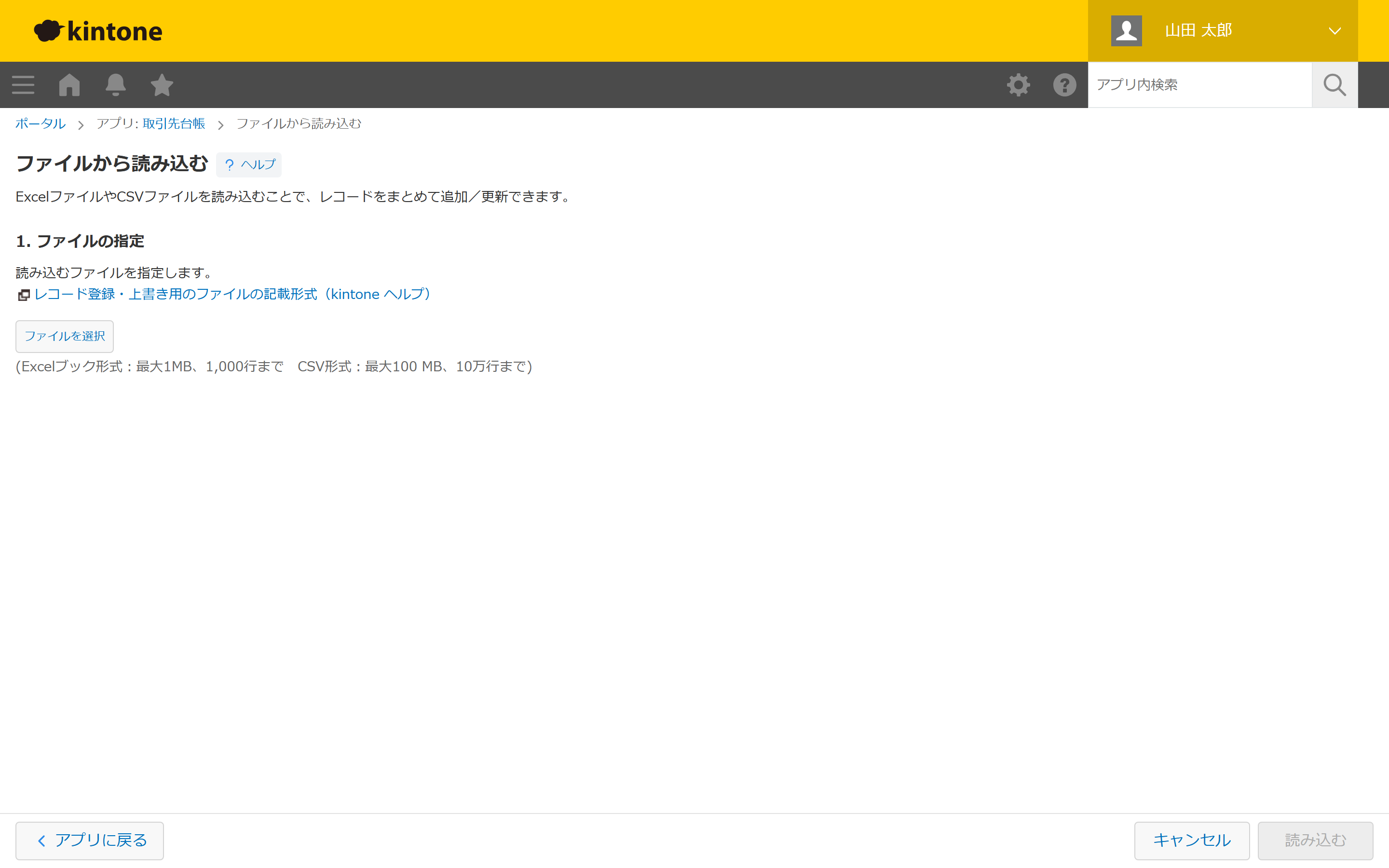
既存のアプリに読み込む場合は、アプリの一覧画面から「ファイルから読み込む」を開きます。ここでxlsxやCSVを選びます。アップロードできるファイルの上限は、この画面に表示されます。数値は転記せず、実際の画面で確認してください。
読み込み設定を確認する
ファイルを選ぶと、読み込みの設定を確認する画面に進みます。下の画像は、その画面です。
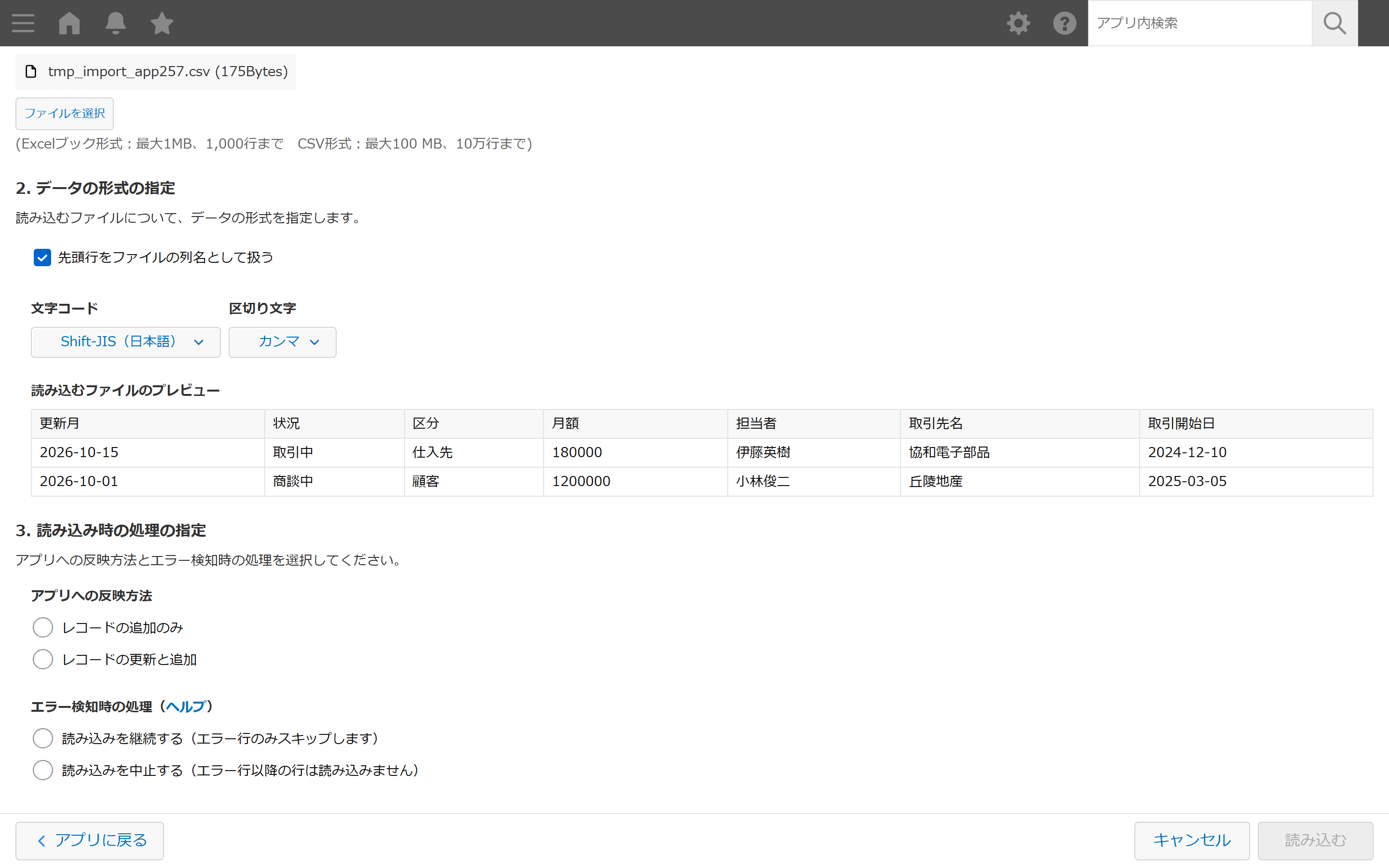
この画像で確認できるのは、次の3点です。
- 文字コードと区切り文字が合っているか(プレビューで文字化けが出ていないかを見る)
- プレビューの中身が、想定した表の形になっているか
- 反映方法を「レコードの追加のみ」にするか、「更新と追加」にするか
反映方法は、新規にまとめて登録するだけなら「追加のみ」を選びます。既存のレコードを上書きしたいときは「更新と追加」を選びます。
列とフィールドの対応づけと更新キー
この画面の後に、Excelの各列をどのフィールドに入れるかを決める作業が続きます。ここが移行作業の中心です。画像には写っていないので、確認する点を文章で挙げます。
- 各列が、意図したフィールドに対応しているか
- 取り込まない列は「(指定しない)」にしているか
- 更新キーの設定が必要か
更新キーは、既存のレコードを上書きするときに使います。更新キーに使うフィールドは、他のレコードと値が重複しないものにします。レコード番号以外を選ぶ場合は、そのフィールドの「値の重複を禁止する」を有効にしておきます。新規にまとめて登録するだけなら、更新キーは使いません。
ルックアップ項目の注意
ルックアップ項目の取り込み条件は、公式ヘルプの本文から確認できませんでした。参照元の重複や、一致しない値の扱いについて、この記事では断定しません。ルックアップを使うアプリは、少数のデータで試してから本番の取り込みに進みます。取り込み前に、参照元の値と、取り込む値の表記が揃っているかも見ておきます。
取り込み後の確認
読み込みが終わったら、読み込まれたファイルの画面で、進捗とエラーの内容を確認できます。エラーが出たら、内容を見て元のファイルを直します。エラー別の対処は、CSV読み込みエラーの記事にまとめています。
並行運用の期間と切替の線引き
データが取り込めても、その日から全員がkintoneで入力するようになるわけではありません。ここで二重入力が起きます。
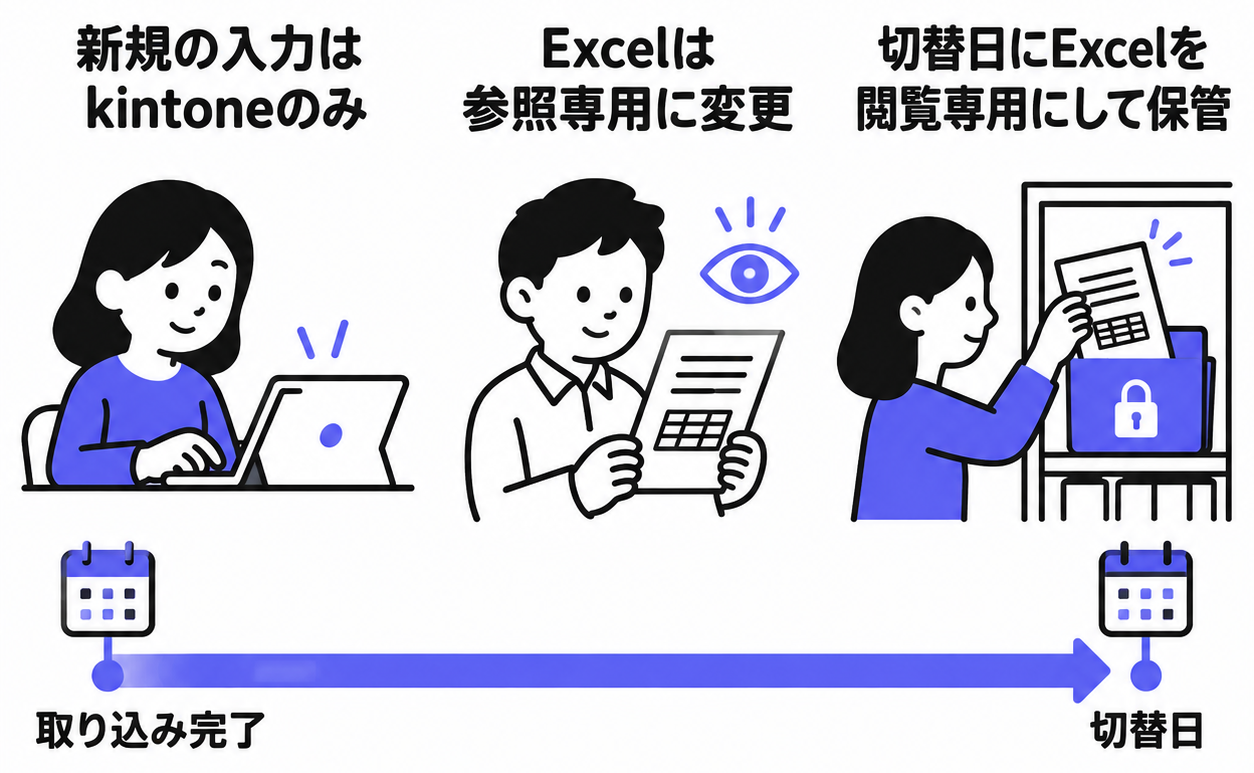
並行運用は短く、入力先は1つにする
並行運用というと「しばらく両方に入れる」と考えがちですが、両方に入力させると、片方が更新されなくなり、どちらが正しいか分からなくなります。
進め方としては、次の考え方が扱いやすくなります。
- 取り込みを終えた日から、新しいデータの入力先はkintoneだけにする
- Excelは参照専用にする(ファイルを読み取り専用にして、置き場所も変える)
- 並行運用の期間は、数週間から1か月程度など、あらかじめ期限を決める
期間の長さは、台帳の更新頻度と担当者の人数で変わります。月次でしか更新しない台帳と、毎日更新する台帳では、必要な期間が違います。上司に説明するときは、「この期間は参照だけ両方見る」と明確に伝えると、理解が得られやすくなります。kintone導入はなぜ失敗する?原因と対策も確認しておくと、並行運用の落とし穴を回避できます。
切替日に決めること
切替日は、日付を決めるだけでは足りません。次のことも合わせて決めます。
- 切替日以降、Excelの台帳に誰も入力しないことの周知
- 問い合わせ先(分からないことを誰に聞くか)
- 切替直前の件数の確認
移行後に定着させる入力ルールと確認
切替が終わったあとに、定着できるかが決まります。
件数を突き合わせる
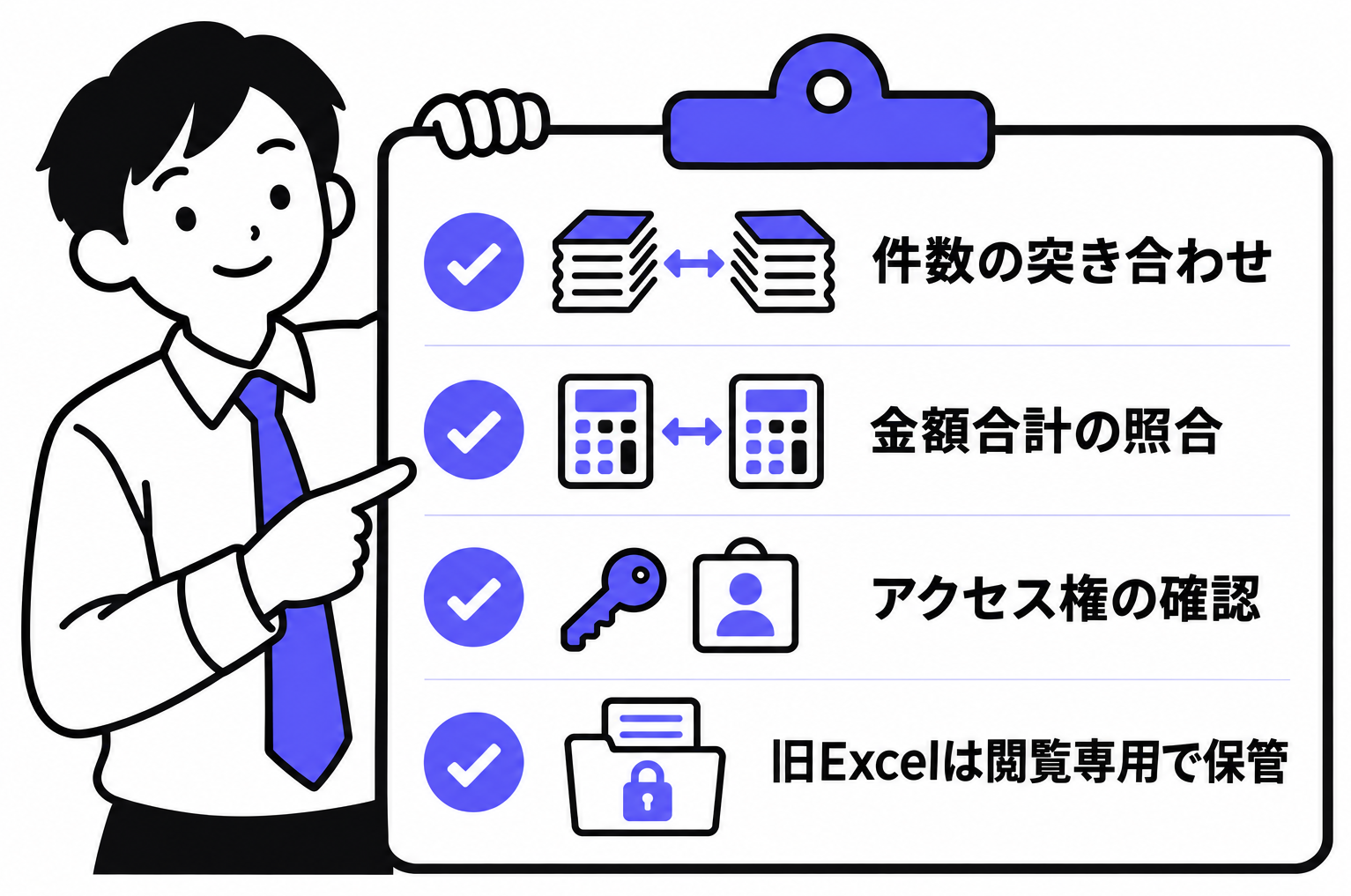
取り込みが終わったら、Excelの件数とkintoneのレコード数を合わせます。あわせて、金額の合計も照合します。件数が合っていても、特定の列がずれて入っていることがあるためです。
確認する観点は、次のとおりです。
- レコードの総件数が一致しているか
- 数値の合計が一致しているか
- 日付の列に、想定外の値が入っていないか
- 空欄になってはいけない列が空になっていないか
入力ルールを決める
Excelでは自由に書けた欄が、kintoneでは型に縛られます。そこで起きる戸惑いに備えて、次のような入力ルールを短くまとめておきます。
- 必須にする項目と、空欄でよい項目
- 選択肢にない値を入れたいときの申請先
- 日付の入力形式
表記ゆれの整理は、表記ゆれのクリーンアップの記事も参考になります。
アクセス権と旧Excelの扱い
アプリのアクセス権が、誰に何を見せたいかと合っているかを確認します。Excelのときは「ファイルを開ける人はみんな見られる」状態だったのが、kintoneでは項目ごとに制御できます。
旧Excelは、削除せずに閲覧専用で保管します。数か月たって問題がなければ、保管場所を変えるなど、扱いを決めておきます。
自社で進めるか、支援を使うかの判断軸
最後に、この移行を自社で進めるか、外部の支援を使うかを考えます。
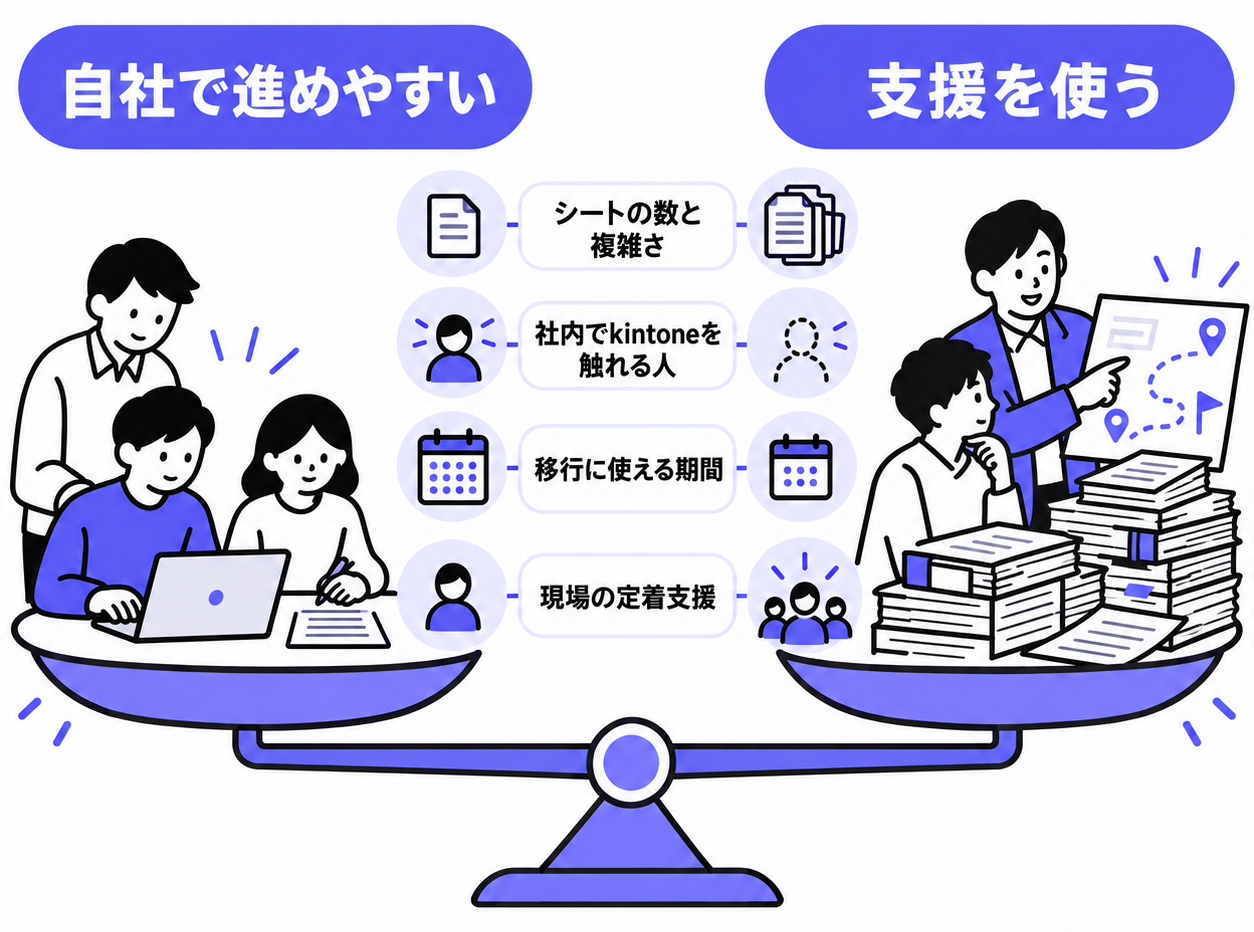
自社で進めやすいのは、次のような場合です。
- 移すシートが1〜2枚で、構造が単純
- 社内にkintoneのアプリを作った経験のある人がいる
- 移行に使える期間に余裕がある
支援を検討したほうがよいのは、次のような場合です。
- シートが多く、マスタと明細の分け方に迷う
- 結合セルや独自の列が多く、整形に手が回らない
- 現場の入力ルールを一緒に決めたい
支援を選ぶときの軸は、会社の状況で変わります。大規模な移行や、複数の拠点にまたがる展開、組織の体制を重視するなら、認定を受けたパートナー企業の組織力が向いています。現場に定着させることを最優先にして、小さく始めたいなら、「自社の業務をどこまで理解してくれるか」を基準に加えると選びやすくなります。
pullieは、建設・不動産の現場実務を経験したエンジニアが、業務の言葉のまま要件を聞き、kintoneの仕組みに置き換えて小さく作る支援をしています。サイボウズの認定パートナーではなく、独立した立場です。認定は、kintoneの技術を外形的に確認する指標として意味がありますが、発注側の業務の理解までを保証するものではありません。そのため、どの依頼先でも、最初の相談で実際の進め方や過去の構築物を見せてもらえるかを確認しておくと、比較しやすくなります。
まとめ
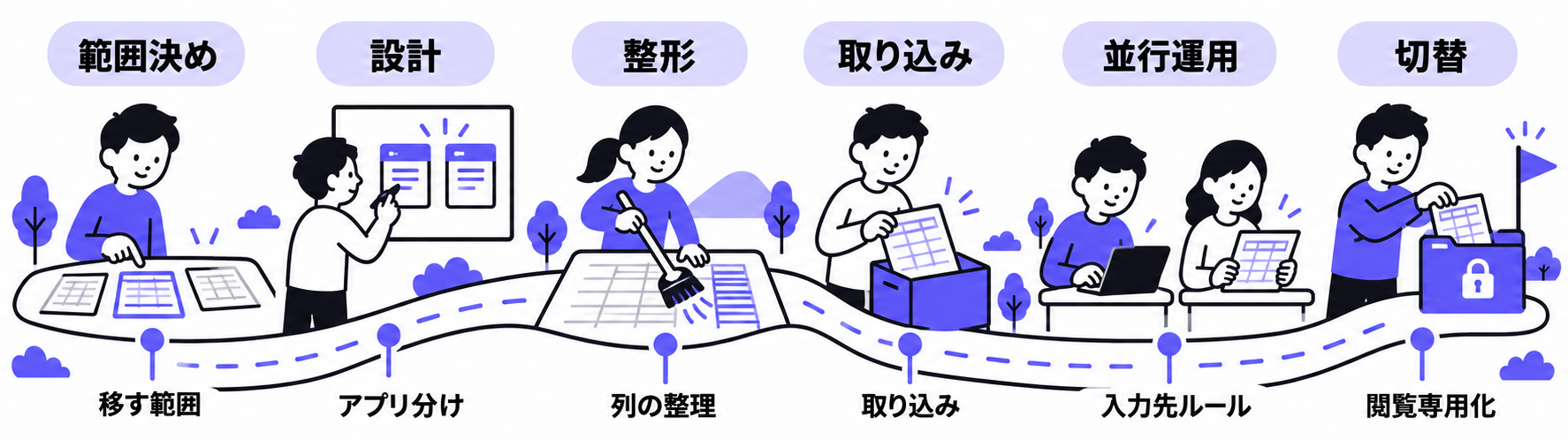
Excel台帳のkintoneへの移行は、次の順に進めると初案が描けます。
- 移す範囲、Excelに残す業務、切替の時期を決める
- シートを、マスタと明細に分けるかどうか見極める
- 列をフィールド型に対応づけ、取り込めないフィールドの代わりを決める
- Excelを下ごしらえし、権限とバックアップを用意する
- 少数のデータで試してから、本番の取り込みを行う
- 入力先を1つにして並行運用し、期限を決めて切り替える
- 件数を突き合わせ、入力ルールを決めて定着させる
まずは、一番小さなシートを1枚選んで、設計と少数の取り込みを試してみてください。そこで見えた課題が、全体の移行計画の根拠になります。