

「kintoneには入力したのに、Excelの集計表にも同じ数字を打ち直している」——導入部門でよく聞く悩みです。承認や進捗管理はkintoneに移したのに、見積もりの計算や、取引先と共有するための表はExcelのまま。結果として同じ数字を2箇所に入力し、転記ミスや「どちらが最新か分からない」という二度手間が発生します。
この記事では、kintoneとExcelを連携させる3つの方法と、それぞれの費用感・向き不向き、自社がどこから手をつければよいかの考え方を整理します。読み終える頃には、自社の状況に合った連携パターンが選べ、次に何をすればいいかが分かる状態を目指します。

Excelとkintoneはなぜ「混在」してしまうのか
kintoneを導入しても、社内のすべての業務が一度に移行できるわけではありません。承認フローや進捗管理はkintoneが得意でも、複雑な見積計算や、kintoneを使っていない取引先と共有する資料は、これまで通りExcelで作られ続けます。
その結果、同じデータを扱う業務の中に「kintone側の入力」と「Excel側の入力」が両方残り、担当者が二重に手を動かすことになります。これはkintone導入が失敗しているのではなく、単純に「2つのデータをどうつなぐか」のルールが決まっていないだけのケースがほとんどです。つなぎ方には大きく3つの選択肢があり、自社の状況に合わせて選ぶ必要があります。
kintoneのExcel連携は3パターンある(インポート・連携ツール・API)
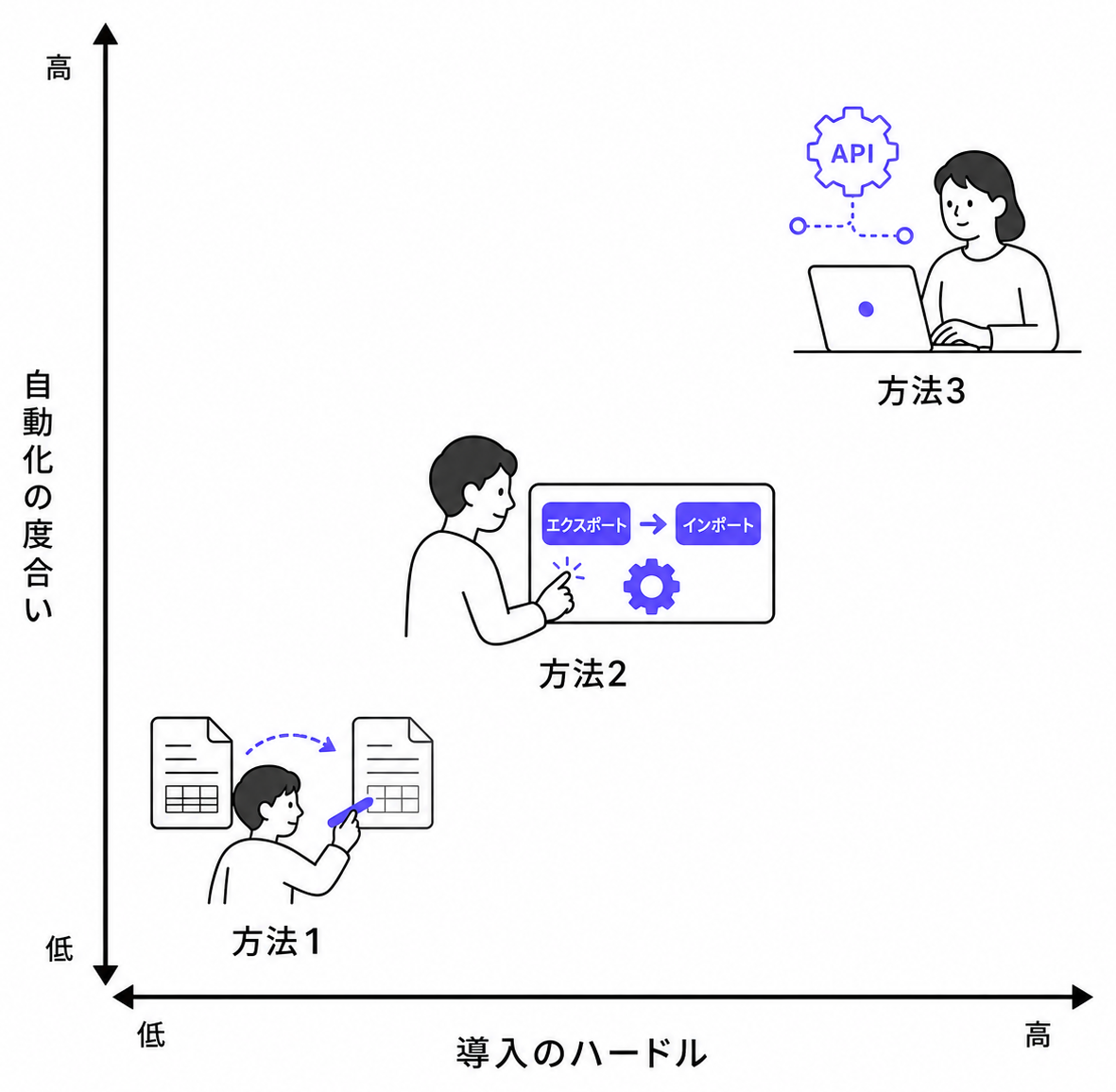
kintoneとExcelをつなぐ方法は、難易度と自動化の度合いによって次の3パターンに分かれます。
| 方法 | 難易度 | 費用目安 | リアルタイム性 | 向いているケース |
|---|---|---|---|---|
| ①CSV/Excelのインポート・エクスポート | 低(画面操作のみ) | 無料(kintone標準機能) | 低(実行した時だけ反映) | 同期頻度が低い・少量データ |
| ②プラグイン・iPaaS連携 | 中(設定のみ・開発不要) | 有償(月額・年額) | 中〜高(自動実行) | 定型業務の自動化、開発リソースが社内にない場合 |
| ③REST APIによる本格連携 | 高(開発が必要) | 開発工数がかかる(API利用自体は無料) | 高(リアルタイム・大量データ対応) | 基幹システム連携、独自要件がある場合 |
まずは自社が今どのフェーズにいるかを意識しながら、それぞれの方法を見ていきます。
【方法1】CSVエクスポート/インポートで手動同期する手順
もっとも手軽なのが、kintone標準機能によるCSV/Excelのエクスポート・インポートです。開発もツール導入も不要で、今日から始められます。
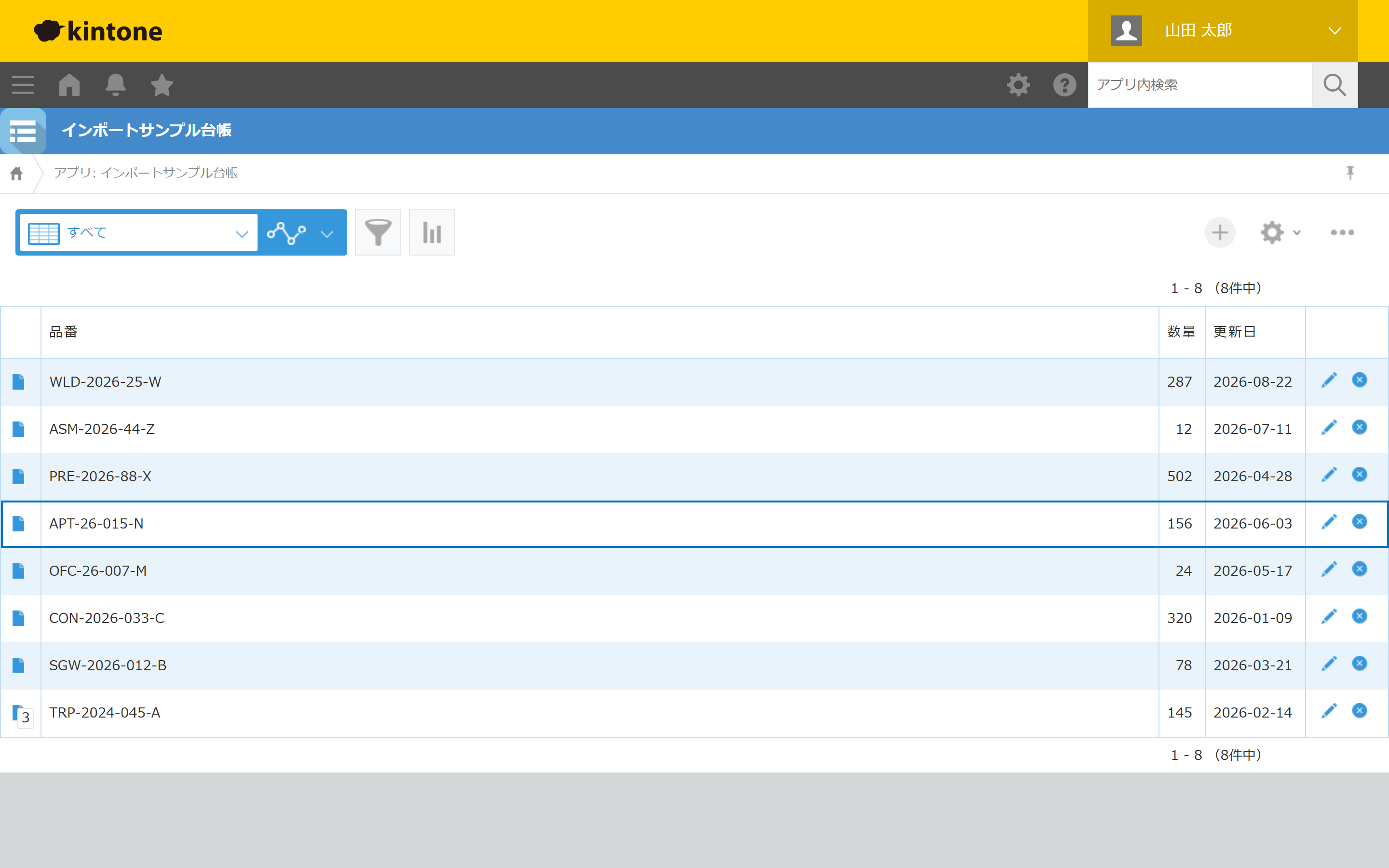
**kintone→Excelへの書き出し(エクスポート)**は次の3ステップです。
- 対象のレコードを一覧画面で絞り込む
- 「ファイルに書き出す」を実行する
- 出力されたファイルをダウンロードする
出力形式はカンマ区切りのCSVで、文字コードは複数の選択肢から選べます。ユーザー・組織・グループのフィールドは、ログイン名・コード・表示名のいずれかで出力する形式を指定でき、リッチエディター(複数行のリッチテキスト)はHTML形式・テキスト形式のどちらかを選べます。なお、書き出し権限を持たないユーザーには、そもそもこの機能自体がオプションメニューに表示されません。
**Excel→kintoneへの読み込み(インポート)**は、Excel(.xlsx)とCSVのどちらのファイル形式にも対応しています。ただしExcelファイルには「1MB・1,000行・500列」という上限があるため、大量データを一度に流し込む用途には向きません。
読み込む際は、ファイルの列とアプリのフィールドを対応付ける「マッピング」の工程が必須です。値を変更したくないフィールドは、この対応付けの対象から外すこともできます。この機能を使うには、アプリのアクセス権で「ファイル読み込み」権限が必要で、フィールドによっては別途アプリ管理権限も求められます。読み込み時のエラーを事前に防ぐ方法については、kintone CSV読み込みエラーを事前に防ぐ方法を参照してください。
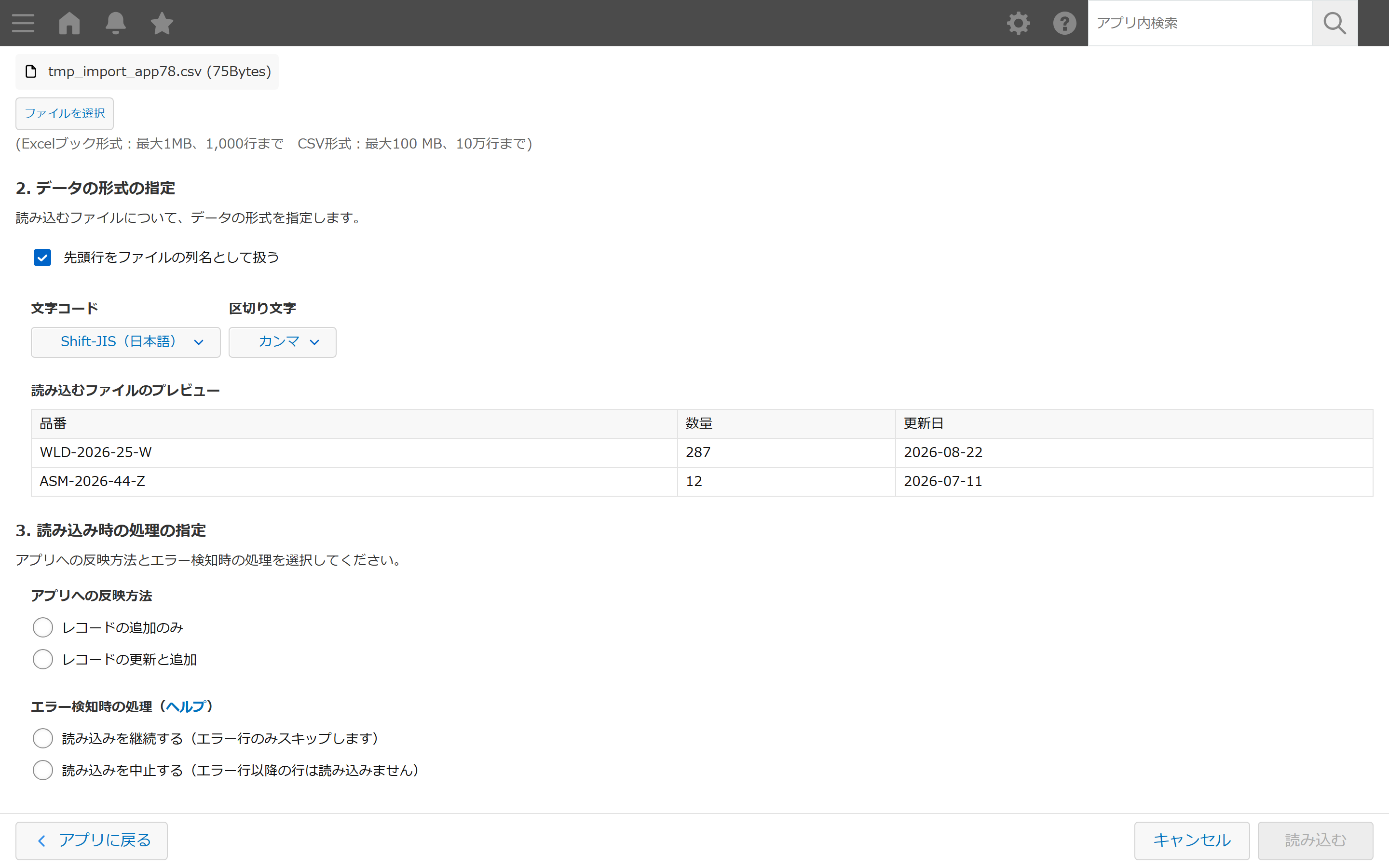
すでにあるレコードを上書き更新したい場合は、「更新キー」を指定します。更新キーとは、アプリのレコードとファイルの行を紐づけるためのフィールドのことで、同一アプリ内で値が重複しない項目(レコード番号や受注番号など)を指定する必要があります。この値が一致した行だけが、既存レコードとして上書きされる仕組みです。
【方法2】プラグイン・iPaaSで自動化する(費用感と代表ツール)
方法1は手軽な反面、「毎回手作業でボタンを押す」運用のままです。同期の頻度や件数が増えてきたら、自動化を担うツールの導入を検討する段階です。ここでは、サイボウズの公式パートナー製品ページに掲載されている2つの代表的なツールを紹介します。
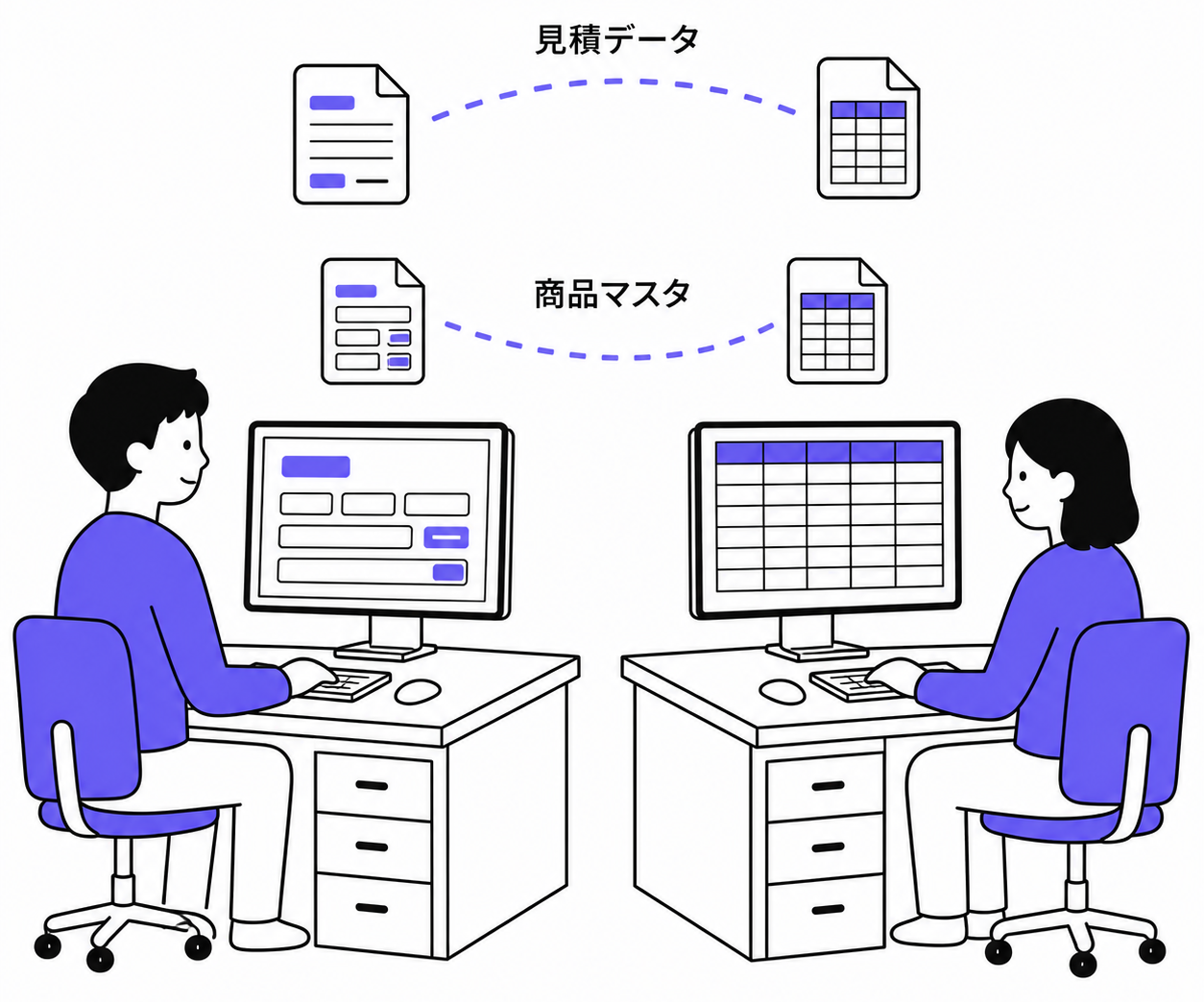
Excel連携アドインは、ExcelとkintoneのデータベースをExcelのアドインとして直接つなぐ有償ツールです。営業担当がkintoneに蓄積された見積データをExcelの見積書フォーマットへ出力したり、逆にスタッフ部門がExcelで整理した商品マスタをkintoneへ一括登録したりと、双方向のやり取りができます。料金は年額23,000円(税抜)・1社1年契約で、複数のドメイン(複数のkintone環境)で使う場合はドメインごとにライセンスが必要です。この価格体系は2025年4月に改定されています。なお製品ページには提供元企業名の明記がなく、その点は確認できていません。
Yoomは、フォーム作成・書類作成/送付・チャット通知・会計システム連携といった業務フローを自動化できるiPaaSです。料金は3プラン制で、ミニプランが月額16,000円〜、チームプランが月額40,000円〜、サクセスプランが月額80,000円〜となっており、kintoneとの連携にはミニプラン以上の契約が必須です。製品ページ上にExcel連携単体についての言及はなく、Excelを含む複数のツールをまたいで業務フローを組む汎用の自動化基盤という位置づけです。
| ツール | 種別 | 料金目安 | 主な用途 |
|---|---|---|---|
| Excel連携アドイン | プラグイン | 年額23,000円(税抜)/1社 | Excel⇄kintoneの直接的な検索・登録・更新 |
| Yoom | iPaaS | 月額16,000円〜(kintone連携はミニプラン以上) | Excelを含む複数ツールをまたぐ業務フロー自動化 |
他にも同種のiPaaSは存在しますが、料金や機能を一次情報で確認できたものが限られるため、本記事ではこの2つに絞って紹介しています。
【方法3】kintone REST APIを使った本格連携の概要
同期頻度がリアルタイムに近い、データ量が多い、あるいは独自の業務ロジックを挟みたい——プラグインやiPaaSでは足りないケースでは、kintoneのREST APIを直接利用する本格連携が選択肢に入ります。ここは開発の知識が前提となる領域です。
レコードを取得するGET /k/v1/records.jsonは、1回のリクエストで取得できる件数が最大500件(初期値は100件)に制限されています。500件を超えるデータを扱う場合はoffsetによるページング処理を書くか、1万件を超える大量データに対応した専用のカーソルAPIを使う必要があります。
レコードを登録するPOST /k/v1/record.jsonは、appとrecordが必須パラメータで、実行にはレコード追加権限に加え、対象フィールドの編集権限が必要です。作成者・更新者といったシステムフィールドに値を設定する場合は、別途アプリ管理者権限も求められます。
認証に使うAPIトークンはアプリ単位で発行し、APIの種類ごとに利用範囲を限定できます。ユーザーIDやパスワードを保存する必要がなくなる分セキュリティ面で有利ですが、画面のカスタマイズに使うJavaScript API内では利用できず、あくまでREST API専用の仕組みです。
実装の形としては、Excel側のマクロやPower QueryからkintoneのREST APIを直接呼び出す方法や、自動化ツールを間に挟む方法が考えられます。ただし、n8nのような自動化ツールにはkintone専用の公式連携ノードが用意されていません。連携するには、汎用のHTTPリクエストノードを使ってkintoneのREST APIを直接呼び出す実装を組む必要があり、その分の設計・実装工数を見込んでおく必要があります。REST APIの本格実装が本当に必要かどうかを判断する際は、kintone開発は内製か外注か?費用と定着率で見極める選び方も参照してください。
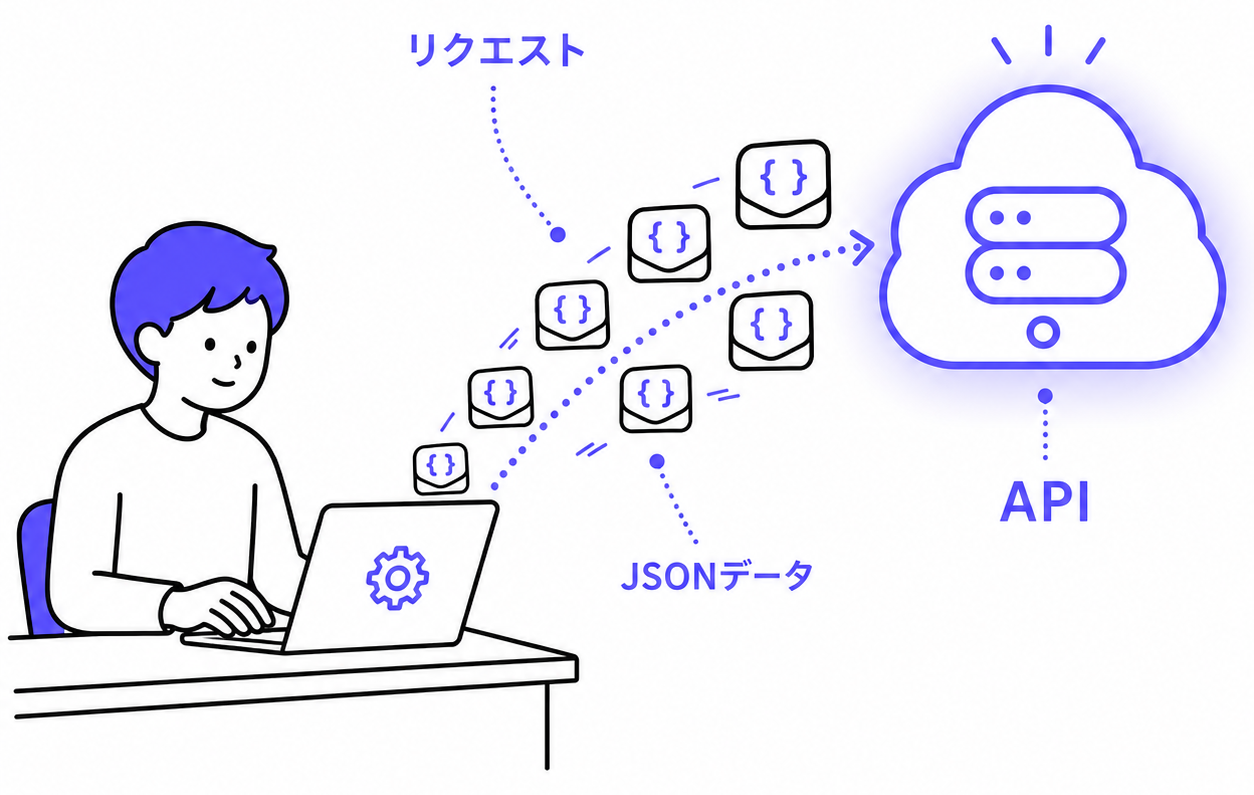
なお、この方法を自社で構築した場合にどれだけ工数が削減できるかといった効果測定のデータは、今回一次情報として確認できていません。導入を検討する際は、開発工数の確保とエラー処理の設計を前提に、一般的な設計パターンとして捉えておくのが実務的です。
Excelとkintoneをどちらメインにするか——移行ロードマップの考え方
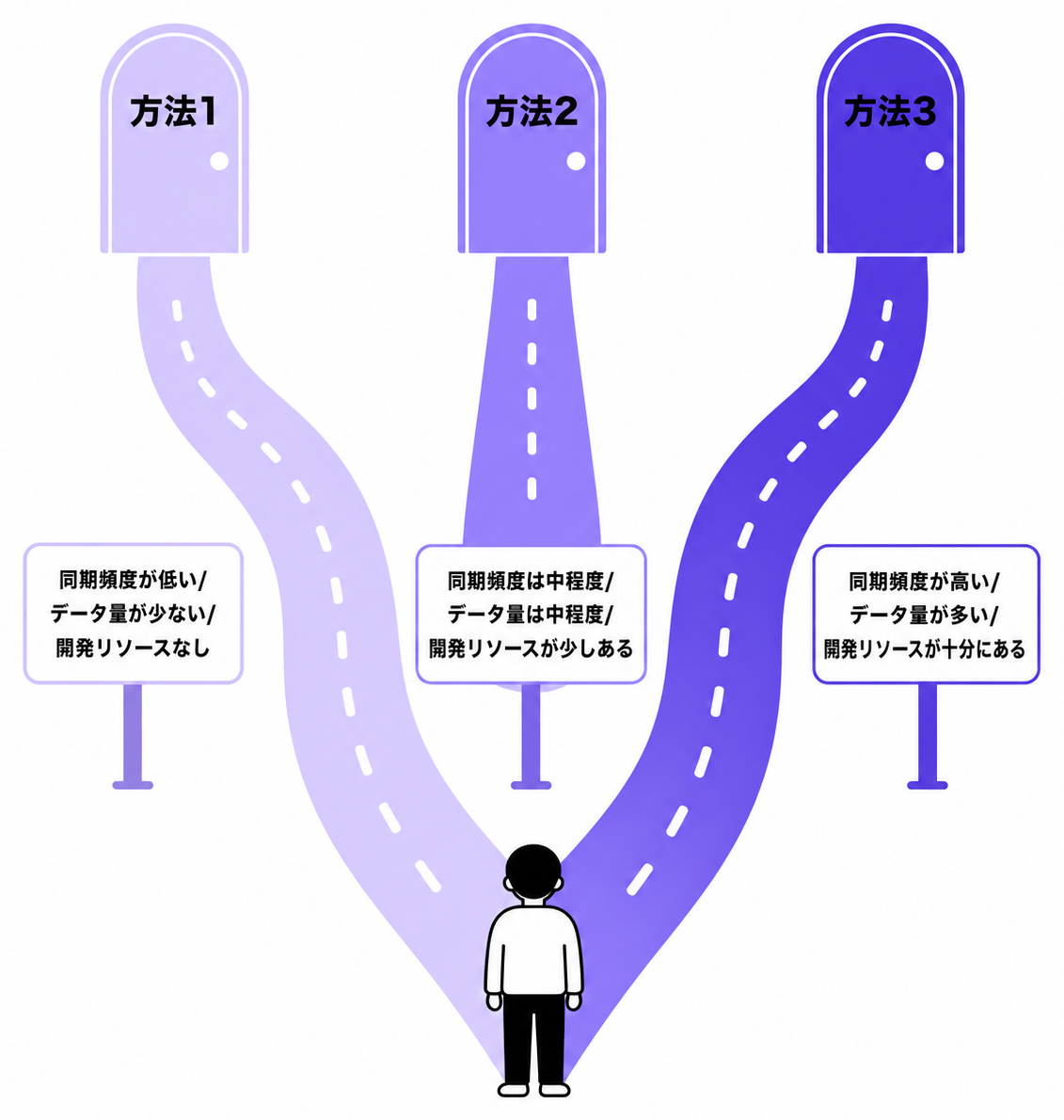
3つの方法のどれを選ぶかは、「Excelを完全に廃止する」ことをゴールにするのではなく、「どこで二重入力が起きているか」から逆算して考えると判断しやすくなります。目安になる軸は次の3つです。
- 同期の頻度: 月に数回程度か、日次・リアルタイムに近いか
- データ量: 数十件程度か、数百〜数千件を超えるか
- 社内の開発リソース: エンジニアが確保できるか、画面操作だけで完結させたいか
この3軸をもとに考えると、まずは方法1(CSV連携)で頻度の低い同期から始め、業務が定型化して件数が増えてきたら方法2(プラグイン・iPaaS)で自動化し、リアルタイム性や独自要件が本当に必要になった段階で方法3(REST API)の開発を検討する、という順序が無理のない進め方です。
どのパターンから始めるべきか判断に迷う場合は、kintone相談先5選|困ったときの選び方ガイドを参照したり、無料相談で自社の運用を見ながら一緒に整理することもできます。
まとめ:連携設計で詰まったら
kintoneとExcelの連携には、無料で今すぐ試せるCSV連携、費用はかかるが設定だけで自動化できるプラグイン・iPaaS、開発は必要だが最も自由度が高いREST APIの3つの方法があります。どれが正解というものではなく、同期の頻度・データ量・社内の開発リソースという条件によって最適な方法は変わります。
まずは自社で二重入力が発生している業務を1つ洗い出し、その頻度と件数を確認するところから始めてみてください。それだけでも、3つの方法のうちどれから着手すべきかが見えてくるはずです。