「kintoneを導入するから、進め方を考えておいて」と言われたものの、契約したあとに何から手をつければいいのか分からない。上司には「いつ使えるようになるのか」と聞かれ、現場には「Excelはいつまで使っていいのか」と聞かれる。導入を任された担当者が最初にぶつかるのは、たいていこの状態です。
ここでは、kintone導入の流れを「トライアル→要件整理→アプリ設計→データ移行と試験運用→本稼働と定着」の5ステップに分けて、各段階のつまずき所を書きます。なお、この5段階は私たちが実務の流れを整理したもので、サイボウズ公式が定めた導入手順ではありません。公式ヘルプで確認できた仕様と、導入の現場で起きやすい典型的な情景を分けて書いているので、自社の導入計画の叩き台として使ってください。
kintone導入の全体像——契約から本稼働までの5ステップと、先に決める目的
最初に全体像です。5ステップの前に「ステップ0」として、何のために導入するのかを決めておくと、あとの判断がぶれにくくなります。
| ステップ | やること | 判断の軸 |
|---|---|---|
| 0 | 導入の目的と、効果の測り方を決める | 何が楽になれば成功か |
| 1 | トライアルで1業務を試す | 自社の業務に合うか |
| 2 | 業務の棚卸しと要件整理 | 何をkintoneに載せるか |
| 3 | アプリ・権限・承認フローの設計 | 誰が何を入力し、誰が見るか |
| 4 | データ移行と試験運用 | 本番データで回るか |
| 5 | 本稼働・社内展開と定着 | 使われ続ける仕組みがあるか |
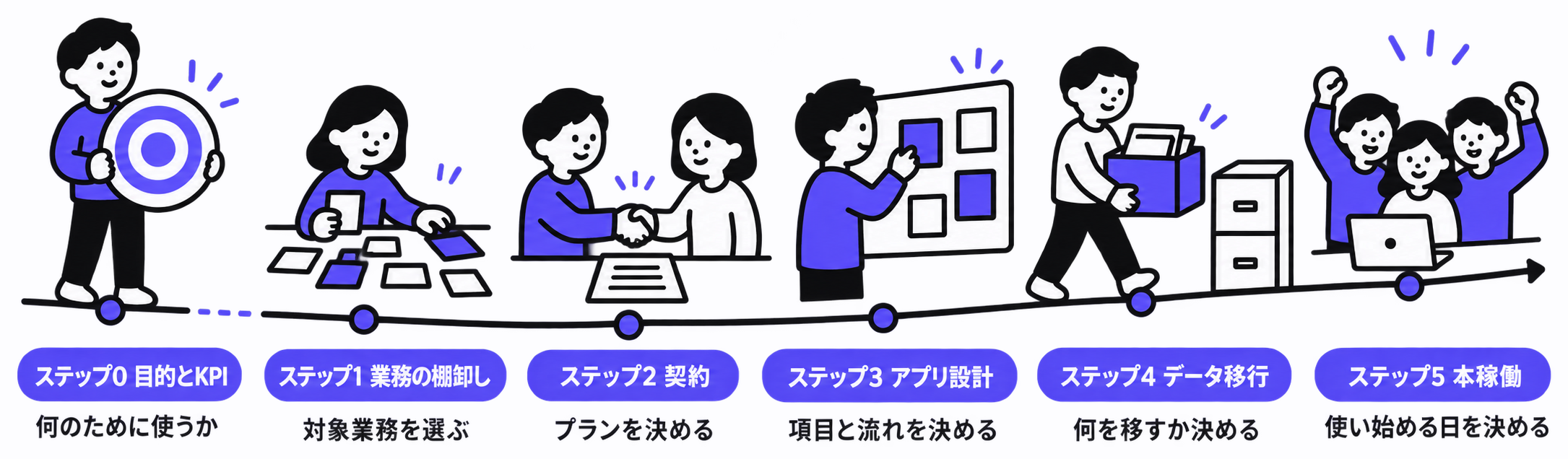
ステップ0で決めておきたいのは、効果の測り方です。たとえば「入力率」「依頼から完了までの日数」「承認の差し戻し件数」のような指標を、導入前から数えられる形で1つか2つ選びます。どの指標を選ぶかは業務次第で、ここに正解はありません。目的が「Excelの置き換え」だけだと、導入後に「結局、何が良くなったのか」を説明しにくくなります。
導入のメリットも、この段階で社内向けの言葉にしておくと説明が楽です。公式の料金ページで確認できる範囲では、初期費用は無料で、1か月から契約できます。さらに30日間の無料トライアルもあります。「まず小さく試して、合えば広げる」という進め方を取りやすいことは、導入を検討するときの材料になります。ただし、どれだけ楽になるかは業務と作り込み方で変わるので、ステップ0の指標で確かめていくことになります。
ステップ1: トライアルで検証すべきこと——目的に照らして1業務に絞る
kintoneには、30日間の無料トライアルがあります。ユーザー数の制限はなく、対象はスタンダードコースのみです(公式の料金ページで確認)。
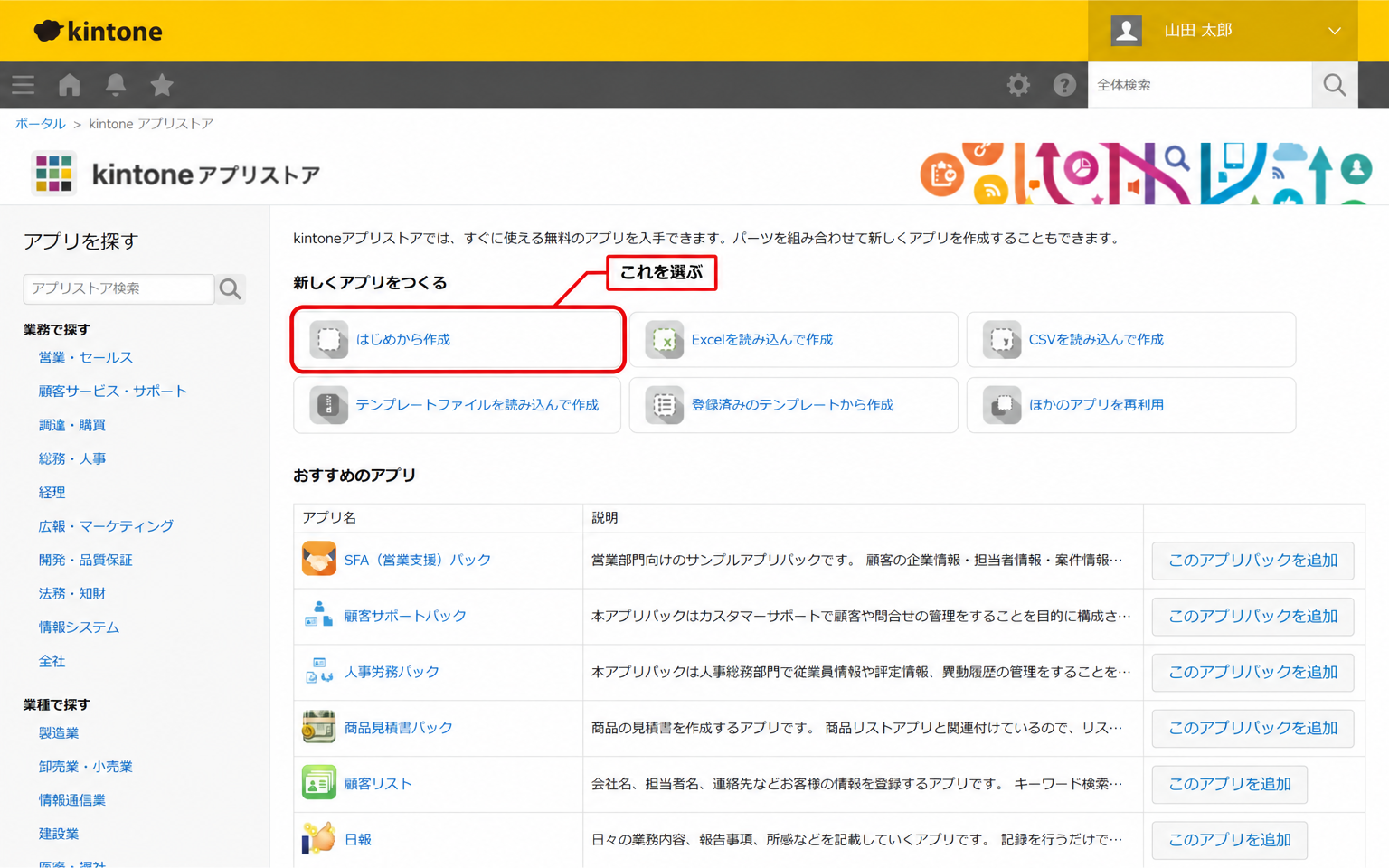
アプリの作成方法は別記事で詳しく解説していますが、トライアルの30日という期間は、あれもこれもと試すと足りなくなりがちです。ありがちな失敗は、複数の業務に手を出して、どの業務も最後まで通せないまま期間が終わることです。トライアルでは、ステップ0で決めた目的に沿って、まず1つの業務だけを最初から最後まで通してみるのが現実的です。たとえば「備品購入の申請」のように、申請者・承認者・結果の確認までが一通り出てくる業務なら、アプリ・プロセス管理・一覧の使い勝手を一度に確かめられます。
トライアルで確かめたいのは、機能の多さではなく次の点です。
- 現場の担当者が、迷わずレコードを入力できるか
- 承認や確認の流れを、画面上で再現できるか
- 今のExcelや紙の運用と、どこが変わるか
料金の目安も、この段階で押さえておくと社内説明が楽になります。月額は1ユーザーあたり、ライト1,000円・スタンダード1,800円・ワイド3,000円(税抜)です。最低契約ユーザー数はライト・スタンダードが10、ワイドが1,000で、契約は単月契約の月額と、単年契約の年額から選べます。プラン同士の比較は別の記事に譲りますが、「何人で始めるか」でおおよその月額が決まる点は、計画の早い段階で見積もれます。
なお、開発者ライセンスは申込日から12か月間無料ですが、ユーザー数5人・容量25GBの検証用で、本番運用には使えません。導入検討のトライアルとは別物なので、混同しないようにしてください。
ステップ2: 業務の棚卸しと要件整理の進め方——入力項目を絞る判断
要件整理は、「今の業務を、そのままkintoneに写す」作業ではありません。現状を把握したうえで、「何をkintoneに載せ、何を載せないか」を決める作業です。
典型的な情景をひとつ挙げます。経理と総務を兼任している担当者が、備品購入の申請をExcelで受けているとします。申請書には、過去の担当者が少しずつ足してきた項目が並んでいます。ところが、実際に承認の判断に使われている項目は、件名・品目・金額・申請者くらいかもしれません。すべてをそのままフォームにすると、入力する側の負担が増えて、使われなくなる原因になります。
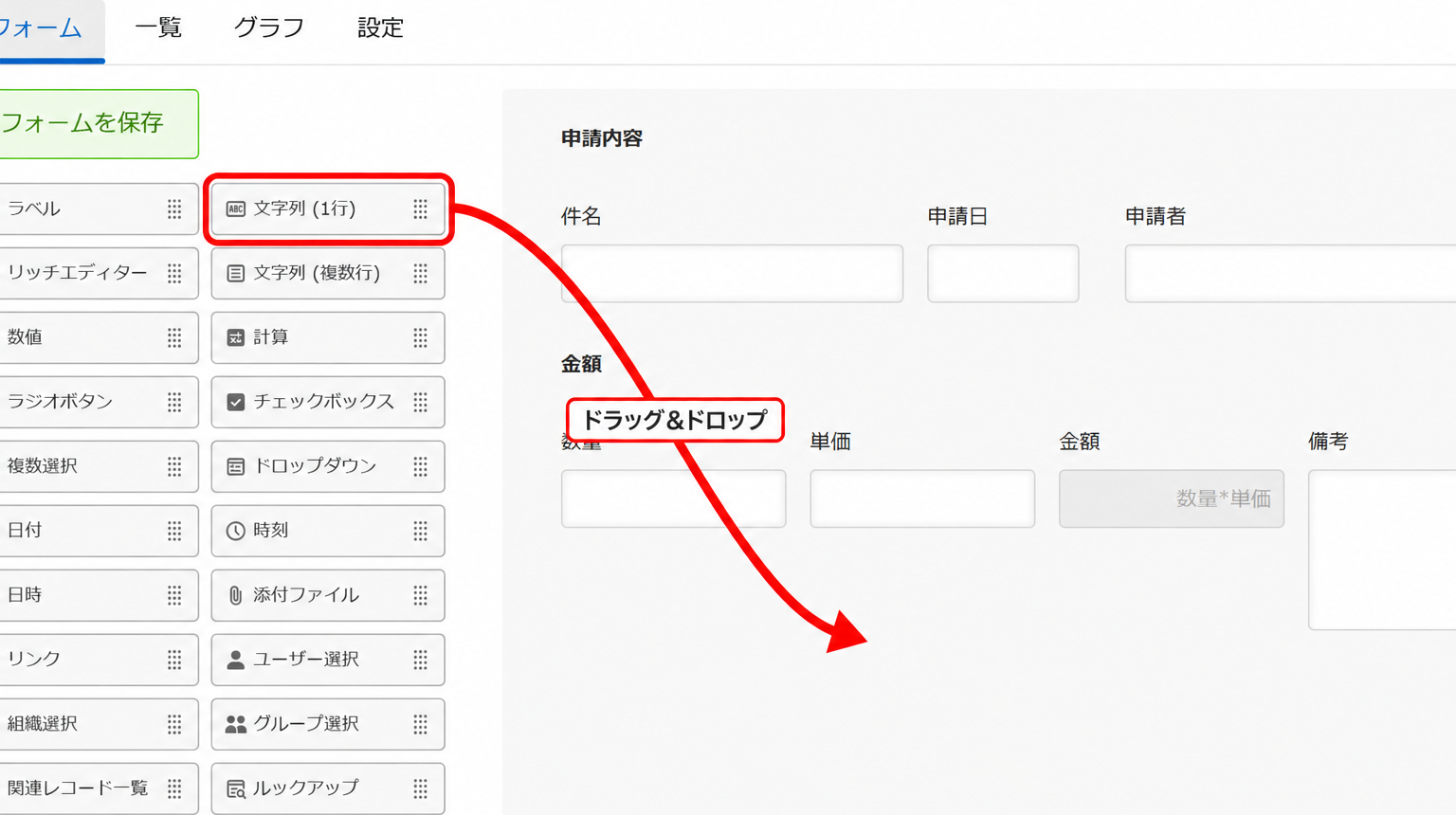
棚卸しでは、次の順で書き出すと整理しやすくなります。
- 今の業務の流れ(誰が、いつ、何を渡しているか)
- 使っているExcelや紙の帳票と、その項目
- 項目ごとに「誰が入力し、誰が見て、何に使うか」
- 使われていない項目、二重入力になっている項目
4で見つかった項目は、載せない候補です。現場の人に「この欄は、いつ誰が見ていますか」と聞くと、答えが返ってこない項目が見つかることがあります。
ステップ3: アプリ設計と権限・承認フローの設計でつまずきやすい点
要件が決まったら、アプリを設計します。ここでつまずきやすい点を3つ書きます。
スペースの分け方は先に決めておく
kintoneでは、スペースにアプリを作ることができます。スペースを開き、右側の[オプション]アイコンから[アプリを追加]を押します。以降の手順は、ポータルでのアプリ作成と同じです。スペース内のアプリは「Public」アプリグループに属し、これは変更できません。スペースごとに、アプリ作成をスペース管理者だけに限定することもできます。
作成済みのアプリは、後からスペースを変更できます。アプリ設定の[設定]タブから[アプリの所属するスペースを変更]を選びます。ただし条件があり、そのアプリの管理権限、Publicアプリグループのアプリ作成権限、スペース内アプリの場合は現在のスペースの管理者であること、が必要です。また、ゲストスペースからの変更とゲストスペースへの変更はできません。参加していない非公開スペースも指定できません。
つまり「後から移せないので慎重に」ではなく、「後から移せるが条件があるので、先に決めておくほうが手戻りを減らしやすい」というのが実情です。
権限は3段階で考える
アクセス権は、アプリ・レコード・フィールドの3段階で設定できます。部署ごとに見せたくない情報がある場合、どの段階で制御するかを設計の時点で決めておきます。最初は見せる範囲を絞り、必要に応じて広げる考え方にしておくと、広げすぎてから絞り直す手間を避けやすくなります。
フィールド単位で閲覧権限を絞る場合は、挙動に注意が必要です。閲覧権限のないユーザーの画面では、フォームのフィールドを追加して設定した場合はエラー表示になり、ユーザー・組織・グループとアクセス権だけで設定した場合は、そのフィールドが非表示になります。試験運用で、権限のない人の画面も必ず確認してください。
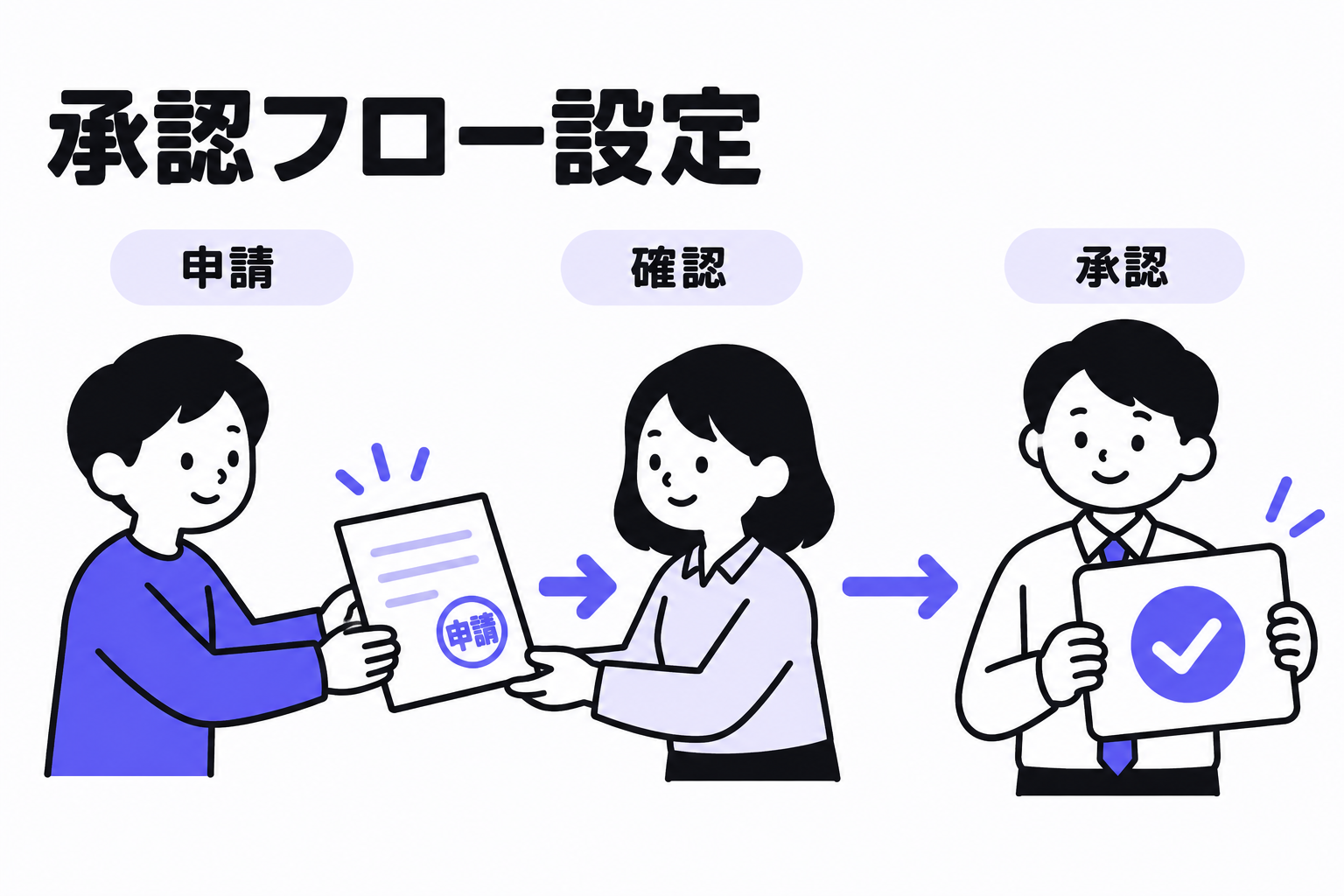
承認フローはプロセス管理で作る
承認の流れは、プロセス管理で組み立てます。基本要素は3つです。
- ステータス: レコードの処理状況
- 作業者: そのステータスで行ってほしい作業の担当者。通知を受け取り、ポータルの未処理一覧に表示される。ステータスごとに複数指定できるが、最後のステータス(完了)には設定できない
- アクション: レコードを別のステータスに変更するための操作。ボタンとして表示される。フィールド値の条件で、実行できるかどうかを制御できる
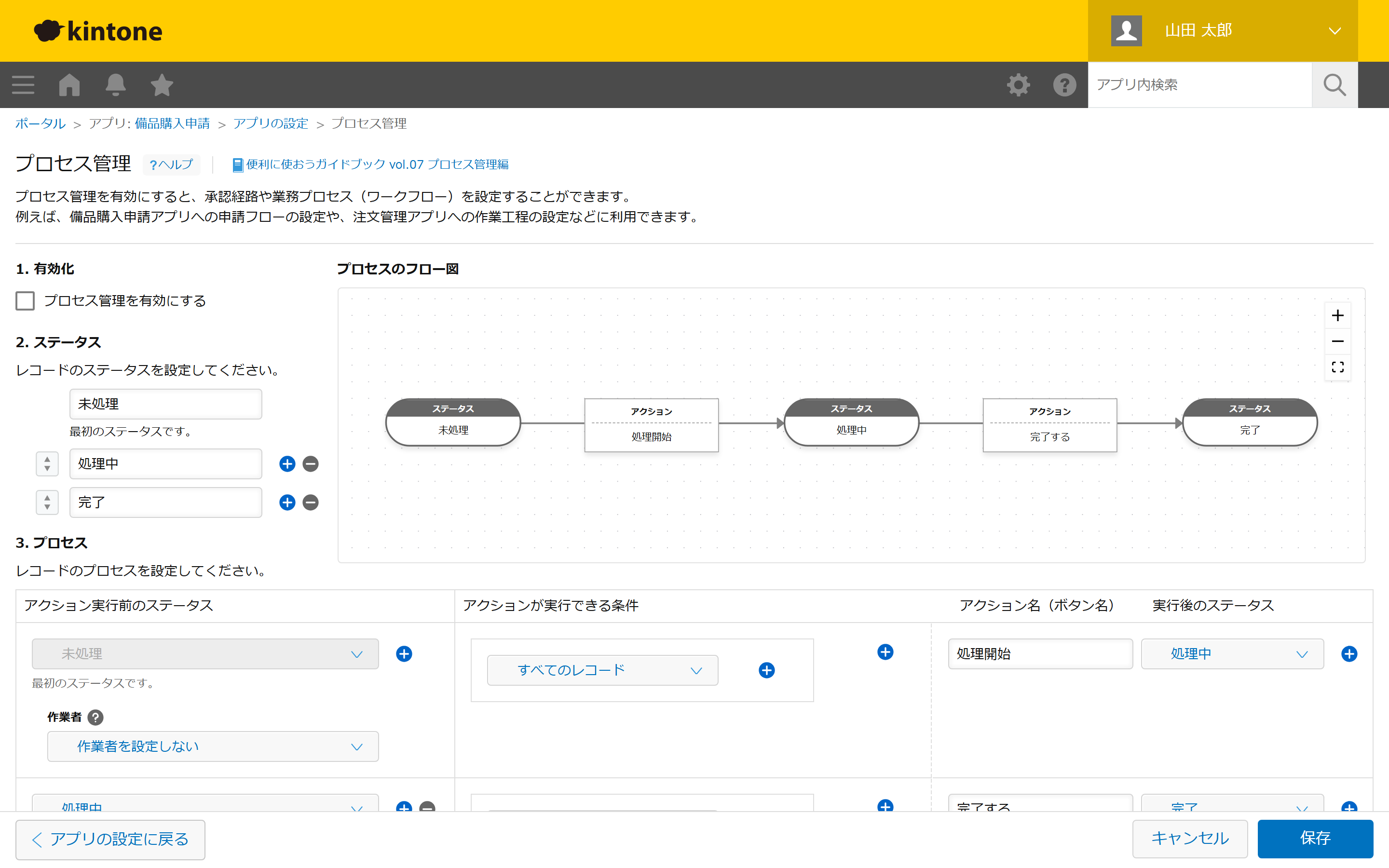
過剰に作り込まないことも大切です。最初から細かい条件分岐を入れると、運用が始まってから「なぜここで止まるのか」が分かりにくくなる場合があります。最初は「申請中→承認済み→完了」程度の短い流れで始め、運用しながら足していく進め方が安全です。
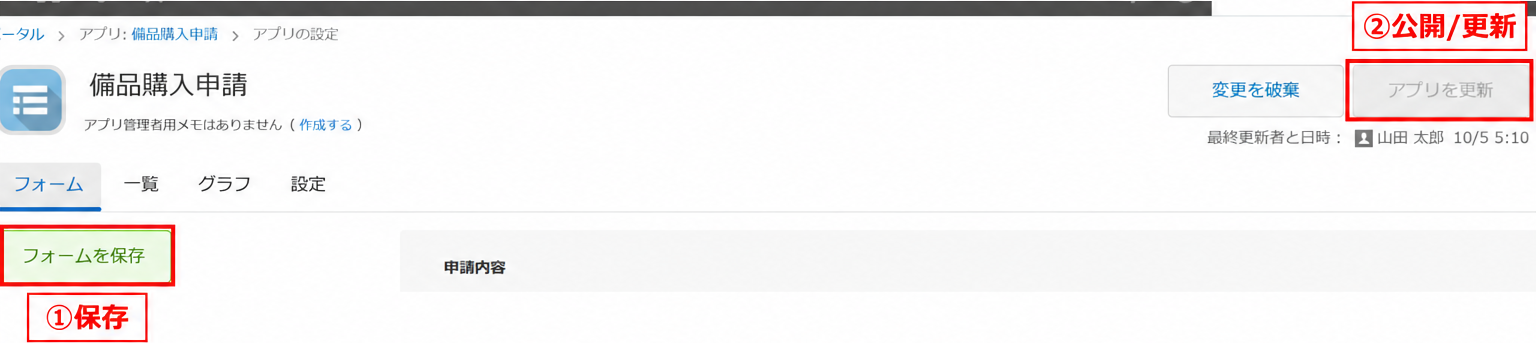
フォームの設計が固まったら、保存して公開します。
ステップ4: データ移行と試験運用——整える→写す→確かめる
アプリができたら、今まで使っていたExcelやCSVのデータを移します。進め方は「整える→写す→確かめる」の3段階で考えると、抜け漏れを減らしやすくなります。
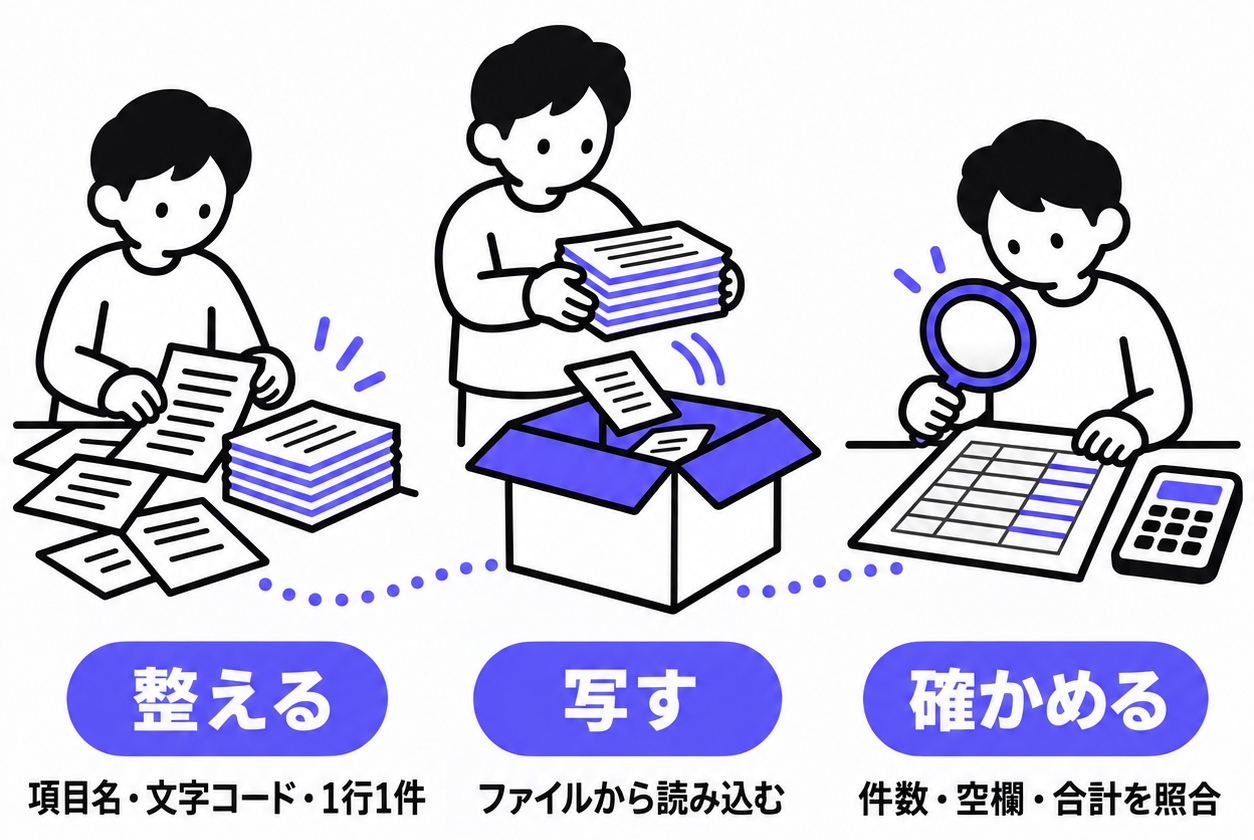
整える
ファイルからの読み込みに対応する形式は、Excel(xlsx)・CSV・TXT・TSVです。CSV読み込みのエラー予防も参考にしながら、以下の形式で準備してください。1行目に項目名(フィールド名)を書き、2行目以降に値を入れます。1レコードは原則1行です。計算とルックアップの取得フィールドは読み込み後に再計算されるので、値を書かなくて構いません。
文字コードにも注意が必要です。日本語版ExcelはShift-JISを使うため、非ASCII文字が文字化けすることがあります。公式は、Excel以外のソフトで保存し、文字コードをUTF-8にすることを推奨しています。
上限は、Excelが1MB・1,000行まで、CSV・TXT・TSVが100MB・10万行までです。Excelの列数は、読み込みのページと制限値のページで記載が異なる(1,000列目まで/500列まで)ため、列数の多いファイルは余裕を持って分けておくほうが安全です。
読み込めないフィールドもあります。ラベル・計算・添付ファイル・関連レコード一覧などです。コメント、変更履歴、プロセス管理のステータスと作業者は、読み込みによる更新の対象外です。また、読み込みを行うには、アプリのアクセス権で[ファイル読み込み]が許可されている必要があります。
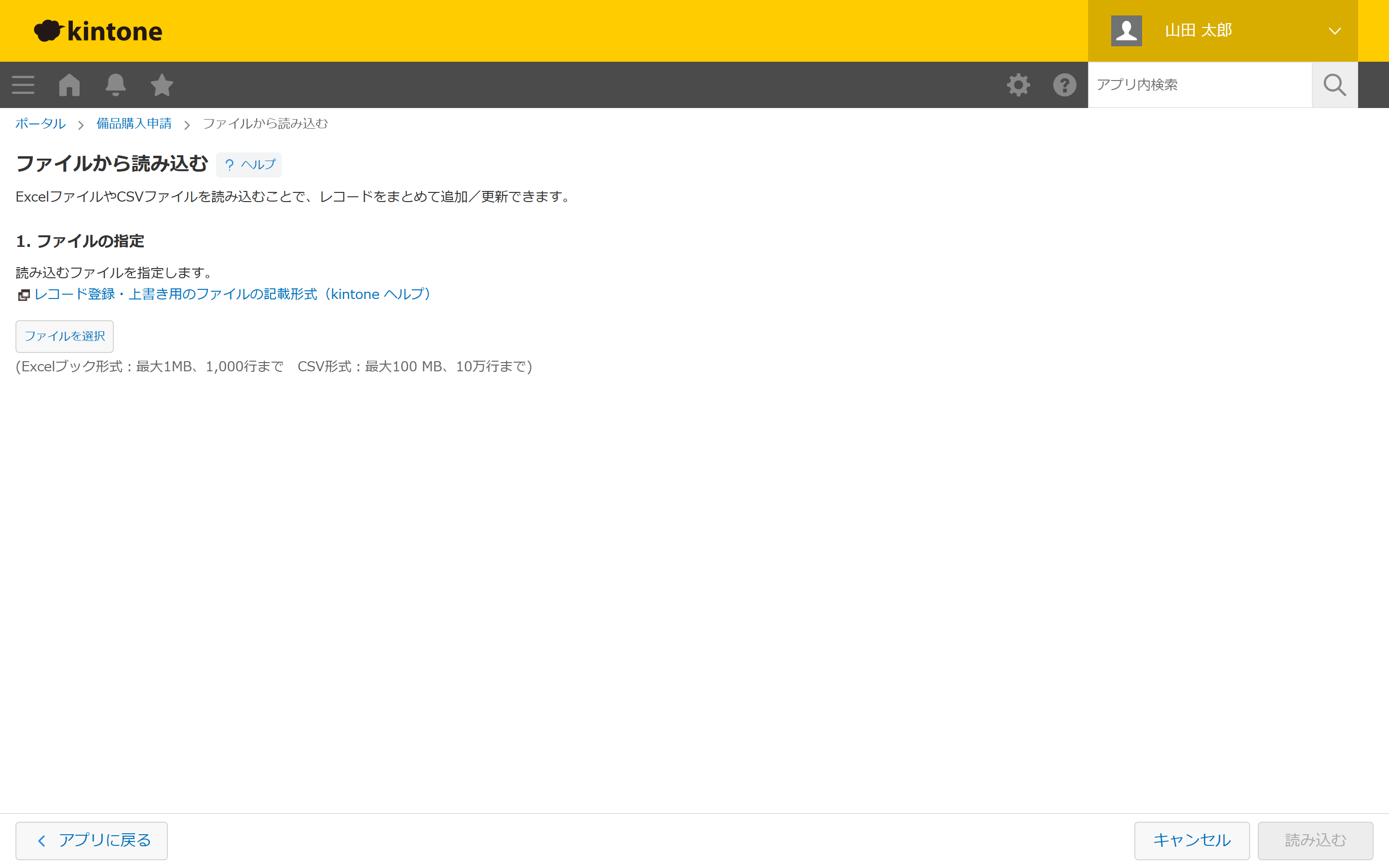
公式は、入力ミスを防ぐため、[ファイルに書き出す]で書き出したファイルを元に作る方法を勧めています。
写す
読み込み画面では、列とフィールドの対応付け、更新キー、エラー処理、プレビューを確認します。まずは少ない件数で試し、問題がないことを見てから全件を読み込むと、やり直しの手間が小さくなります。
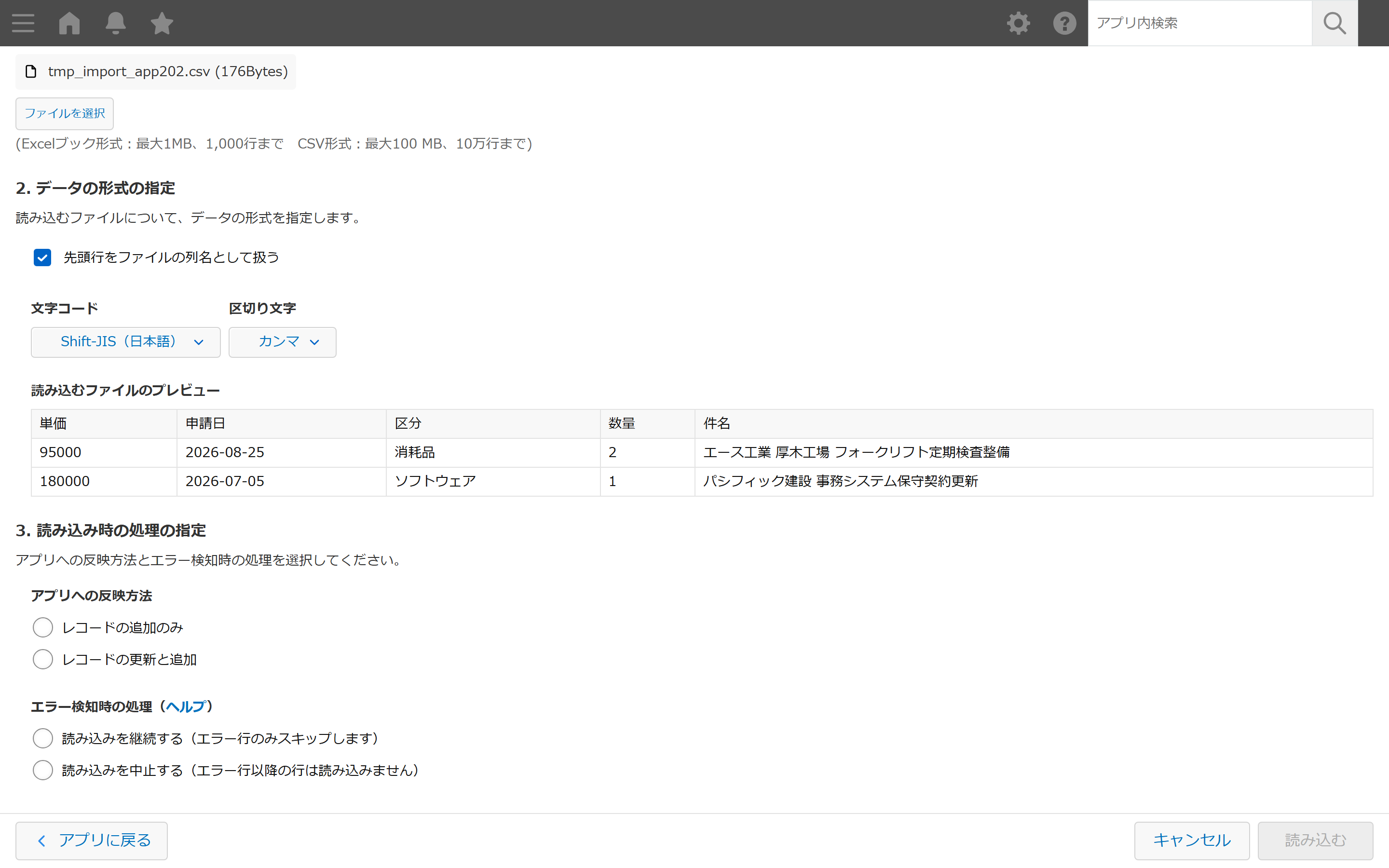
既存のレコードを更新したい場合は、更新キーを使います。レコード番号を更新キーにするときは、更新したいレコードのレコード番号をファイルに書きます。それ以外の項目を更新キーにする場合は、重複しない項目を選んでください。
確かめる
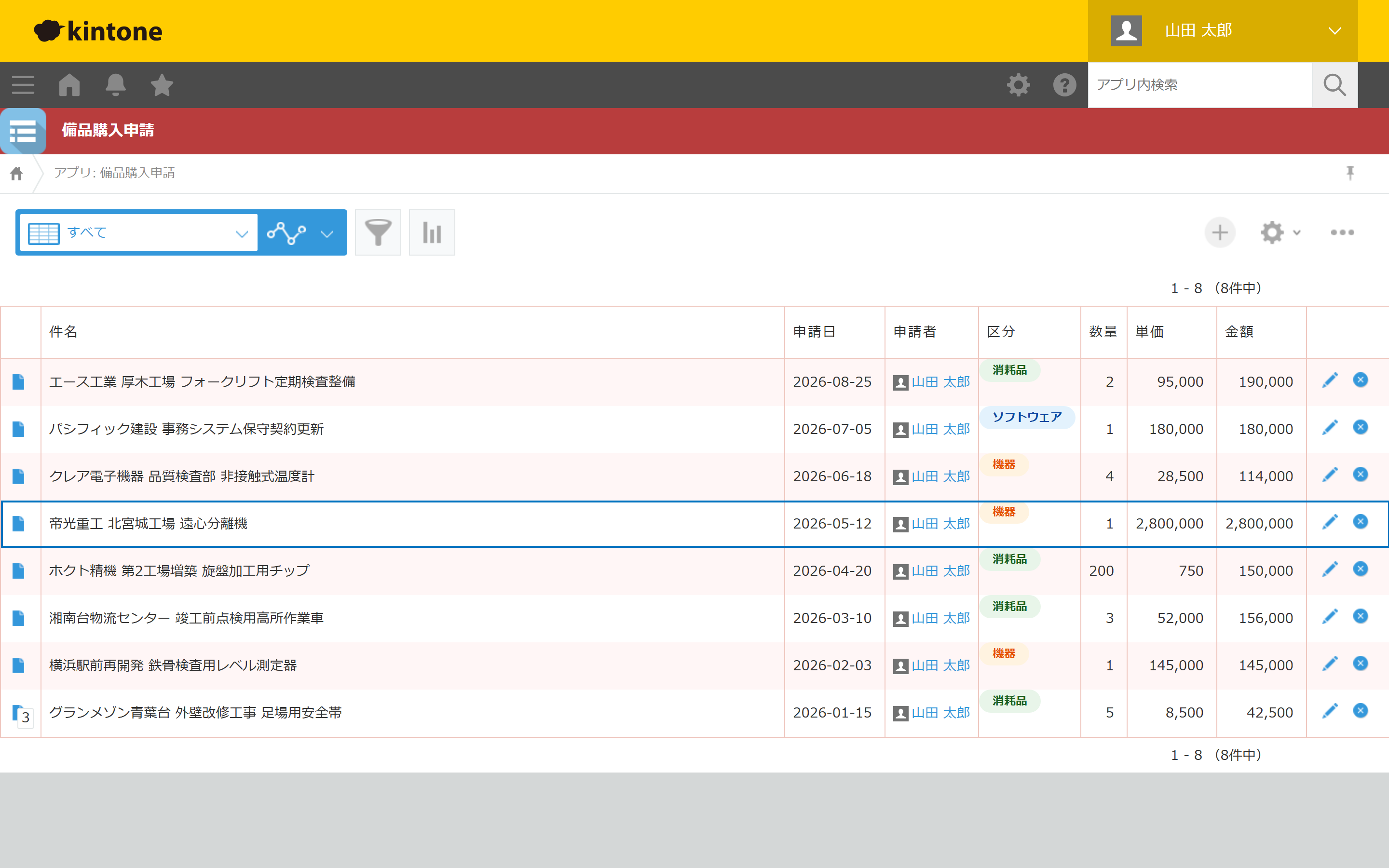
読み込んだら、レコード一覧で件数・空欄・金額の合計を元のファイルと照らし合わせます。数値フィールドの未入力は、絞り込みで in("") を使うと抽出できます。元のファイルと件数が合わない、空欄が想定より多い、といったずれは、この段階で見つけます。
試験運用
データが入ったら、限られた人数で試験運用に入ります。ここでの典型的なつまずきは、「全員に使ってもらおう」として、最初から大人数で始めてしまうことです。問題が見つかったときに、修正の影響が大きくなります。最初は小さなチームか1つの業務で回し、出てきた不満や入力の迷いを見ながら、フォームや承認の流れを直していきます。期間の長さは業務次第なので、あらかじめ「何を確認できたら次に進むか」を決めておくと、だらだら続くのを防げます。
ステップ5: 本稼働・社内展開と定着——研修・窓口・効果測定
本稼働は、ゴールではなく、定着のスタートです。ここでつまずくのは、使い方が分からない人が、誰にも聞けないまま元のExcelに戻ってしまうパターンです。
定着のために、最初から用意しておきたいものは3つです。
- 迷わず入れる導線: ポータルから、よく使うアプリへすぐ入れるようにしておく
- 問い合わせ窓口の一本化: 「分からないときは、この人に聞く」を1か所に決める
- 短い研修: 全機能の説明ではなく、その人が毎日触る操作に絞る
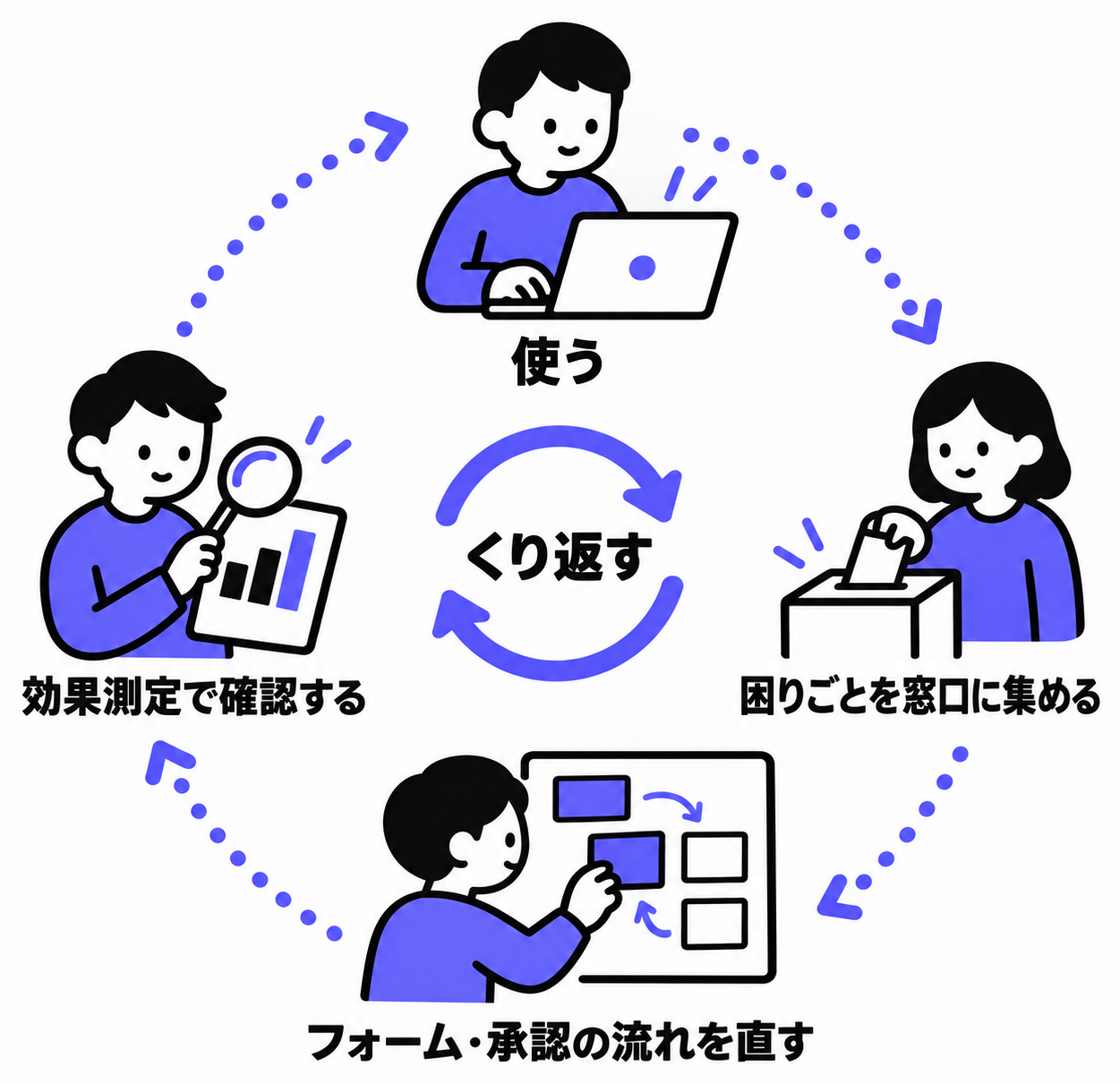
効果測定は、ステップ0で決めた指標で行います。入力率やリードタイムのような指標を定期的に見て、数字が動いていなければ、フォームの項目が多すぎないか、承認の段階が多すぎないかを疑います。
よくある失敗と、その回避の方向性をまとめておきます。
| 失敗の形 | 回避の方向 |
|---|---|
| 過剰なカスタマイズで、誰も全体を把握できない | 標準機能で足りるかを先に検討し、足したものは記録する |
| 特定の担当者しか設定を触れない(属人化) | 設計の意図を残し、管理者を複数にする |
| 旧台帳(Excelなど)と並行で使い続ける | いつ旧台帳を止めるかを、本稼働前に決めておく |
導入の費用と期間の目安、自社で進める場合と伴走支援を使う場合の判断軸
費用は、大きく「ライセンス」「初期設定」「データ移行」「研修」「運用サポート」の項目に分けて考えると、見積もりを比べやすくなります。ライセンスは、ここまで書いたとおり、コース別の月額で最低10ユーザーから始められます。それ以外は、自社の担当者の工数で賄うのか、外部に頼むのかで変わります。
期間については、公式から確認できた「導入にはこのくらいかかる」という目安はありません。業務の数、関わる人数、移行するデータの量で大きく変わるため、ステップ1のトライアルを1業務で試し、かかった工数から自社の見通しを立てるのが現実的です。
自社だけで進めるか、伴走支援を使うかは、次の軸で考えます。内製と外注の判断軸とコストも参考にしてください。
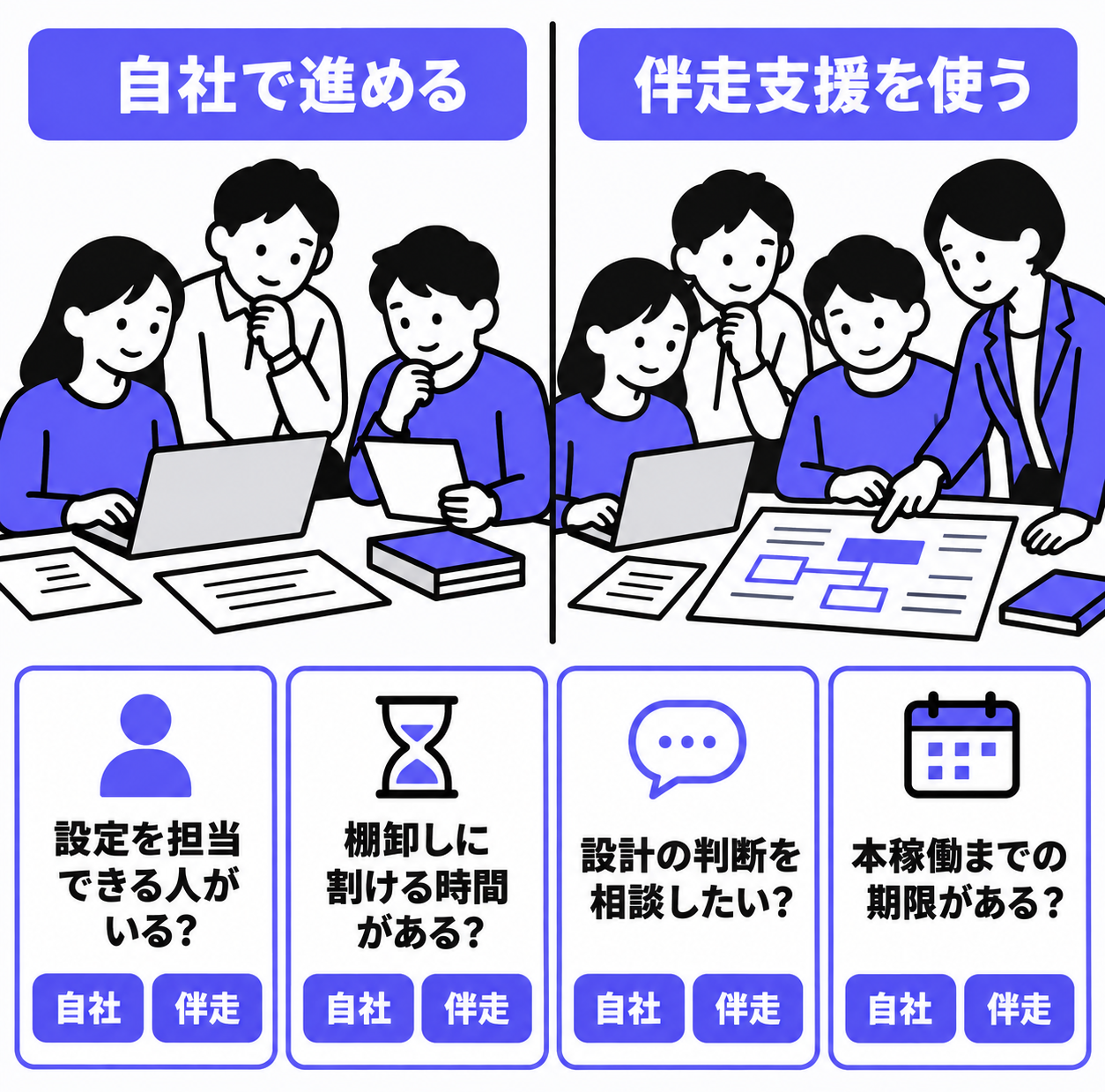
| 判断軸 | 自社中心で進めやすい | 伴走支援が向きやすい |
|---|---|---|
| 担当者の時間 | 設定や検証に時間を割ける | 兼任で時間が取りにくい |
| 設計の経験 | 簡単なアプリから始める | 権限や承認フローを最初から設計したい |
| 期限 | 余裕を持って進められる | 本稼働の時期が決まっている |
| 業務の複雑さ | 1業務・少人数 | 複数部署にまたがる |
伴走支援を使う場合、頼める範囲は要件整理・設計の相談・データ移行・研修・定着後の見直しなど、ステップ全体にわたります。どこまで任せるかは、上の表の軸で決めていけます。
私たちpullieは、サイボウズの認定パートナーではありません。認定は技術力の外形的な証明のひとつとして意味がありますが、発注側の業務そのものの理解までを示すものではない、という点は、依頼先を選ぶときの判断軸に加えてほしいところです。大規模・多拠点で、組織としての体制を重視するなら、パートナー企業の組織力が向くこともあります。一方、現場に定着させることを最優先に、小さく始めたい場合は、「自社の業務を、どこまで理解してくれるか」を基準に加えると選びやすくなります。pullieは、現場実務の経験を、業務の言葉をkintoneの仕組みに翻訳する場面に活かす立場です。
つまずいたときは、無料相談で画面を見ながら一緒に整理することもできます。
まとめ——導入計画の叩き台のチェックリスト
最後に、ここまでの内容を、導入計画の叩き台として使えるチェックリストにまとめます。上司や現場への説明にそのまま使えるよう、段階ごとに「決めること」を並べました。
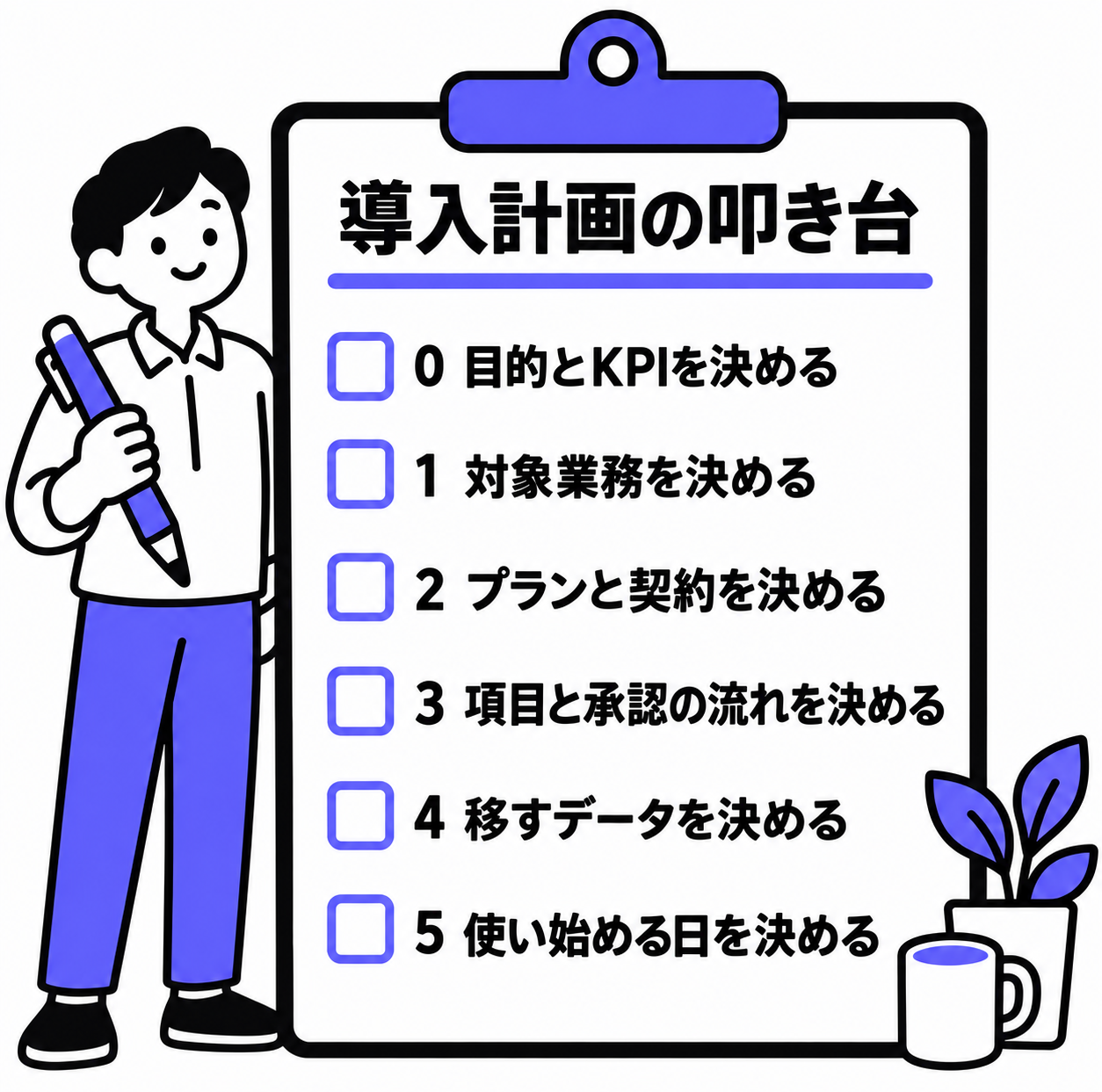
- ステップ0: 導入の目的と、効果を測る指標を1〜2つ決めた
- ステップ1: 30日間の無料トライアルで、1業務を最初から最後まで通す計画を立てた
- ステップ2: 業務の流れ・帳票・項目を書き出し、載せない項目を決めた
- ステップ3: スペースの分け方、権限の段階、承認の流れを決めた
- ステップ4: データを整える→写す→確かめる順で、少ない件数から移行する段取りを決めた
- ステップ5: 研修・問い合わせ窓口・旧台帳を止める時期を決めた
- 費用: ライセンス(ユーザー数×コース別月額)と、自社工数か外部支援かの方針を決めた
ステップ2の要件整理は、一例として、ここで「何を載せないか」を決めておくと、設計や移行、定着の判断が進みやすくなる段階です。まずは、現場の業務を1つ選び、今の流れと項目を書き出すところから始めてみてください。