「あの案件、今どうなってる?」と聞かれるたびにExcelを探し、担当者に電話をかけ直す。そんな時間の使い方に心当たりがあるなら、案件情報を一箇所に集める仕組みが足りていません。この記事では、kintoneで案件管理アプリを作る際の基本フィールド構成と、進捗を一覧・グラフで見える化する具体的な手順を解説します。
案件管理がExcelや口頭共有で崩れていく典型パターン
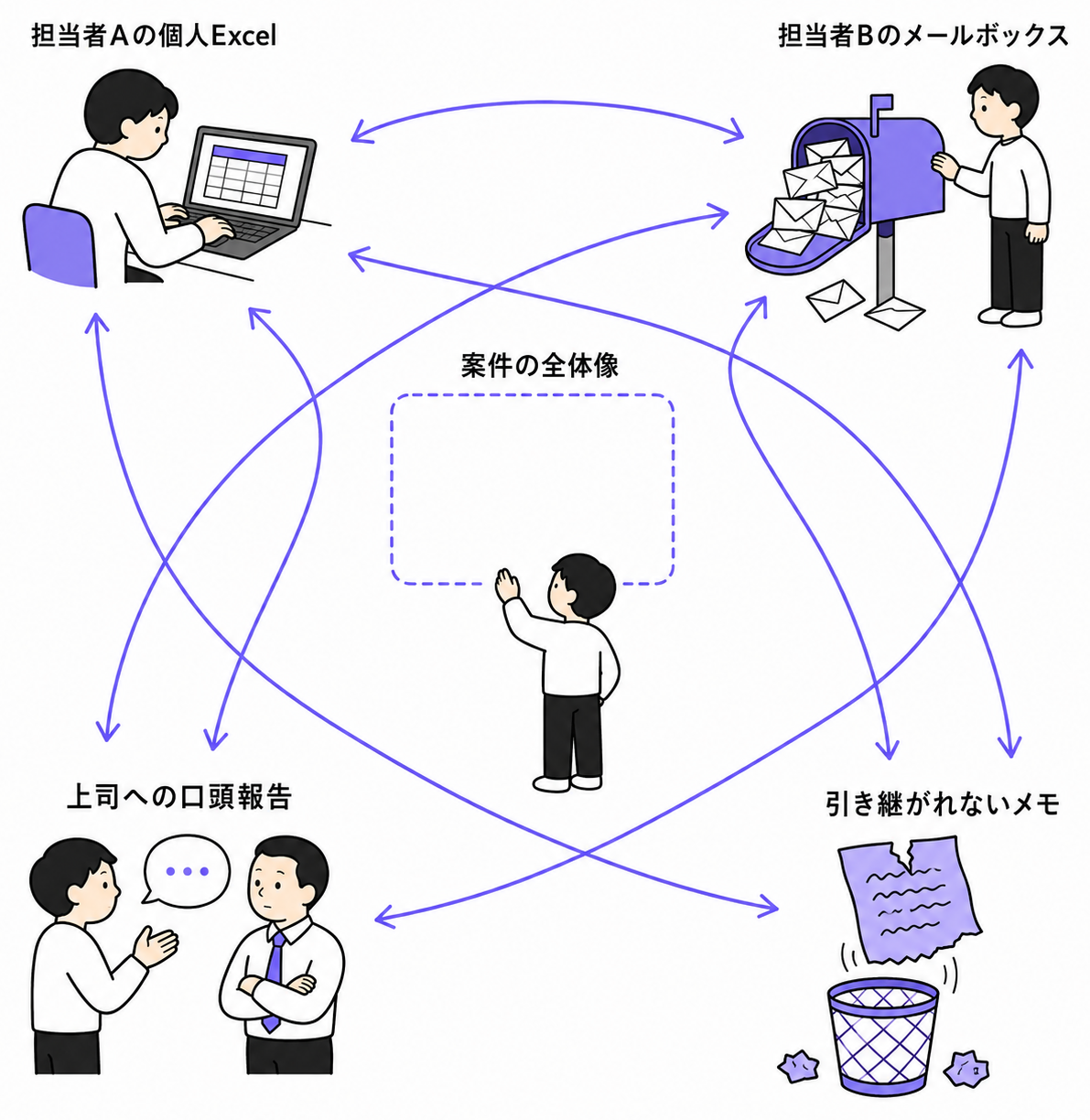
案件管理をExcelで始めた組織の多くは、最初はうまく回ります。崩れ始めるのは、担当者が増え、案件数が増えてからです。各自が自分のPCでファイルを更新し、最新版がどれか分からなくなる。フェーズの変化はメールや口頭で伝わるだけで、記録には残らない。次にいつ動くべきかは担当者の記憶頼みになり、対応漏れが起きて初めて気づく——という流れです。
管理者側から見ると、状況を把握するために毎回担当者へ聞き回る必要があり、報告のための報告作業が発生します。これは仕組みの問題であり、担当者の注意力の問題ではありません。情報が一箇所に集まり、フェーズと次アクションが誰にでも見える状態を作ることが、対応漏れをなくす最短ルートです。
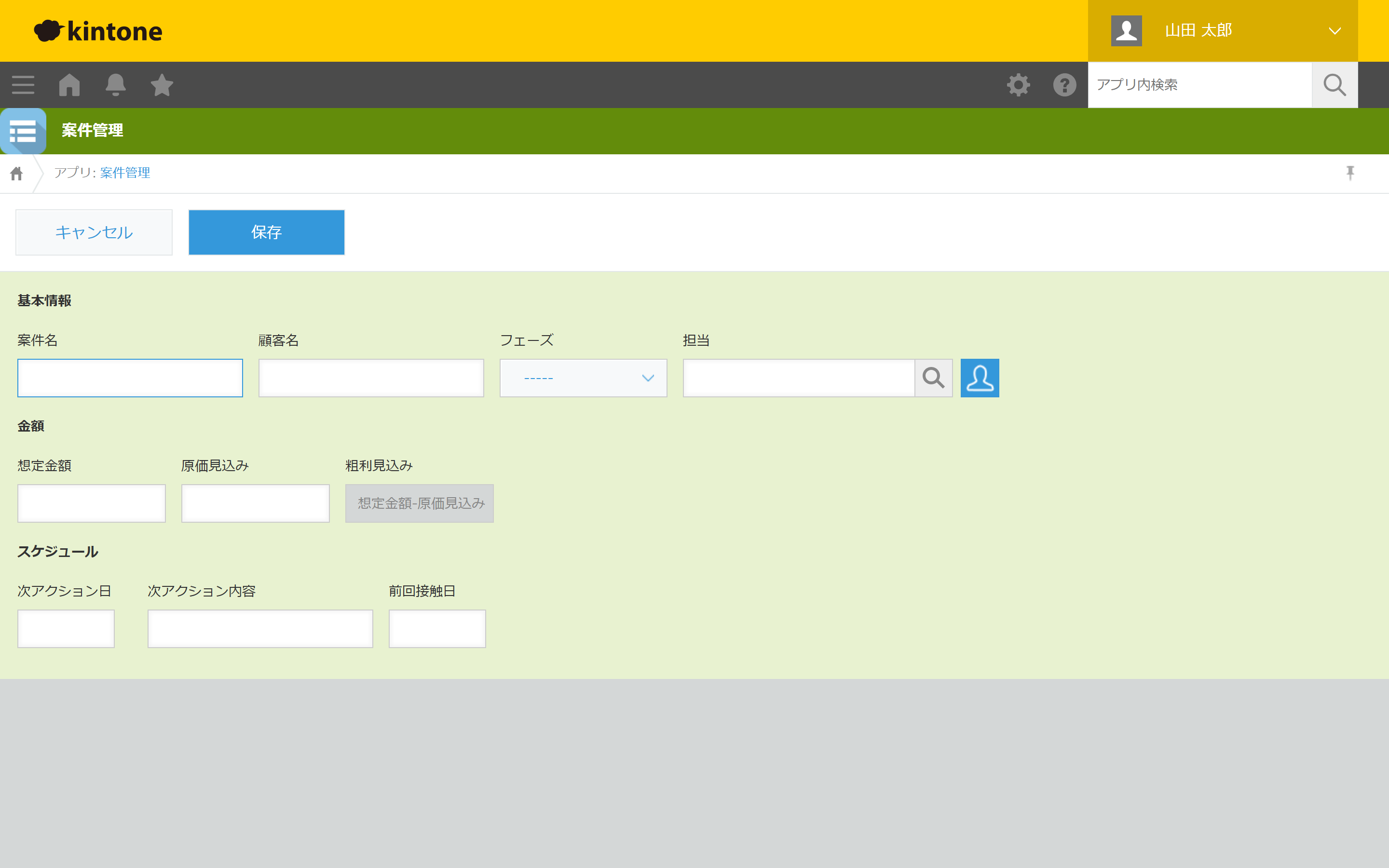
基本フィールド構成例(案件名・フェーズ・担当・金額・次アクション日)
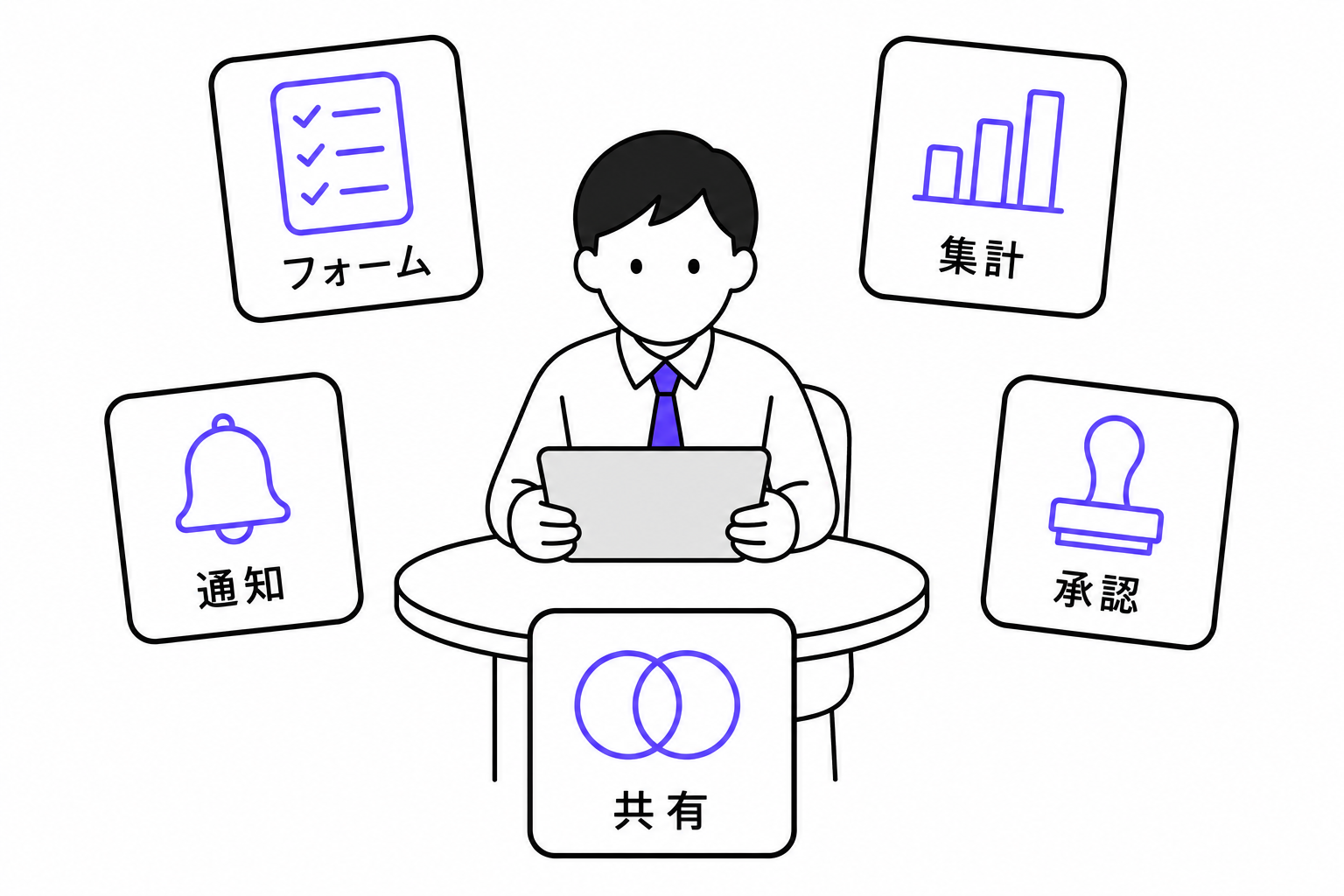
kintoneの標準フィールドには、文字列(1行)・ドロップダウン・日付・数値・ユーザー選択などがあります。案件管理アプリでは、これらを組み合わせるだけで基本形が作れます。
| フィールド名 | 型 | 役割 |
|---|---|---|
| 案件名 | 文字列(1行) | 案件を識別する名称 |
| フェーズ | ドロップダウン | 見込み〜受注/失注までの進捗段階 |
| 担当 | ユーザー選択 | 対応責任者を明確化 |
| 想定金額 | 数値 | 売上見込みの把握 |
| 次アクション日 | 日付 | リマインダーの基準日として使用 |
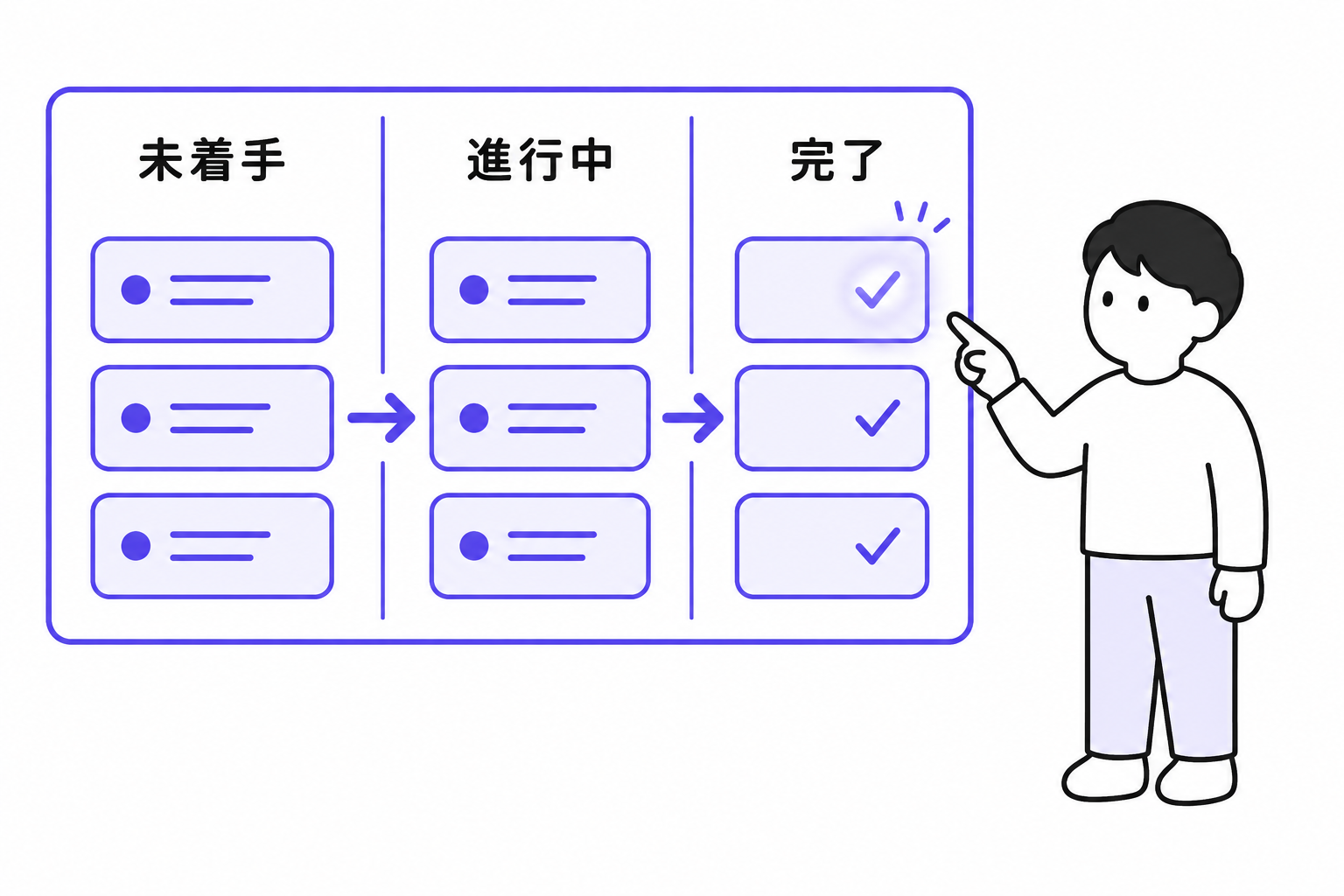
フェーズは選択肢を絞り込んだドロップダウンにしておくと、一覧やグラフでの集計がぶれません。「見込み」「商談中」「提案済み」「受注」「失注」のように、自社の営業プロセスに合わせた段階数で設計します。
顧客名のように別アプリ(顧客マスタ)に既に存在する情報は、ルックアップフィールドで自動取得すると二重入力を防げます。kintone顧客管理アプリの作り方とテンプレート設計では、このマスタ設計の具体例を紹介しています。設定は、参照先アプリを選ぶ→紐付けキーとなるフィールドを指定する→コピーしたい項目を追加する→選択画面の表示・並び順・絞り込みを調整する、という順番です。ここでつまずいたら、無料相談で画面を見ながら一緒に確認できます。
なお、商談ごとのやり取りを日付順に記録したい場合は、テーブルフィールドを使う方法もあります。1レコードの中に行を追加していく形式で、営業活動の履歴入力に向いた仕組みです。ただしテーブル内ではルックアップや関連レコード一覧が使えない、テーブル化した項目を後から外に出せないといった制約があるため、履歴を残す用途に絞って使うのが安全です。
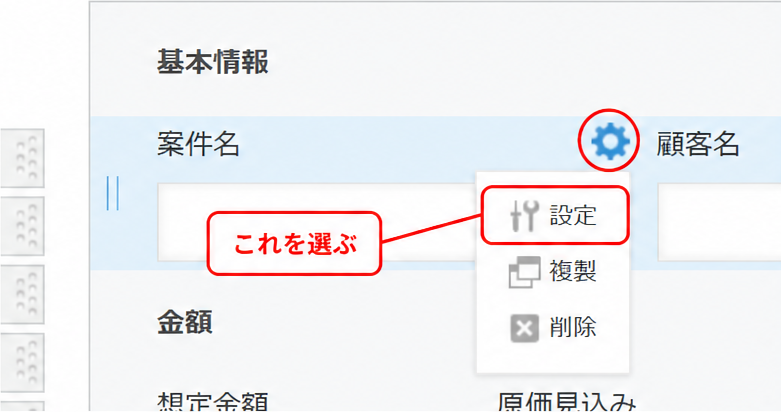
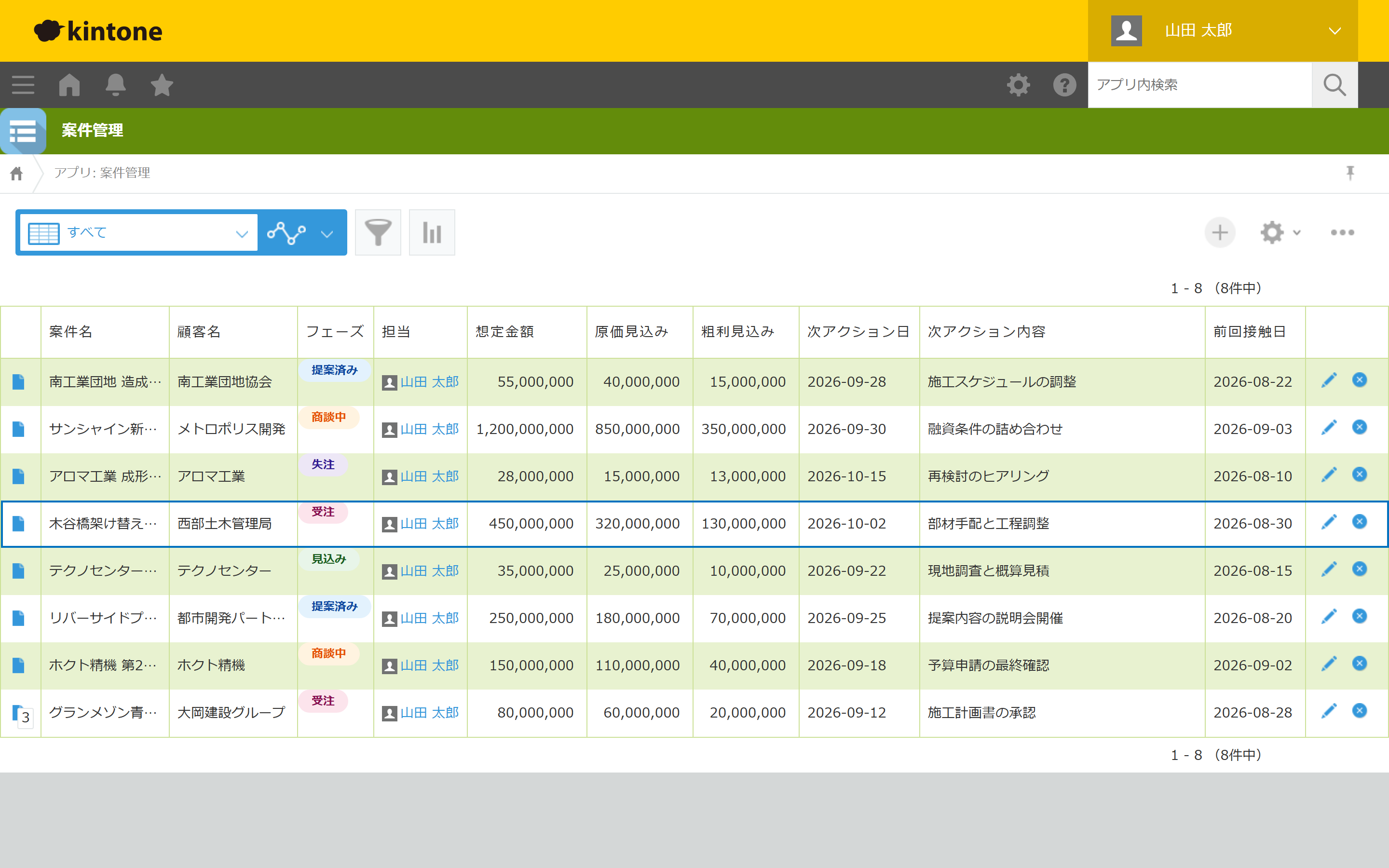
ステータス別一覧・グラフでの進捗可視化設定
フィールドを作っただけでは、まだ「今どうなっているか」は見えません。一覧とグラフの設定まで行って初めて、案件管理アプリとして機能します。
一覧は[一覧を追加する]から、表示形式(表・カレンダー・カスタマイズ)を選び、絞り込み条件、ソート条件(最大5つまで)を設定して保存します。絞り込みは複数条件をAND/ORで組み合わせられるので、「フェーズが商談中または提案済み、かつ担当が自分」のような一覧も作れます。一時的な絞り込みは誰でも使えますが、その条件を一覧として保存できるのはアプリ管理権限を持つユーザーに限られる点は覚えておいてください。
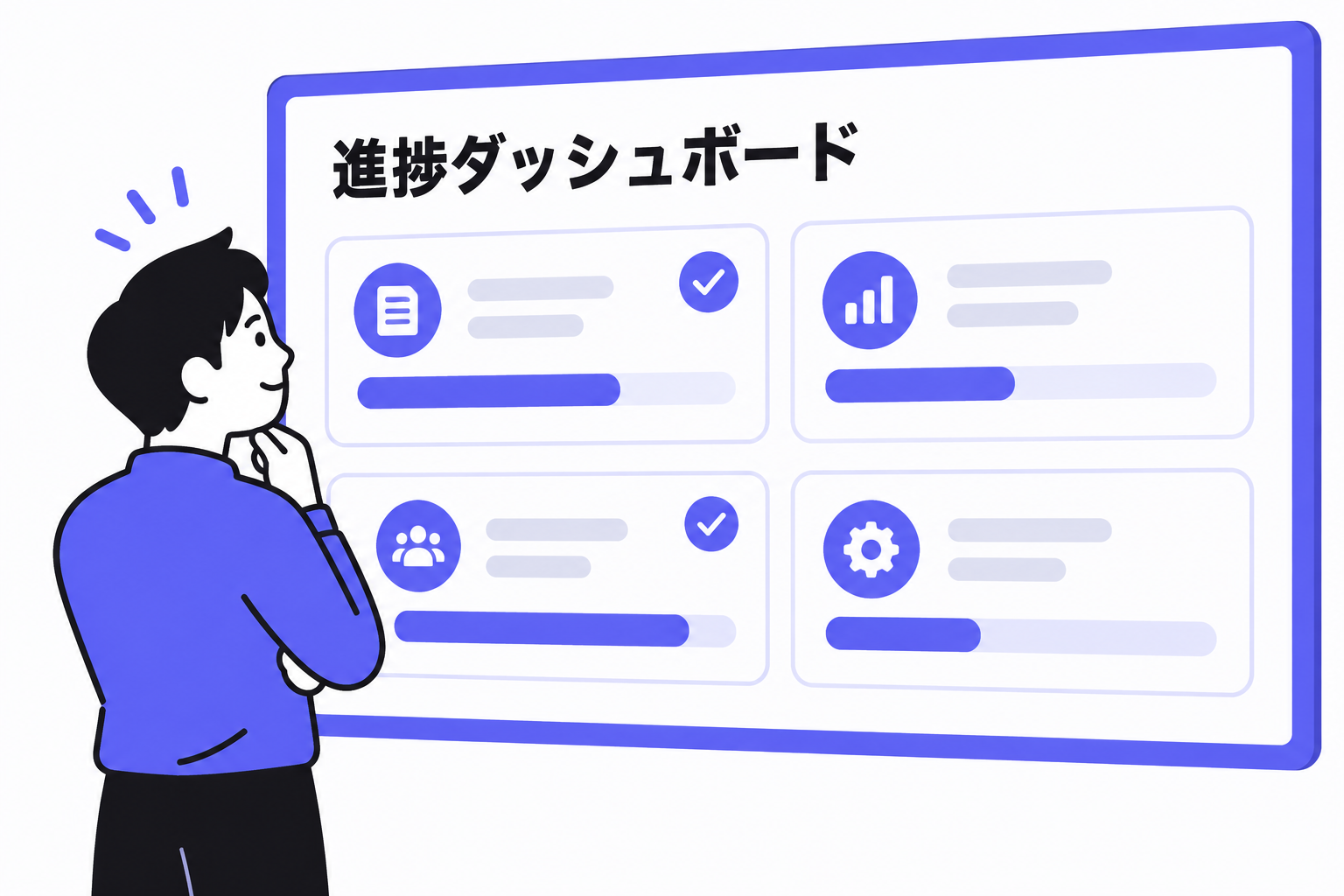
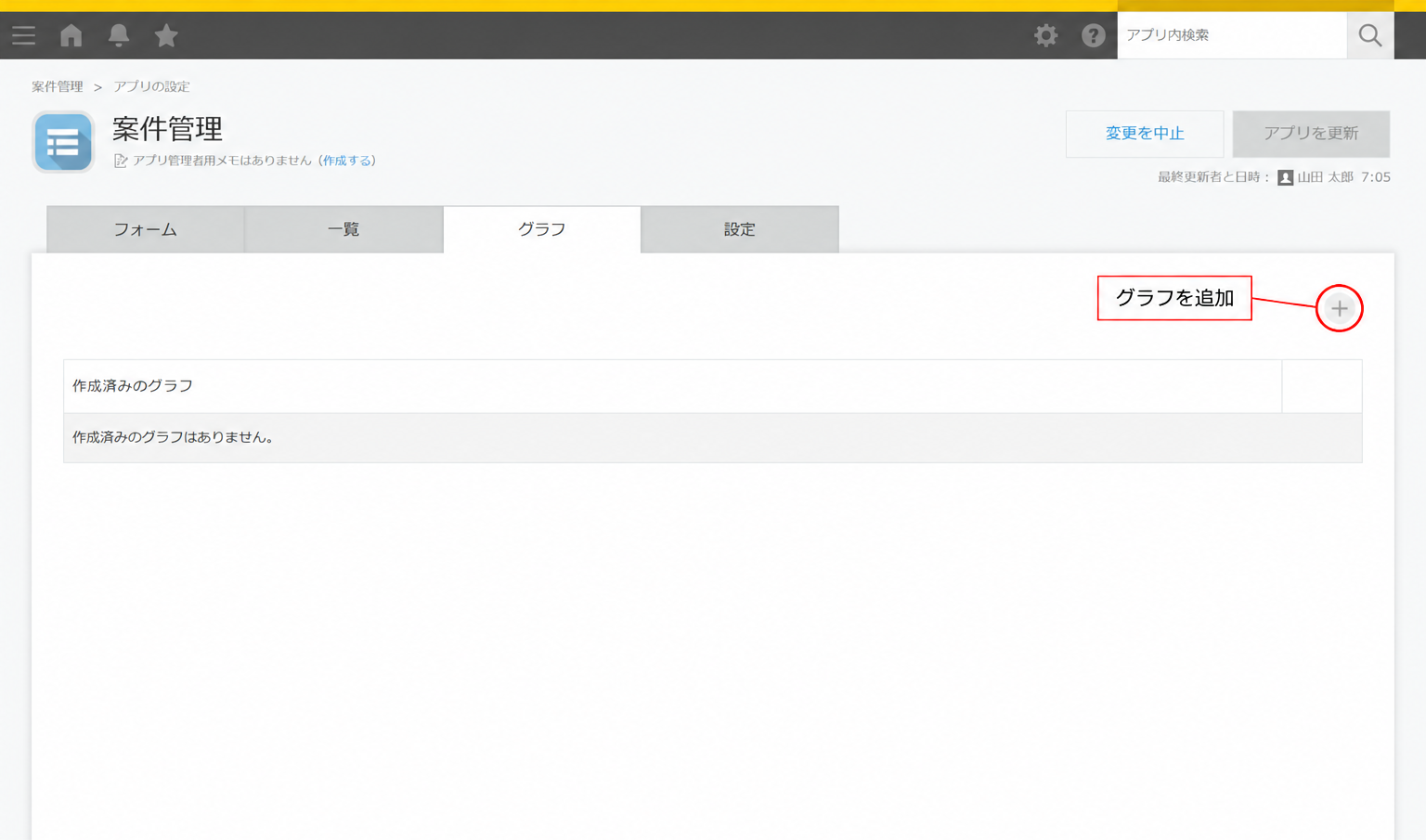
進捗の全体像はグラフ(レポート)機能で可視化します。集計方法はレコード数・合計・平均・最大値・最小値の5種類から選べ、分類項目は大項目・中項目・小項目の最大3階層まで設定できます。たとえば「フェーズ別のレコード数」を大項目、「担当別」を中項目にすれば、誰がどのフェーズにどれだけ案件を抱えているかが一目で分かります。
通知・リマインドで対応漏れを防ぐ設定
一覧とグラフで全体像が見えるようになったら、次は個別の案件で「動くべきタイミング」を仕組みで知らせる番です。
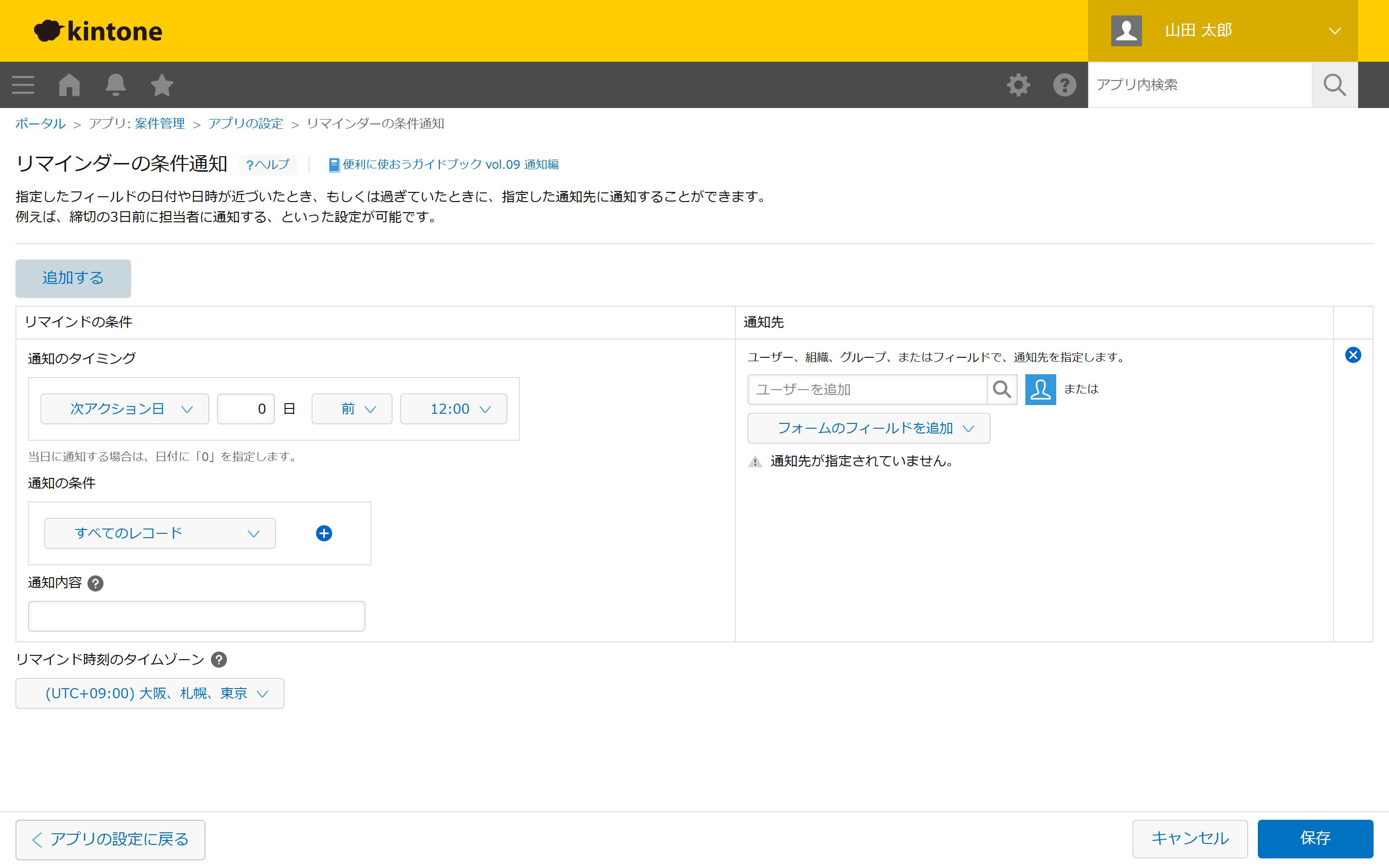
リマインダーの条件通知は、次アクション日を基準日に指定し、「基準日から何日前・何時何分に通知するか」を設定するだけで使えます。1アプリあたり最大10件まで条件を設定でき、1回の通知で対象になるレコードは最大500件です。500件を超えそうな場合は条件を分割して設定します。基準日は日付のほか、日時・作成日時・更新日時からも選べるので、案件管理アプリでは次アクション日を基準にするのが素直な使い方です。なお、レコードやアプリの閲覧権限を持たないユーザーには、条件を満たしても通知は届きません。
個別の案件でのやり取りには、レコードのコメント機能も役立ちます。詳細画面から書き込め、宛先を指定すればアプリの通知設定に関わらずその相手に通知が届きます。「次はいつ動くか」「先方から連絡待ち」といった一言をコメントに残しておけば、担当が変わっても引き継ぎに困りません。書き込んだ本人以外はコメントを削除できない仕様なので、履歴が勝手に消える心配もありません。
自作 vs テンプレート活用 vs 外注の判断軸
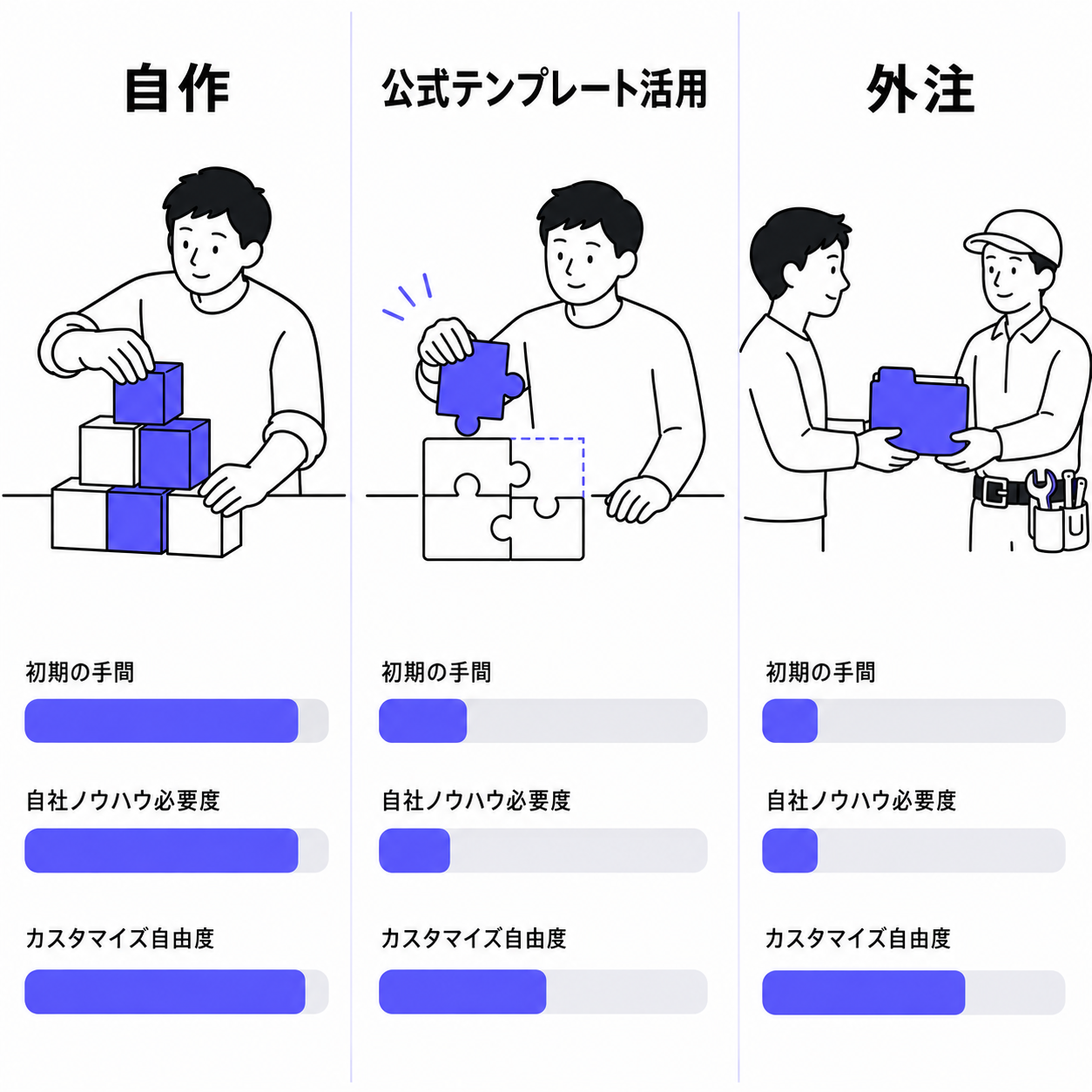
ここまでの手順は、フィールドを作って一覧・グラフ・通知を設定するだけなので、専任のシステム担当者がいなくても組み立てられます。とはいえ、選択肢は自作だけではありません。
サイボウズ公式の「すぐに使えるサンプルアプリ」ギャラリーには案件管理アプリのテンプレートが公開されており、受注確度や金額、活動履歴を記録し、担当者別の件数・確度・当月の売上金額を可視化する設計になっています。ゼロから設計する自信がない場合は、このテンプレートを土台にして自社の項目を足し引きする方が早く形になります。
案件の承認フローまで仕組みにしたい場合は、プロセス管理の追加も検討対象です。ステータスごとに作業者をユーザー・組織・フィールド参照で指定でき、複数人を割り当てる場合も「全員」「うち1人」といった指定方法があります。作業者に設定された人の画面にだけアクションボタンが表示されるため、稟議に近い運用にも対応できます。
外注という選択肢もありますが、費用や納期はアプリの複雑さや依頼先によって幅が大きく、この記事内で相場を示すことはできません。判断軸としては「自社にkintoneを触れる人がいるか」「作った後の保守を自分たちで続けられるか」「カスタマイズしたい範囲がどれだけ複雑か」の3点で考えると選びやすくなります。不確実な場合や複雑な要件がある場合は、kintone相談先ガイドを参考に、専門家への相談を検討してください。
実際に、複数のkintoneアプリのステータス別件数や担当者別の実績をグラフで見せる仕組みを作り込もうとすると、集計ロジックの調整に時間がかかることがあります。私たちが提供している「進捗ポータル」は、最大3つのアプリのステータス別件数を横棒グラフで、担当者別の件数をカード形式で表示するプラグインで、こうした可視化を自分でゼロから組む代わりに使える選択肢の一つです。フェーズがドロップダウンかラジオボタンで作られていれば導入でき、閲覧権限の範囲内で集計される仕組みです。なお、kintoneスタンダードコース専用でライトコースでは利用できず、集計対象は1アプリあたり先頭2,000件までという制約があります。自社の運用規模に合うかどうかは、導入前に確認しておくと安心です。
まとめ
案件情報がExcelや口頭共有に散らばってしまうのは、担当者の努力不足ではなく仕組みの不在が原因です。案件名・フェーズ・担当・金額・次アクション日という基本フィールドを用意し、フェーズ別の一覧とグラフで全体像を見えるようにし、次アクション日を基準にしたリマインダーで個々の対応漏れを防ぐ——この3層を組み合わせれば、案件管理アプリの土台は完成します。
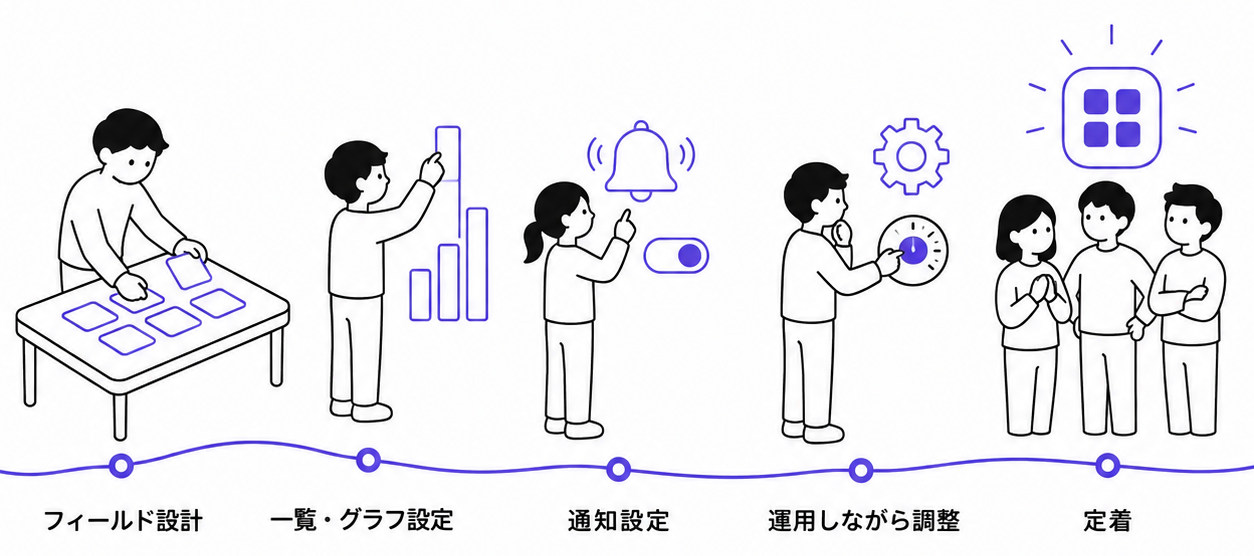
最初から完璧な設計を目指す必要はありません。まずは基本フィールドと一覧・グラフだけで運用を始め、現場で「これも見たい」「この項目は要らない」と感じた点を直しながら育てていく方が、結果的に定着しやすいアプリになります。